
Les captures utilisent le même projet Willow House enregistré. Changez de vue pour vérifier différentes relations dans un même modèle : Dessus pour le plan, Face pour les hauteurs et 3D pour la forme du bâtiment. Sur les captures en anglais, les directions s’appellent Top et Front.
- Sélectionnez 2D, puis l’icône Dessus au-dessus de la zone de travail, et choisissez Ground floor dans Niveau. Le plan montre les murs sur la trame d’axes, les ouvertures accueillies par les murs, l’escalier et les poteaux. Sélectionnez un objet dans l’arborescence du projet pour afficher ses paramètres à droite.
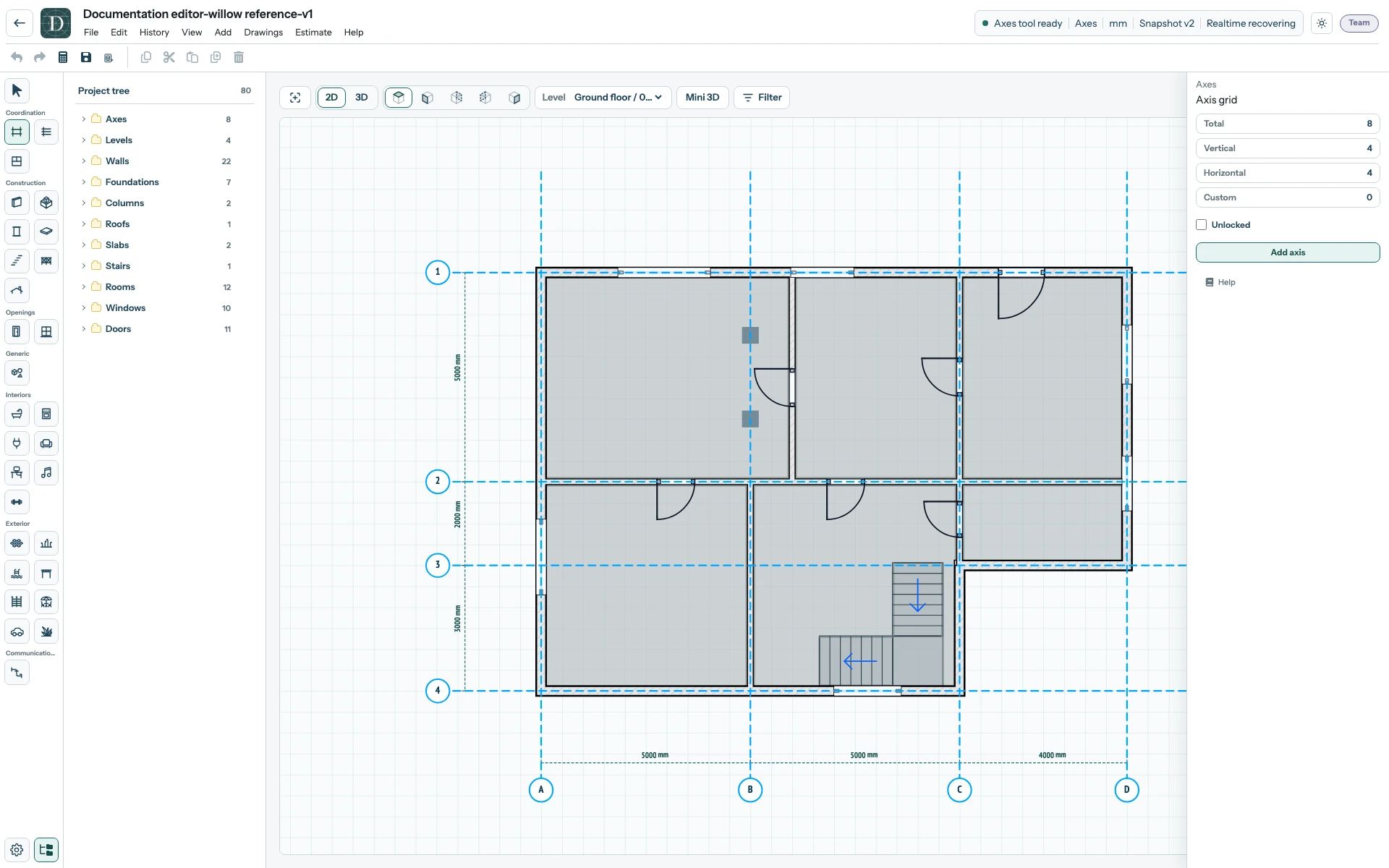
Affichez la capture de la vue de dessus 2D en taille réelle.
- Restez en 2D et sélectionnez l’icône Face. La vue montre Foundation, Ground floor, First floor et Roof datum par rapport à la façade du bâtiment. Les deux rangées de fenêtres appartiennent à des étages différents. Une pièce est une zone logique de la vue de dessus 2D ; son polygone rempli n’apparaît donc pas comme un volume dans cette façade.
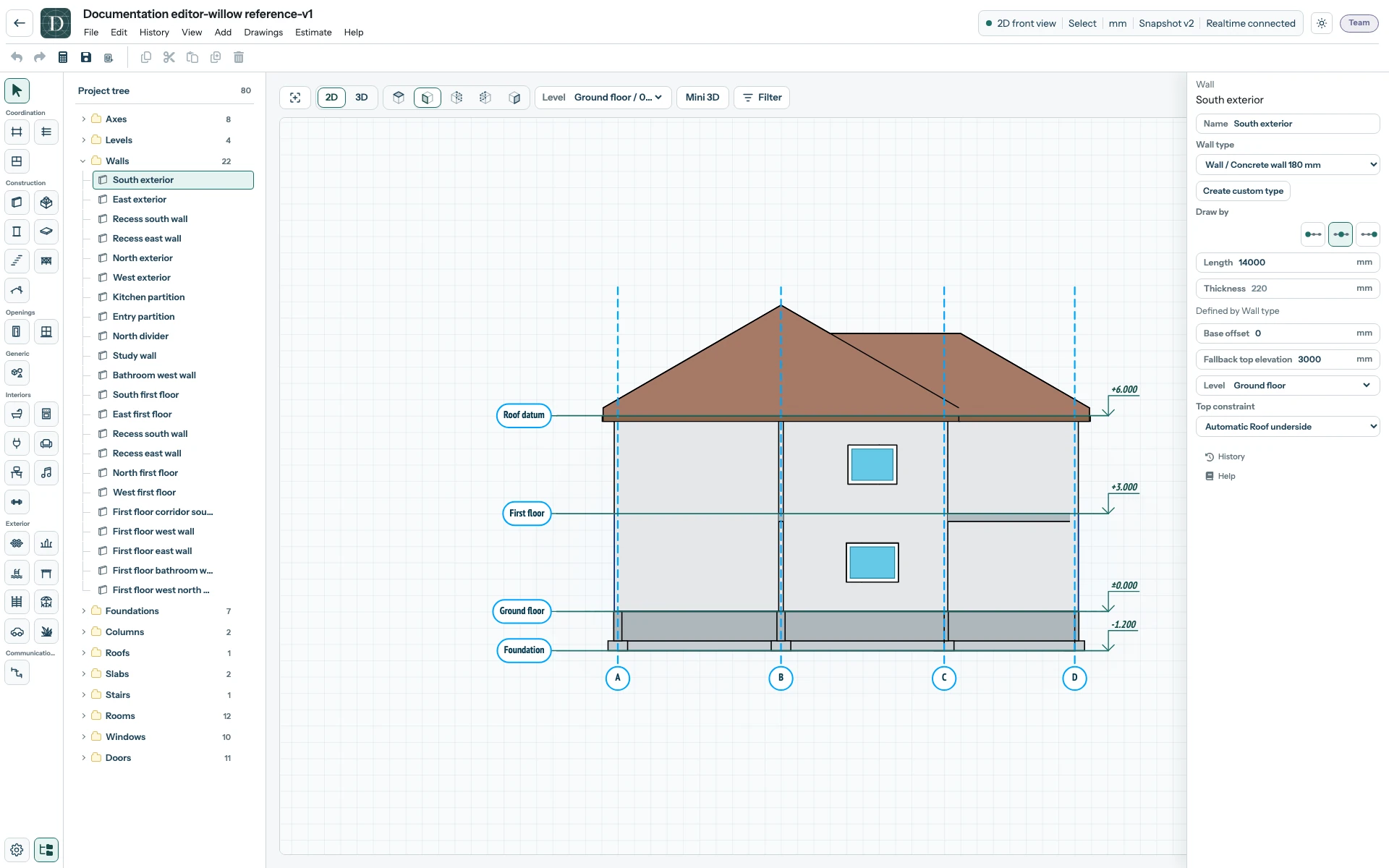
Affichez la capture de la vue de face 2D en taille réelle.
- Choisissez Roof datum dans Niveau pour inclure la partie supérieure du bâtiment, puis passez en 3D et sélectionnez Isométrie et Iso. Utilisez Ajuster la vue au contenu si nécessaire, soit Fit viewport to content en anglais. Sélectionnez la toiture dans l’arborescence pour examiner son type et son niveau. La vue 3D montre l’enveloppe et ses ouvertures ; les limites logiques des pièces restent des annotations en plan.
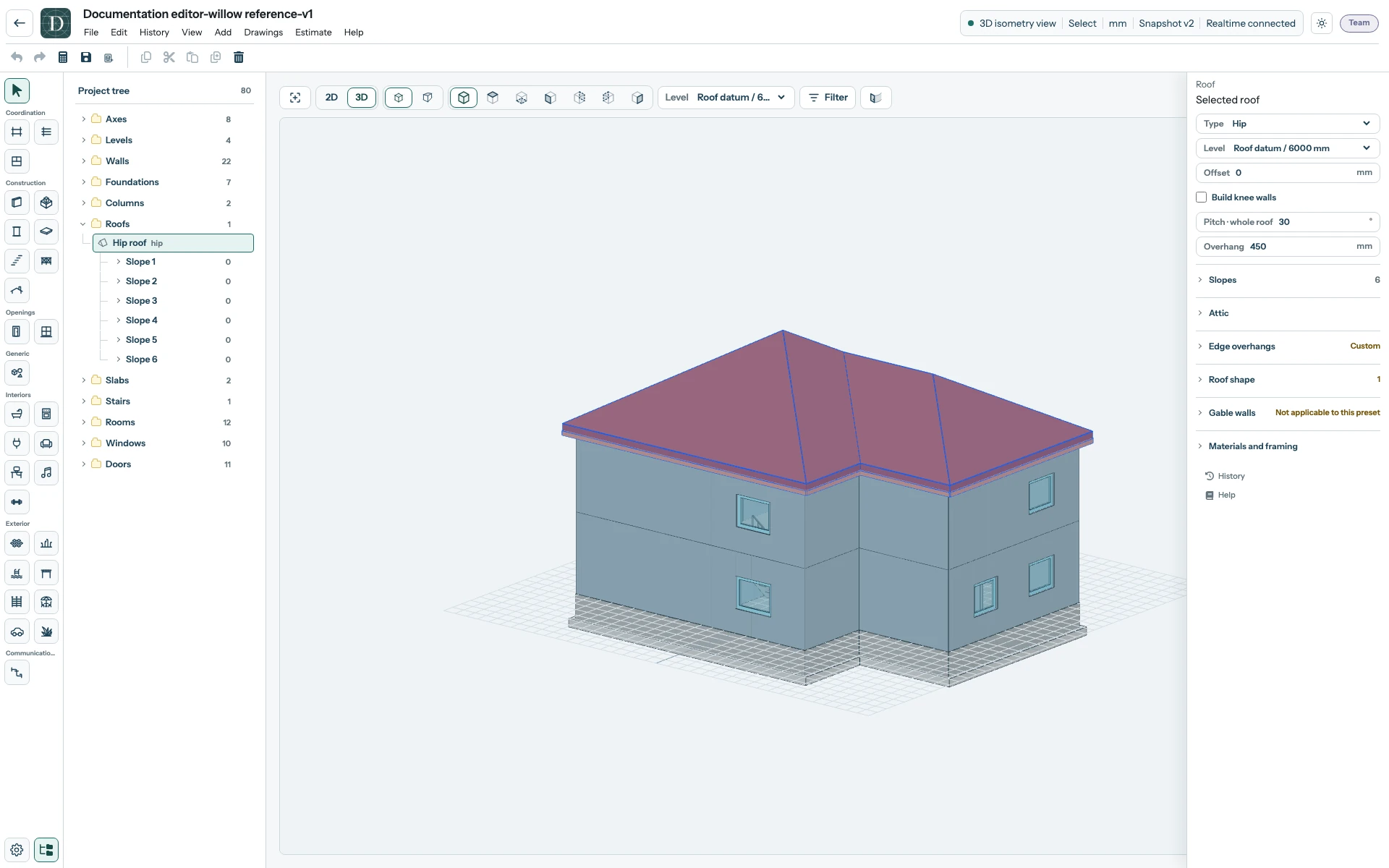
Affichez la capture 3D en taille réelle.
Le sélecteur Niveau change le contexte de hauteur de travail ; Dessus, Face et 3D changent la façon d’observer le modèle. Changer de vue ne déplace aucun élément et ne crée pas de planche. Créez un plan lorsque vous avez besoin d’une planche enregistrée.