
Utilisez Aménagements extérieurs → Véhicules pour comparer la position et l’encombrement d’un véhicule sur le site. Choisissez un format comme Citadine, SUV ou Vélo. Chacun est un seul objet aux dimensions fixes du catalogue, pas un assemblage de véhicule modifiable.
Placer un véhicule
- Choisissez 2D, l’icône de vue Dessus et le niveau de travail.
- Ouvrez Véhicules et choisissez un format.
- Réglez Niveau, Décalage de base, Rotation et Couleur de la carrosserie dans le panneau de droite.
- Positionnez l’aperçu complet et cliquez, puis choisissez Sélectionner ou appuyez sur Escape lorsque vous avez terminé.
- Sélectionnez l’objet dans la vue ou sous Aménagements extérieurs → Véhicules dans l’arborescence pour consulter ses réglages.
Comparer les formats
Dimensions est l’enveloppe en lecture seule du format choisi. Elle affiche toujours longueur × largeur × hauteur en mètres, même si les décalages modifiables utilisent une autre unité du projet. Placez un autre exemple du catalogue pour comparer une autre taille ou carrosserie. L’outil actuel ne redimensionne pas indépendamment largeur, longueur et hauteur d’un véhicule.
| Format | Longueur × largeur × hauteur, m |
|---|---|
| Vélo | 1.75 × 0.60 × 1.10 |
| Citadine | 3.30 × 1.66 × 1.50 |
| Berline | 4.60 × 1.82 × 1.45 |
| Break | 4.75 × 1.85 × 1.50 |
| Compacte à hayon | 4.25 × 1.78 × 1.50 |
| Coupé | 4.50 × 1.85 × 1.35 |
| Monospace | 4.90 × 1.90 × 1.80 |
| Voiture de sport | 4.50 × 1.95 × 1.25 |
| Pick-up | 5.80 × 2.03 × 1.95 |
| SUV | 4.55 × 1.87 × 1.68 |
| Tout-terrain | 4.70 × 2.00 × 1.85 |
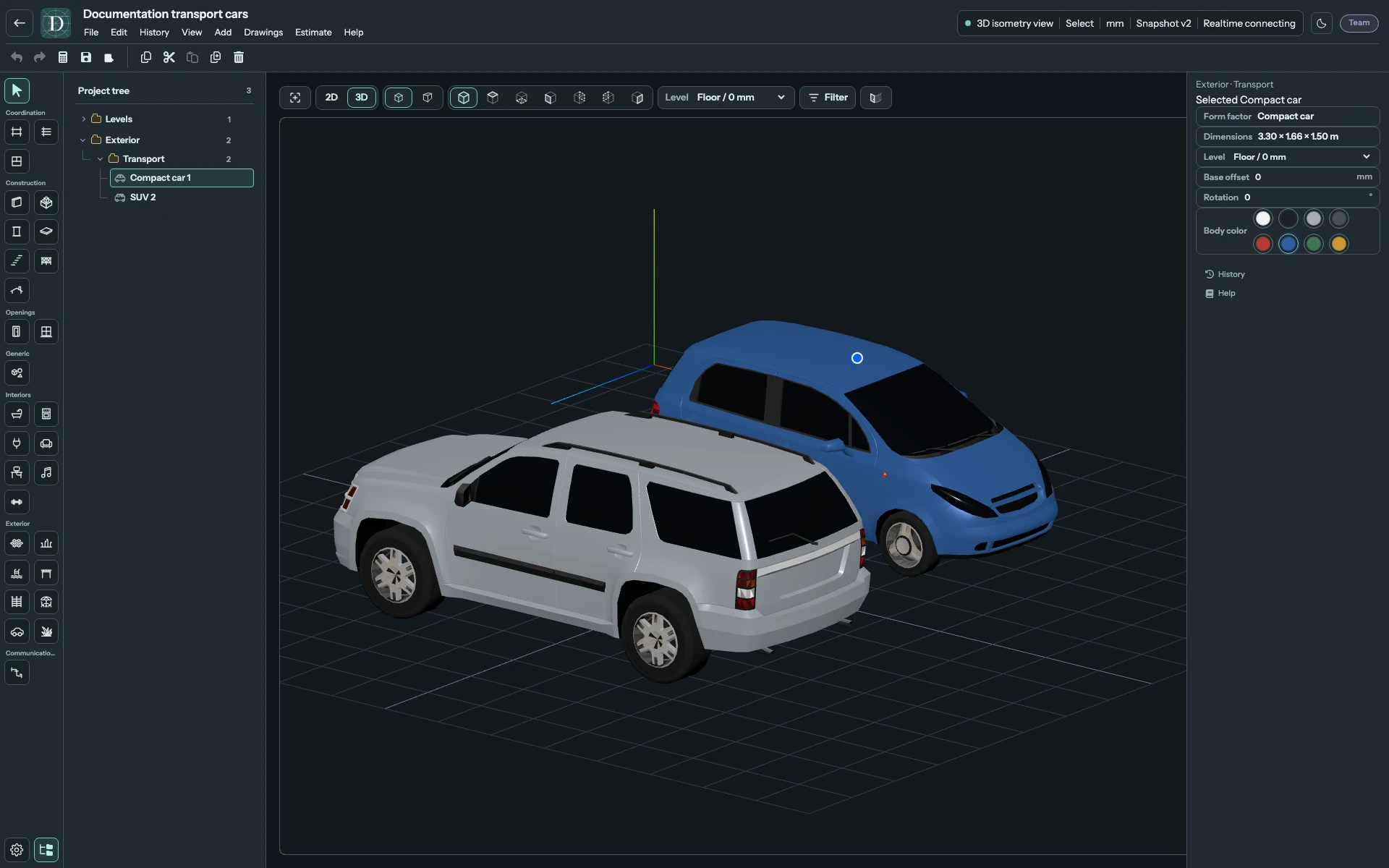
Voir les deux enveloppes de véhicules en taille réelle.
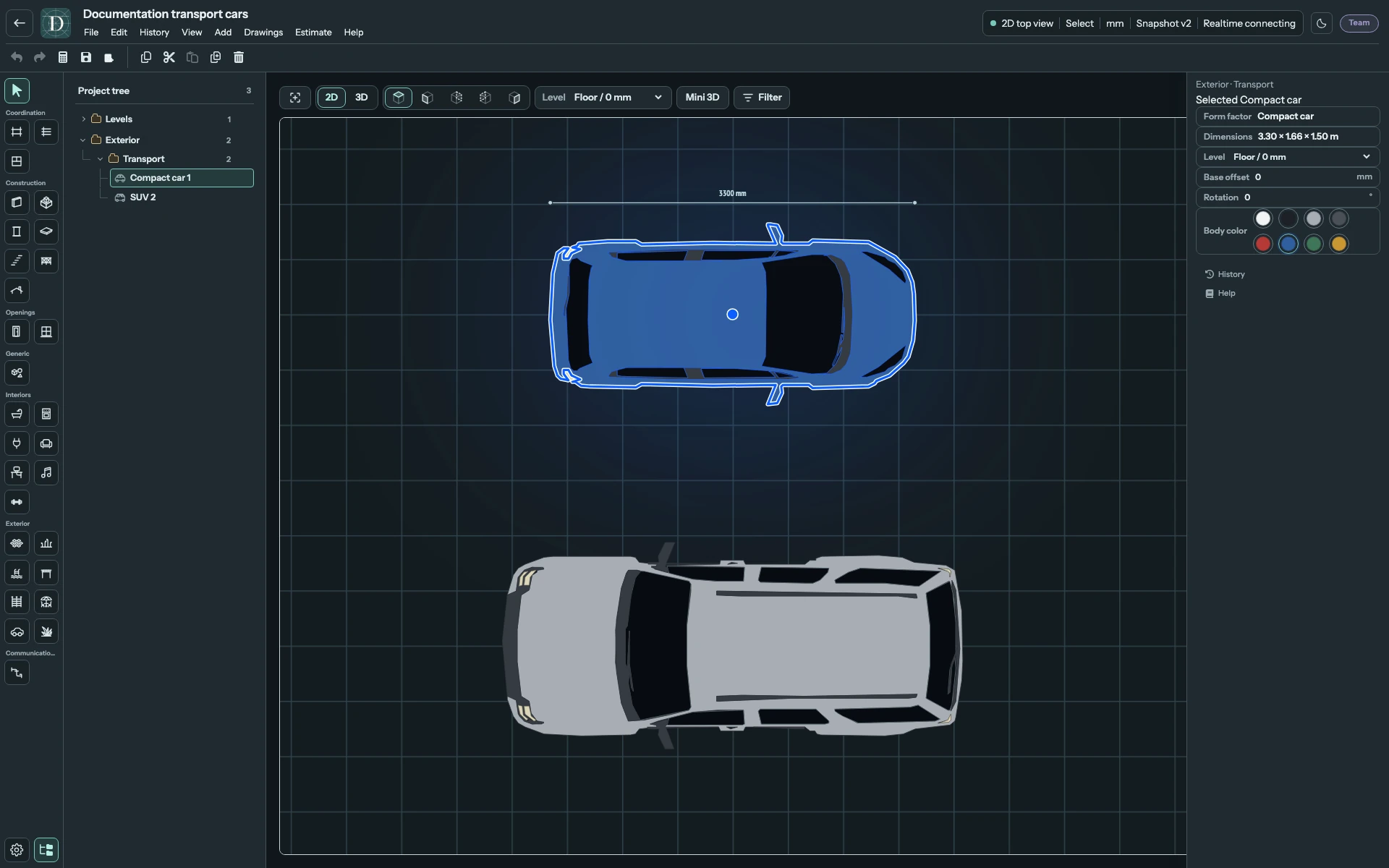
Voir les emprises de dessus en taille réelle.
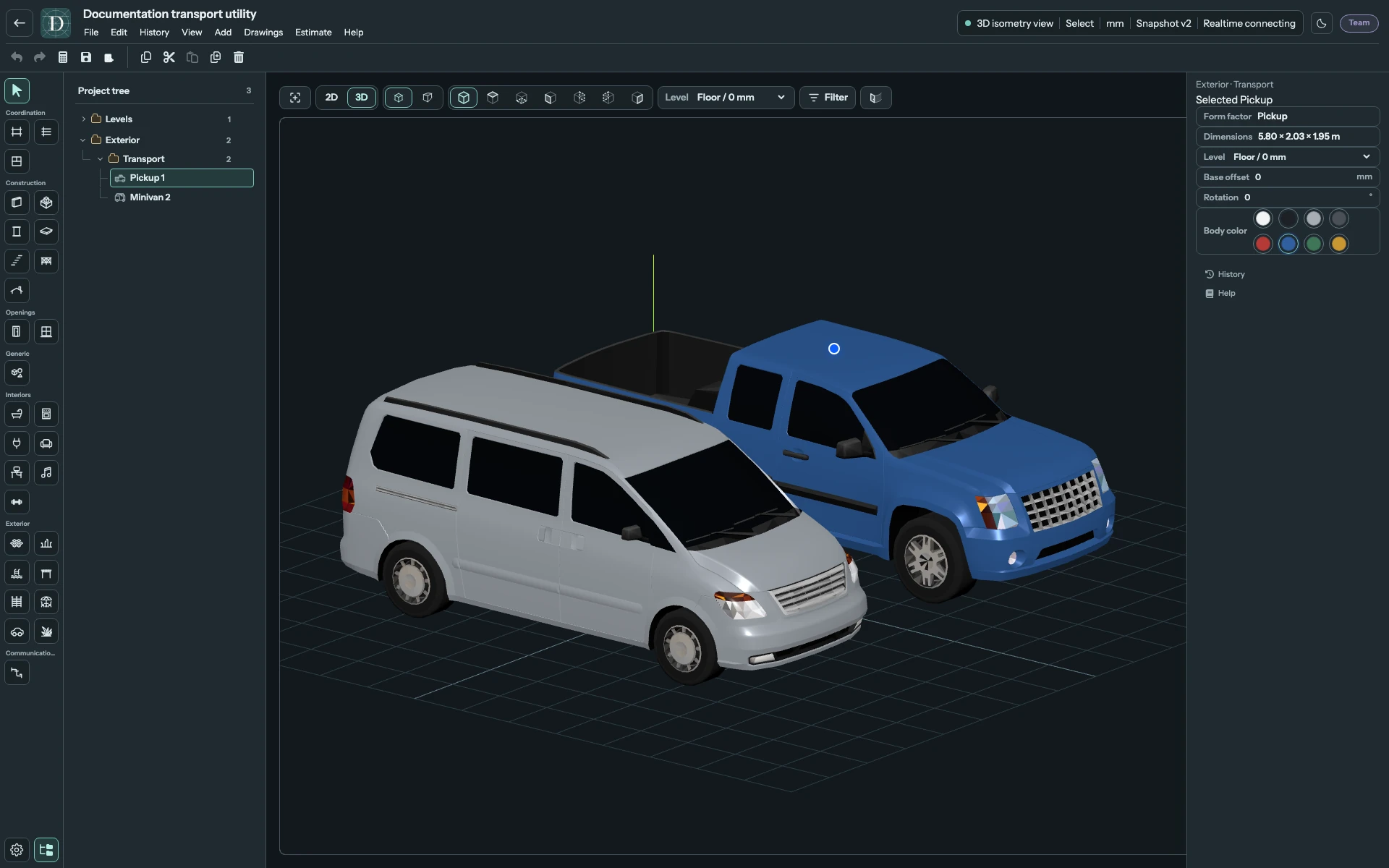
Voir le pick-up et le monospace en taille réelle.
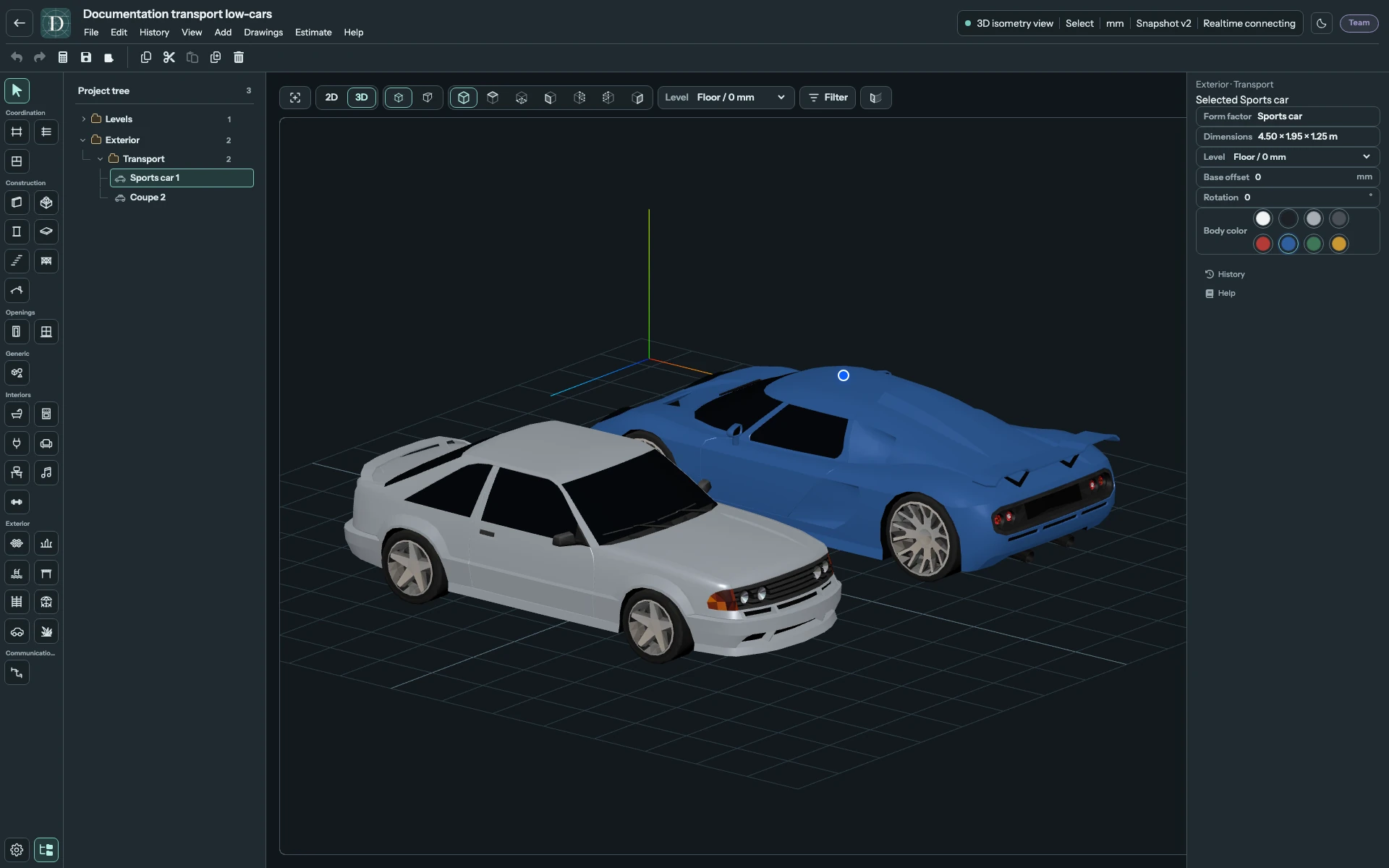
Voir les véhicules bas en taille réelle.
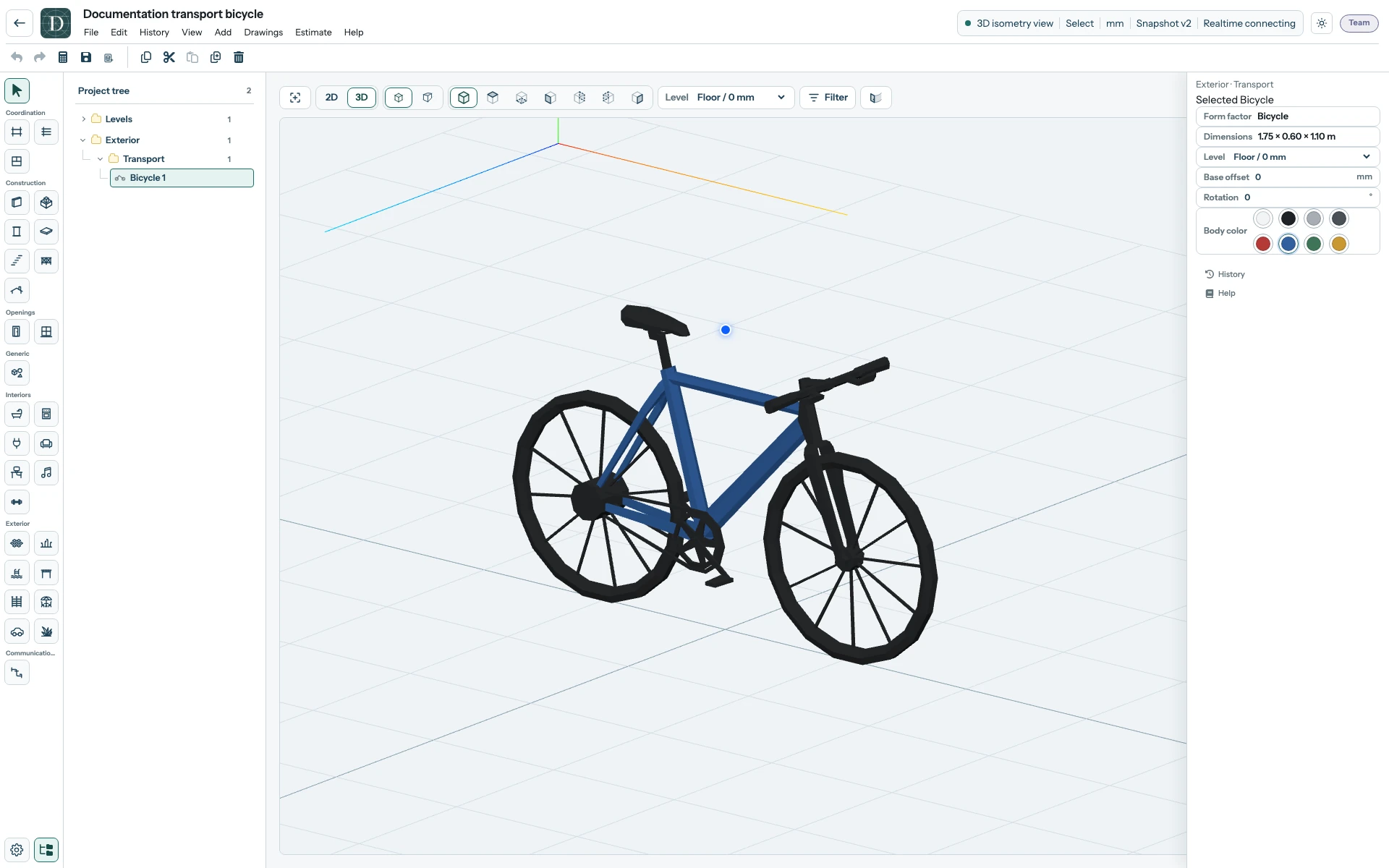
Voir le vélo en taille réelle.
Configurer l’objet sélectionné
| Réglage | Signification |
|---|---|
| Format | Identité du catalogue en lecture seule ; choisissez un autre élément pour placer une autre forme. |
| Dimensions | Longueur × largeur × hauteur fixes en mètres. |
| Niveau | Référence requise pour l’altitude de base. |
| Décalage de base | Distance signée depuis le niveau, dans l’unité de longueur du projet affichée. |
| Rotation | Orientation horizontale en degrés. |
| Couleur de la carrosserie | Blanc, Noir, Argent, Graphite, Rouge, Bleu, Vert ou Or. Disponible pour chaque forme, vélo compris. Recolore la carrosserie ; roues et vitrages gardent leur aspect. |
La palette contient huit échantillons fixes ; aucune saisie de couleur personnalisée n’est proposée. Changer de couleur ou d’orientation conserve la même enveloppe fixe.
Organiser et vérifier l’aménagement du site
Utilisez Rotation ou les poignées de déplacement et de rotation prises en charge pour orienter l’objet. Le véhicule appartient au site, tandis que Niveau + Décalage de base détermine son altitude de base. Il n’est lié ni à une pièce, ni à un terrain ou revêtement ; ajustez explicitement son décalage pour le comparer à une surface surélevée.
Vérifiez position et emprise fixe en vue de dessus, carrosserie et hauteur en 3D. Les roues et autres pièces sélectionnent le même objet parent. Annuler inverse une modification acceptée et Rétablir la réapplique. Sélectionnez le véhicule et utilisez Supprimer pour retirer l’objet complet ; Annuler le rétablit. Utilisez Enregistrer, puis rouvrez pour vérifier format, couleur, niveau, décalage et placement.
Les formats sont des illustrations neutres d’aménagement. Leur géométrie ne calcule ni épures de giration, rayons de braquage, conformité du stationnement, conflits de circulation ou spécification d’un véhicule de fabricant précis.
Les transports apparaissent en vue de dessus et en 3D et sont omis des vues latérales architecturales 2D.