
En tant que propriétaire du projet avec Pro ou Team, ouvrez Fichier → Exporter la maquette 3D… pour télécharger toute la maquette enregistrée. Les autres membres ne peuvent ni créer ni télécharger ces exports.
Choisir un format et une révision
- Sélectionnez GLB, glTF ZIP ou IFC dans Format.
- En cas de modifications non enregistrées, choisissez Enregistrer et exporter pour les enregistrer d'abord, ou Exporter uniquement la version enregistrée pour exporter le dernier enregistrement réussi et conserver votre brouillon. Sans modification non enregistrée, choisissez Créer un export.
- Attendez que le fichier soit prêt, puis sélectionnez Télécharger. Révision enregistrée identifie la révision retenue pour cet export.
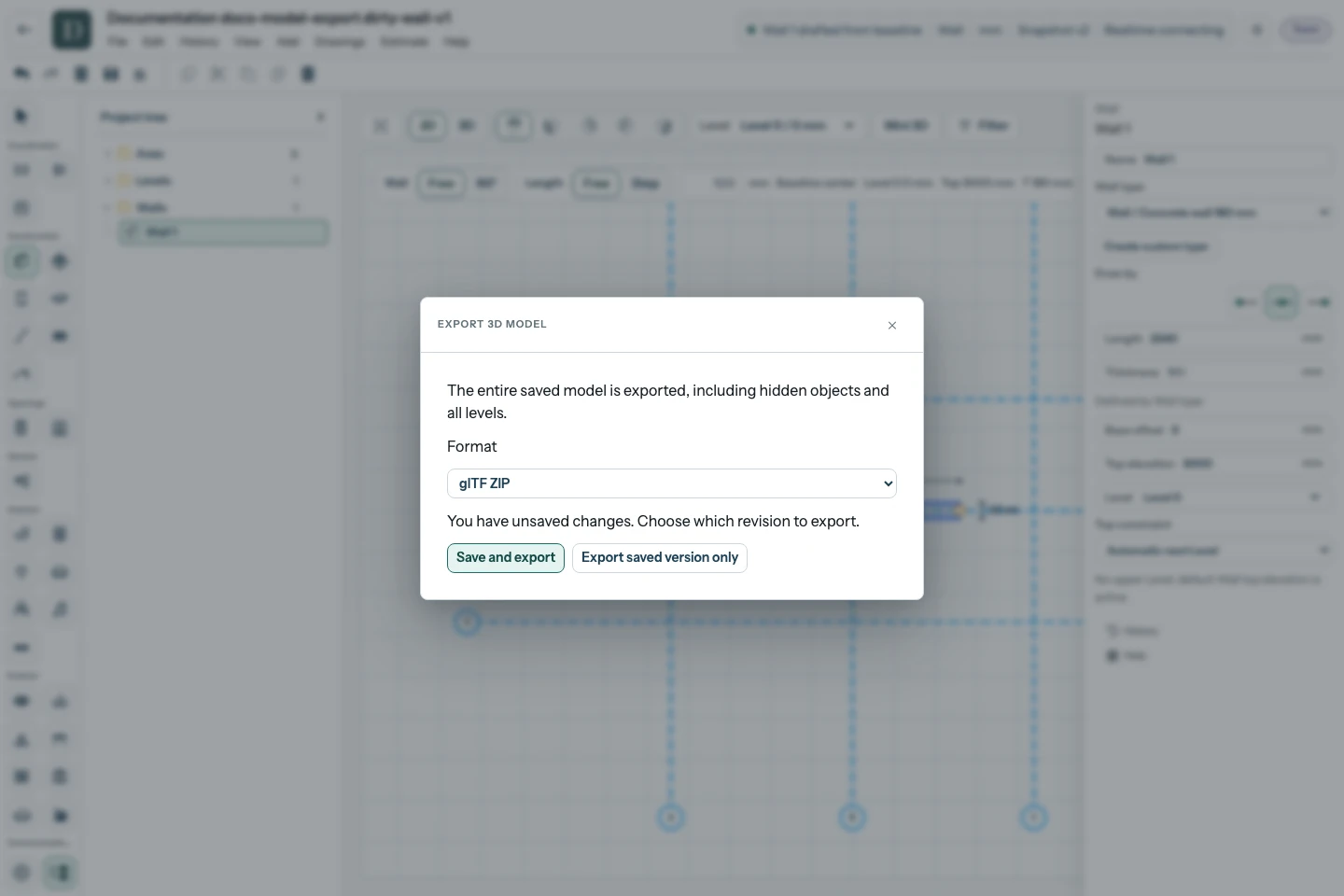
Voir la capture du dialogue d'export en pleine taille.
Si l'enregistrement échoue ou rencontre un conflit de version, cet export ne démarre pas et votre brouillon reste dans l'éditeur. Résolvez le conflit d'enregistrement avant de réessayer Enregistrer et exporter. Exporter la révision enregistrée ne crée pas d'entrée dans les versions enregistrées.
Contenu du fichier
L'export inclut les éléments physiques de tous les niveaux, y compris les objets masqués. Le niveau sélectionné, la caméra, les calques visibles et les filtres de vue ne le limitent pas. Un enregistrement ultérieur ne peut pas modifier un fichier déjà en cours de génération.
| Format | Contenu et usage |
|---|---|
| GLB | Un fichier avec maillages, couleurs, transparence et textures de matériaux prises en charge. Les coordonnées sont en mètres. |
| glTF ZIP | La même maquette visuelle que GLB, fournie sous forme de model.gltf avec ses tampons et textures. Extrayez l'archive et gardez ces fichiers ensemble pour ouvrir model.gltf. Les coordonnées sont en mètres. |
| IFC | Maquette IFC4 avec classes d'éléments, noms, identifiants source, rattachements, niveaux techniques, axes, matériaux, couleurs et connexions de tuyaux existantes. Les coordonnées sont en millimètres. Les textures sont fournies par GLB/glTF. |
Les contours logiques des pièces ne deviennent pas des volumes 3D inventés. IFC conserve leurs emprises en plan. Les aides d'interaction, contours de sélection, zones d'utilisation et images de fond de plan sont omis. Les objets créés par import IFC participent comme des objets natifs ordinaires.
IFC utilise une géométrie maillée pour les éléments physiques. Les parties de toiture et d'escalier restent les parties d'un même assemblage. Les ouvertures hébergées gardent leurs relations d'hôte et de remplissage. Une ouverture sans porte ni fenêtre conserve la découpe de son hôte sans maillage de remplissage ; IFC consigne l'ouverture et la relation d'évidement sans inventer un IfcDoor, un IfcWindow ou une relation de remplissage. Le fichier ne promet ni reconstruction paramétrique dans un autre éditeur ni certification d'ingénierie. Les catégories sans classe IFC4 adaptée utilisent un élément générique ; Détails de l'export répertorie leurs identifiants source avec les aides omises et les enregistrements limités aux métadonnées.
Reprendre ou créer un autre export
Vous pouvez fermer le dialogue ou quitter l'éditeur pendant l'export. Rouvrez Fichier → Exporter la maquette 3D… dans ce projet pour retrouver l'opération courante. Un seul export peut s'exécuter par projet à la fois, tous formats confondus.
Les fichiers restent disponibles jusqu'à la date et l'heure affichées dans le dialogue, 24 heures après la demande. Après expiration, créez un nouvel export. Si un export échoue, aucun téléchargement n'est publié. Vérifiez la maquette enregistrée pour repérer une géométrie inachevée ou invalide avant de réessayer. Les grandes maquettes peuvent dépasser les limites d'export de 50 000 éléments, 2 000 000 triangles ou d'un fichier de 256 MiB.
Voir 3D et navigation de caméra pour examiner la maquette avant l'export, ou Dessins pour des feuilles de dessin plutôt qu'un fichier 3D.