
Utilisez Aménagement intérieur → Salle de sport pour comparer les positions des équipements dans un espace de fitness. Le catalogue contient du matériel de musculation, de cardio et de rangement, ainsi qu'un tapis d'exercice et une représentation de miroir mural. Vous configurez le placement de l'objet choisi ; châssis, banc, poids et console restent chacun dans leur ensemble complet.
Choisir une famille
| Famille | Exemples | Ce que montre l'exemple |
|---|---|---|
| Musculation | Banc réglable, Smith machine, Presse à cuisses linéaire | Le banc, les supports ou le châssis haut et la surface occupée au sol. |
| Cardio | Tapis de course, Vélo droit, Rameur | Un poste d'entraînement long ou compact, avec sa console et ses supports. |
| Accessoires | Rack à haltères, Arbre à disques, Tapis d'exercice | Un rangement ou un emplacement d'exercice au sol à côté du matériel principal. |
| Miroir mural | Miroir mural | Une représentation de miroir vertical près d'un mur. |
La même procédure s'applique aux autres entrées du catalogue. Les exemples suivants montrent comment combiner ces familles ; chaque modèle ne nécessite pas une instruction distincte.
Placer un équipement
- Choisissez 2D, puis l'icône de vue Dessus et le niveau de travail.
- Ouvrez Salle de sport et choisissez un exemple tel que Banc réglable, Tapis de course ou Rack à haltères.
- Réglez Niveau et Décalage de base dans le panneau droit. Leur somme définit la hauteur de la base de l'équipement.
- Déplacez l'aperçu complet à l'endroit voulu et cliquez. Placez d'autres exemples si nécessaire, puis choisissez Sélectionner ou appuyez sur Escape.
- Sélectionnez une instance dans la vue ou l'arborescence du projet. Modifiez Nom, le niveau ou le décalage de base dans son panneau.
Le centre peut associer l'objet à une pièce du même niveau. Le matériel indépendant peut aussi être placé hors d'une pièce. Un tapis de course permet de comparer une emprise longue, un banc un objet de sol plus petit, et un rack la hauteur du rangement ; tous utilisent la même séquence de placement.
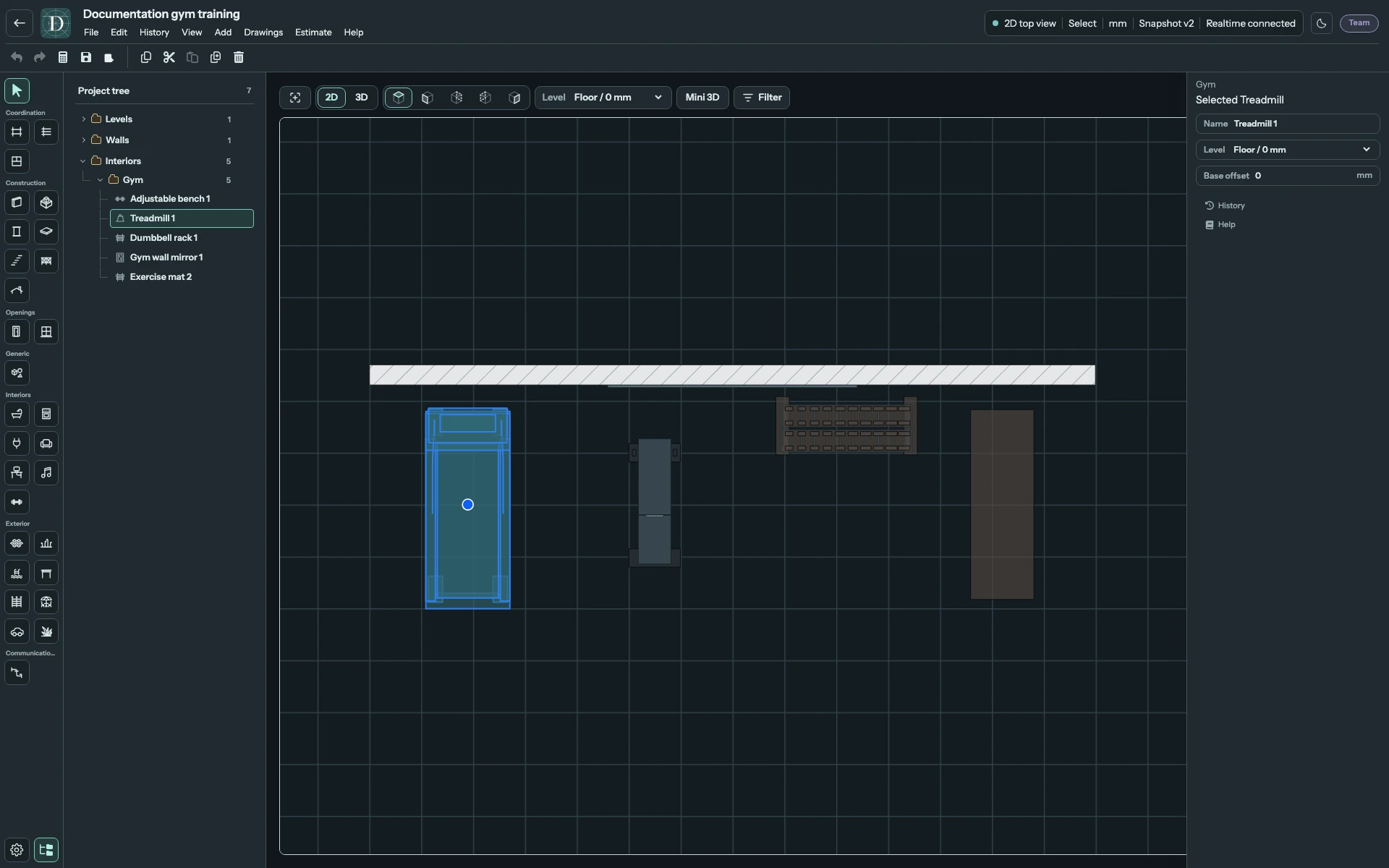
Voir la capture en taille réelle.
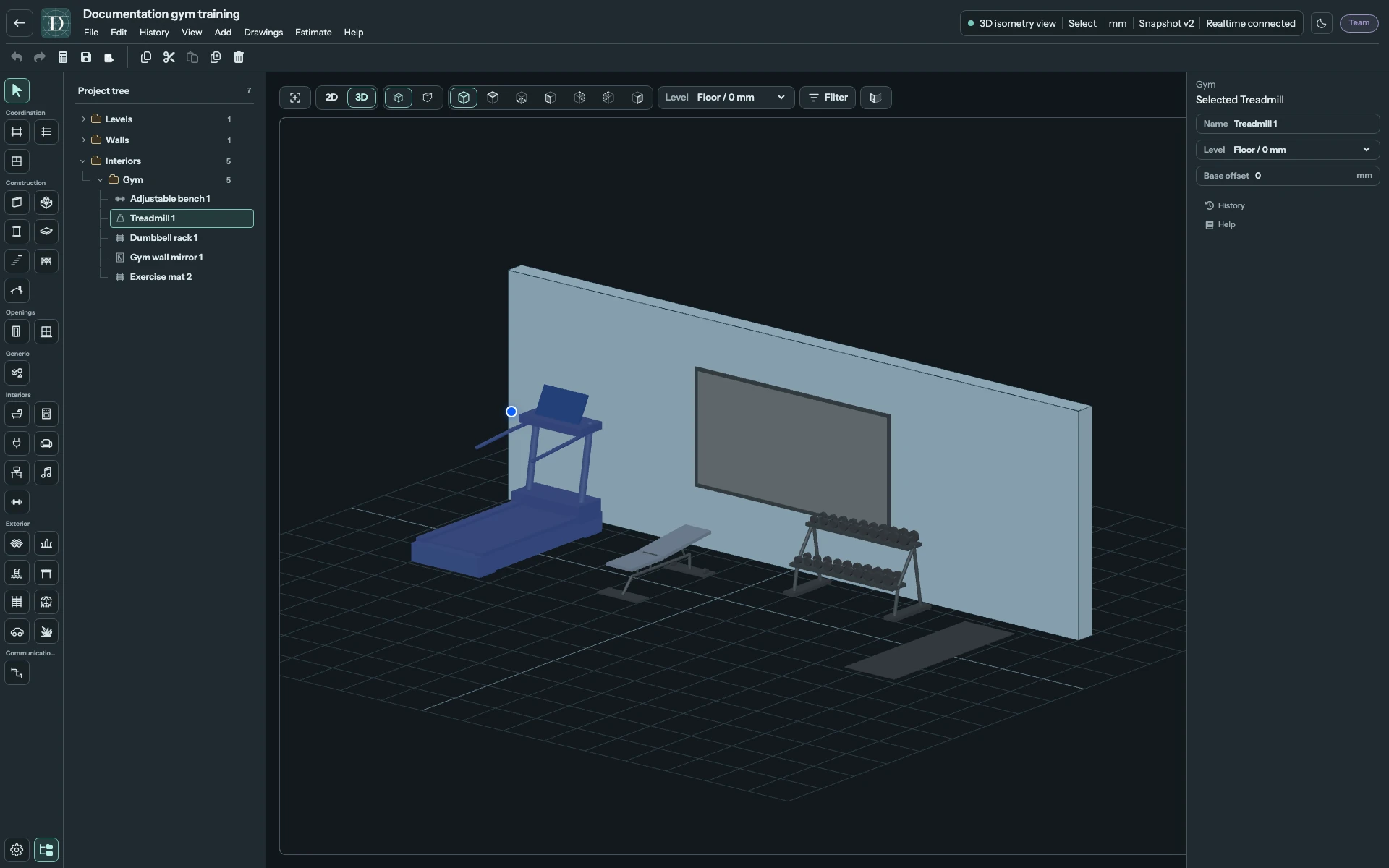
Voir la capture en taille réelle.
Tous les réglages des équipements de sport
| Champ | Utilisation |
|---|---|
| Nom | Disponible pour un objet placé. Nommez l'instance pour la distinguer dans l'arborescence du projet, par exemple Treadmill by window. |
| Niveau | Choisit la référence altimétrique de l'objet complet, châssis et accessoires compris. |
| Décalage de base | Distance verticale signée entre le niveau et la base. Utilisez 0 pour un équipement au sol. Un décalage positif relève un équipement ou place un miroir au-dessus du sol. |
Par exemple, un miroir sur un niveau à 0 mm avec un décalage de base de 600 mm commence 600 mm au-dessus de cette référence. Le déplacer sur un niveau à 3000 mm conserve le décalage : sa base se trouve donc à 3600 mm. Modifier cette valeur déplace le miroir ou l'ensemble complet de l'équipement ; cela ne l'étire pas.
Disposer et examiner les équipements
Utilisez les poignées de déplacement et de rotation prises en charge pour ajuster l'objet entier. Le panneau actuel ne propose ni dimensions d'équipement ni champs de dégagement d'utilisation. Choisissez un exemple de catalogue adapté et prévoyez l'espace nécessaire au matériel envisagé à partir de vos propres données de conception.
Miroir mural utilise les mêmes commandes de niveau et de décalage de base dans l'éditeur actuel. C'est une représentation de miroir déplaçable avec sa propre position, sans hébergement persistant par un mur. Définissez explicitement sa position et son orientation, puis vérifiez-les de nouveau si le mur voisin se déplace.
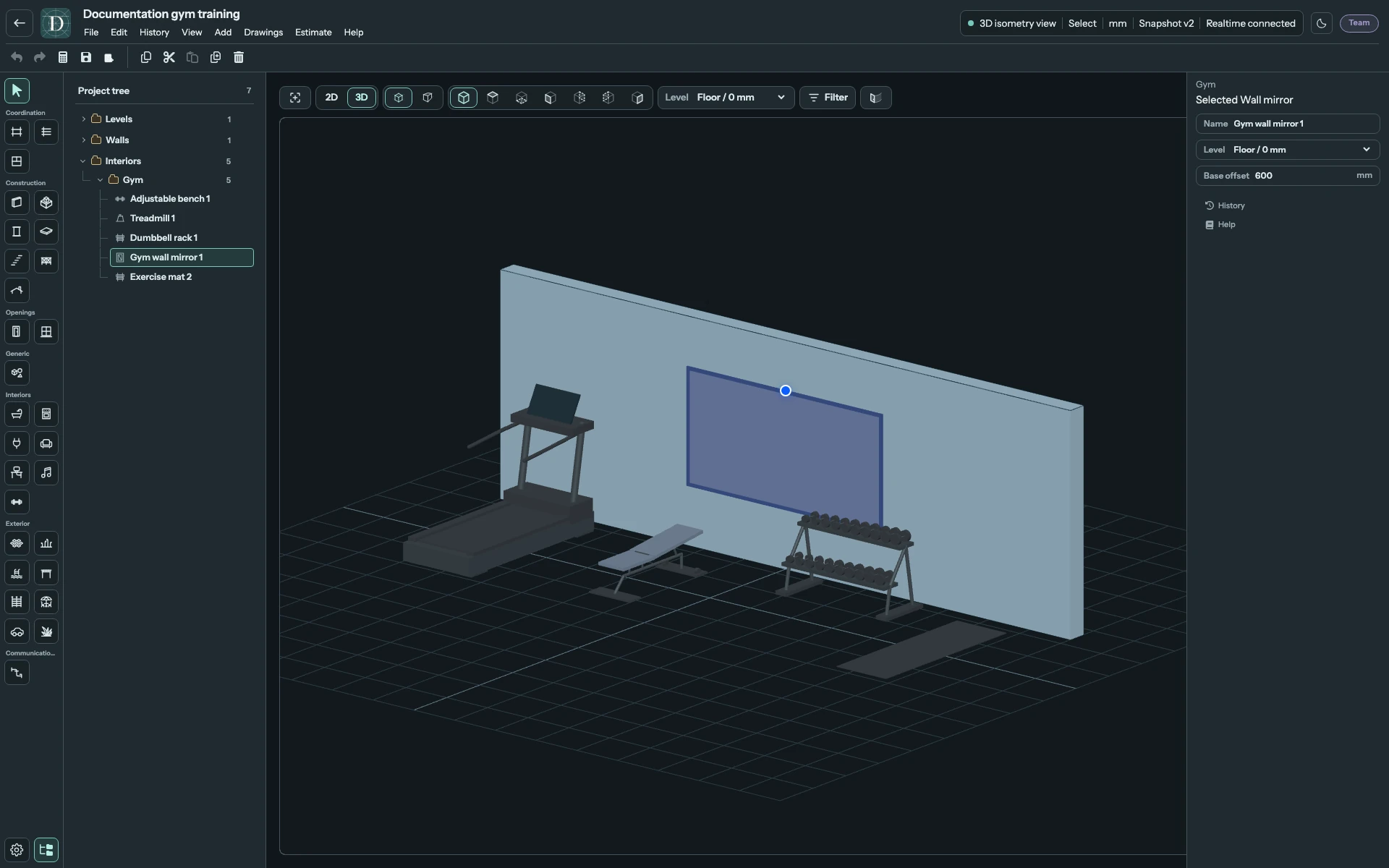
Voir la capture en taille réelle.
Comparez la vue de dessus avec une vue de côté et la 3D, puis enregistrez et rouvrez les modifications utiles. Les détails d'un équipement, un agencement de pièce ou une surface de miroir ne valident ni l'installation, ni les dégagements de circulation, ni les charges sur le plancher, ni les exigences de sécurité. L'apparence du miroir ne fournit pas de reflet en direct de la scène.
Sélectionnez une instance indésirable et utilisez Supprimer pour supprimer son ensemble complet. Utilisez Annuler pour rétablir une suppression accidentelle.