
Au-dessus de la zone de travail, sélectionnez 2D. Utilisez les icônes de direction pour choisir Dessus pour le plan ou Face, Arrière, Gauche et Droite pour une projection de côté. En anglais, ces directions sont Top, Front, Back, Left et Right. Survolez une icône pour lire son nom ; la direction choisie est mise en évidence. Utilisez Ajuster la vue au contenu si le modèle se trouve hors de la zone visible.
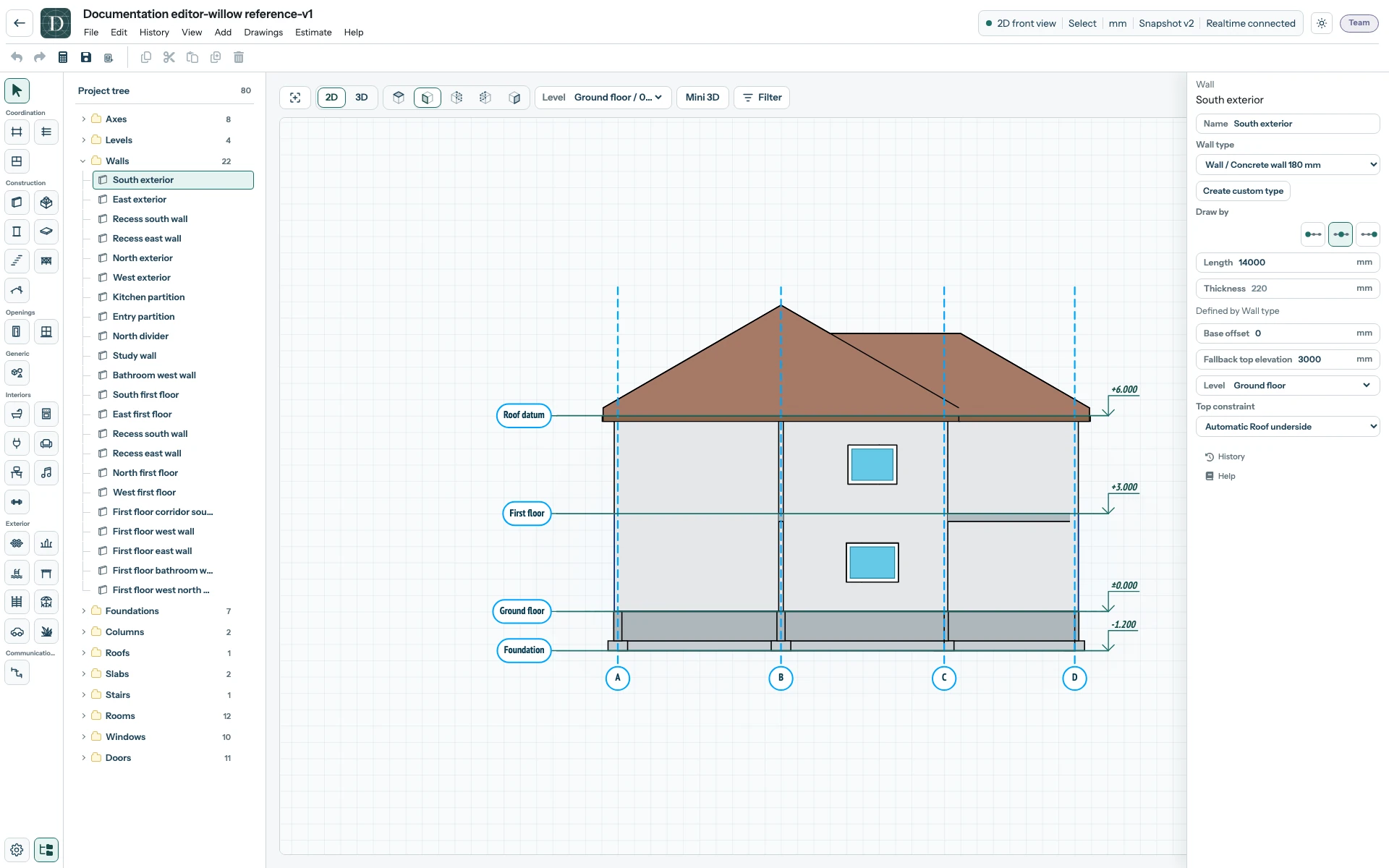
Affichez la capture de la vue de face en taille réelle.
Dans Dessus, choisissez le Niveau de travail. Le plan utilise une coupe horizontale au-dessus de cette hauteur ; la géométrie physique et les surfaces opaques déterminent ce qui est visible. La coupe par défaut de l’application se situe à 1,2 m au-dessus du niveau de travail. Il s’agit d’un réglage par défaut de l’application, pas d’une hauteur de construction imposée. Choisir un niveau de travail ne masque pas à lui seul tous les éléments affectés à un niveau supérieur.
Par exemple, le niveau Foundation de Willow House se trouve à −1200 mm ; la coupe par défaut atteint donc 0 mm et peut inclure les murs du rez-de-chaussée. Pour isoler le plan des fondations, ouvrez Filtre et choisissez Niveaux jusqu’à → Foundation. Sélectionnez ensuite Tous les niveaux pour supprimer cette limite d’affichage.
Dans une vue de côté, comparez les hauteurs des éléments aux lignes de niveau et à la référence fixe du zéro du projet. Changer de projection modifie le point de vue, pas la géométrie enregistrée. Le polygone logique d’une pièce est une annotation de la vue de dessus 2D ; il ne devient pas un volume dans une vue de côté.
Pour créer une planche avec une vue du modèle et choisir sa direction, consultez Créer un plan. Pour comprendre les hauteurs, voir Zéro du projet et cotes de niveau.