
Wählen Sie oberhalb der Arbeitsansicht 2D. Wählen Sie mit den Richtungssymbolen Oben für den Grundriss oder Vorne, Hinten, Links oder Rechts für eine Seitenprojektion. Im englischen Bild heißen sie Top, Front, Back, Left und Right. Bewegen Sie den Mauszeiger über ein Symbol, um seinen Namen zu lesen; die gewählte Richtung ist hervorgehoben. Verwenden Sie Ansicht an Inhalt anpassen, wenn das Modell außerhalb des sichtbaren Bereichs liegt.
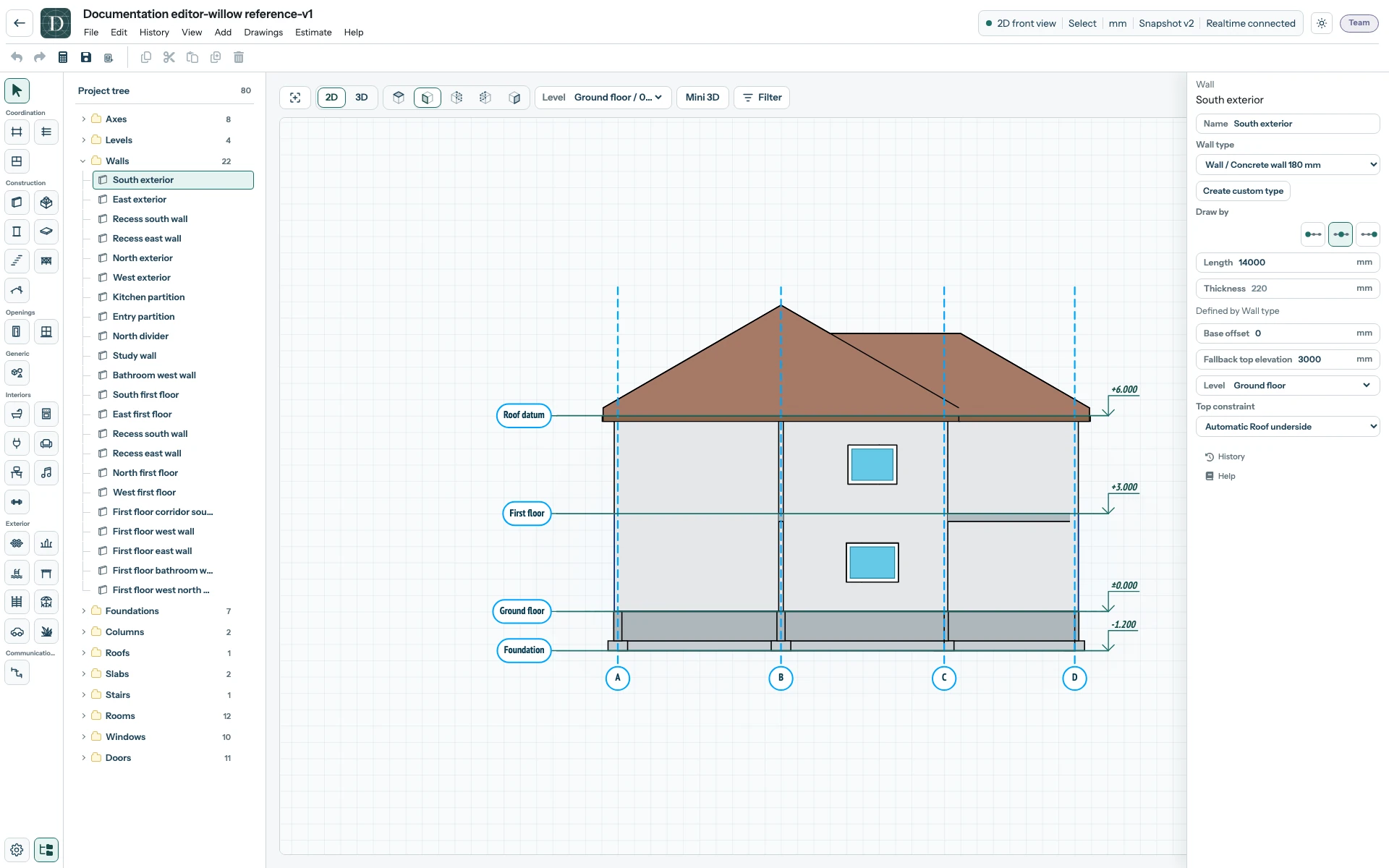
Öffnen Sie den Screenshot der Vorderansicht in voller Größe.
Wählen Sie in Oben die aktive Ebene. Der Grundriss verwendet einen horizontalen Schnitt oberhalb dieser Höhe; physische Geometrie und undurchsichtige Flächen bestimmen die Sichtbarkeit. Standardmäßig liegt der Schnitt in der Anwendung 1,2 m über der Arbeitsebene. Dies ist eine Anwendungsvorgabe und keine vorgeschriebene Bauhöhe. Die Wahl einer Arbeitsebene allein blendet nicht jedes Element aus, das einer höheren Ebene zugeordnet ist.
Die Ebene Foundation von Willow House liegt beispielsweise bei −1200 mm. Der Standardschnitt reicht daher bis 0 mm und kann Wände des Erdgeschosses einschließen. Öffnen Sie für einen isolierten Fundamentgrundriss Filter und wählen Sie Ebenen bis → Foundation. Wählen Sie anschließend Alle Ebenen, um diese Anzeigegrenze wieder aufzuheben.
Vergleichen Sie in einer Seitenansicht die Elementhöhen mit den Ebenenlinien und dem festen Bezug Projektnull. Ein Projektionswechsel ändert den Blickwinkel, nicht die gespeicherte Geometrie. Ein logisches Raumpolygon ist eine Markierung der 2D-Draufsicht und wird daher in einer Seitenansicht nicht zum Körper.
Verwenden Sie Eine Zeichnung erstellen, um ein Blatt mit Modellansicht zu erstellen und dessen Zeichnungsrichtung zu wählen. Die Bedeutung der Höhen erklärt Projektnull und Höhenangaben.