
Als Projekteigentümer mit Pro oder Team öffnen Sie Datei → 3D-Modell exportieren…, um das gesamte gespeicherte Modell herunterzuladen. Andere Projektmitglieder können diese Exporte weder erstellen noch herunterladen.
Format und Stand wählen
- Wählen Sie unter Format GLB, glTF ZIP oder IFC.
- Bei ungespeicherten Änderungen wählen Sie Speichern und exportieren, um sie zuerst zu speichern, oder Nur gespeicherte Version exportieren, um den letzten erfolgreichen Speicherstand zu exportieren und Ihren Entwurf zu behalten. Ohne ungespeicherte Änderungen wählen Sie Export erstellen.
- Warten Sie, bis die Datei fertig ist, und wählen Sie Herunterladen. Gespeicherter Stand bezeichnet den für diesen Export erfassten Stand.
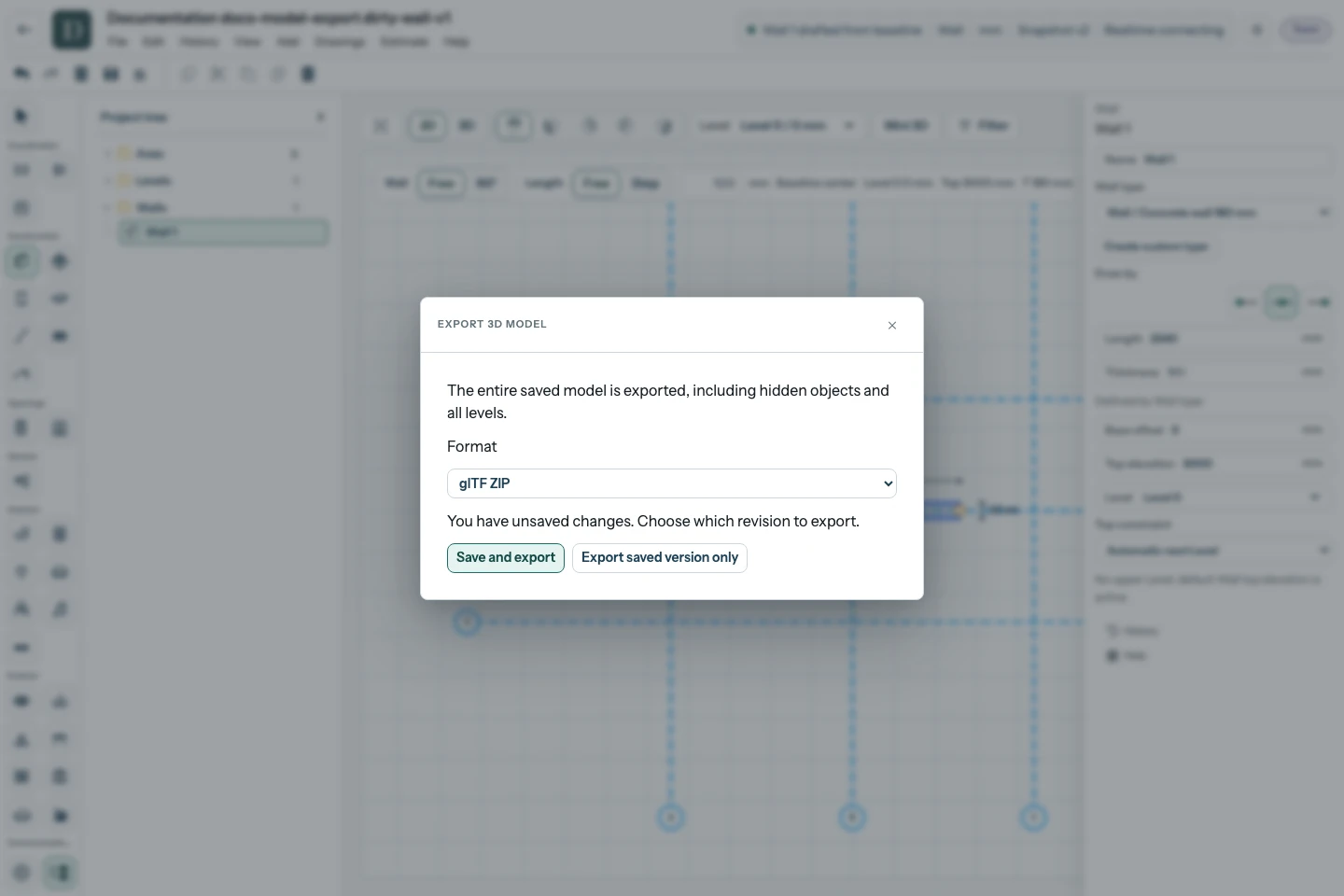
Exportdialog in voller Größe ansehen.
Schlägt das Speichern fehl oder tritt ein Versionskonflikt auf, startet dieser Export nicht und Ihr Entwurf bleibt im Editor. Lösen Sie den Speicherkonflikt, bevor Sie Speichern und exportieren erneut versuchen. Das Exportieren des gespeicherten Stands erzeugt keinen Eintrag in Gespeicherte Versionen.
Inhalt der Datei
Der Export umfasst physische Modellelemente auf allen Ebenen, auch ausgeblendete Objekte. Ausgewählte Ebene, Kamera, sichtbare Layer und Ansichtsfilter begrenzen ihn nicht. Ein späteres Speichern kann eine bereits in Erstellung befindliche Datei nicht ändern.
| Format | Inhalt und Verwendung |
|---|---|
| GLB | Eine Datei mit Netzen, Farben, Transparenz und unterstützten Materialtexturen. Koordinaten verwenden Meter. |
| glTF ZIP | Dasselbe visuelle Modell wie GLB, verpackt als model.gltf mit Puffern und Texturen. Entpacken Sie das Archiv und behalten Sie diese Dateien beim Öffnen von model.gltf zusammen. Koordinaten verwenden Meter. |
| IFC | IFC4-Modell mit Elementklassen, Namen, Quellkennungen, Ownership, technischen Ebenen, Achsen, Materialien, Farben und bestehenden Rohrverbindungen. Koordinaten verwenden Millimeter. Texturen werden stattdessen über GLB/glTF bereitgestellt. |
Logische Raumbegrenzungen werden nicht zu erfundenen 3D-Volumen. IFC behält ihre Grundrisse. Interaktionshilfen, Auswahlumrisse, Nutzungszonen und Unterlagenbilder entfallen. Durch IFC-Import erstellte Objekte nehmen wie gewöhnliche native Objekte teil.
IFC verwendet Netzgeometrie für physische Elemente. Dach- und Treppenteile bleiben Teile einer Baugruppe. Gehostete Öffnungen behalten ihre Host- und Füllungsbeziehungen. Eine Öffnung ohne Tür oder Fenster behält den Ausschnitt im Host ohne Füllungsnetz; IFC zeichnet die Öffnung und Aussparungsbeziehung auf, ohne ein IfcDoor, IfcWindow oder eine Füllungsbeziehung zu erfinden. Die Datei verspricht weder parametrischen Wiederaufbau in einem anderen Editor noch eine technische Zertifizierung. Kategorien ohne passende IFC4-Klasse verwenden ein generisches Element; Exportdetails listet deren Quellkennungen zusammen mit ausgelassenen Hilfen und reinen Metadaten-Einträgen.
Export fortsetzen oder einen weiteren erstellen
Während des Exports können Sie den Dialog schließen oder den Editor verlassen. Öffnen Sie im Projekt erneut Datei → 3D-Modell exportieren…, um den aktuellen Vorgang zu sehen. Pro Projekt läuft formatübergreifend nur ein Export gleichzeitig.
Dateien bleiben bis zu Datum und Uhrzeit im Dialog verfügbar, 24 Stunden nach der Anfrage. Erstellen Sie danach einen neuen Export. Bei einem fehlgeschlagenen Export wird kein Download bereitgestellt. Prüfen Sie vor einem neuen Versuch das gespeicherte Modell auf unfertige oder ungültige Geometrie. Große Modelle können die Exportgrenzen von 50.000 Elementen, 2.000.000 Dreiecken oder einer Dateigröße von 256 MiB überschreiten.
Siehe 3D- und Kameranavigation, um das Modell vor dem Export zu prüfen, oder Zeichnungen für Zeichnungsblätter statt einer 3D-Datei.