
Öffnen Sie oberhalb der Arbeitsansicht Filter und damit Anzeigefilter. Schalten Sie Außenanlagen, Allgemein oder Innenausstattung um und begrenzen Sie mit Ebenen bis die obere sichtbare Ebene. Alle Ebenen hebt diese Grenze auf. Die kleine Markierung an Filter zeigt eine aktive Einschränkung.
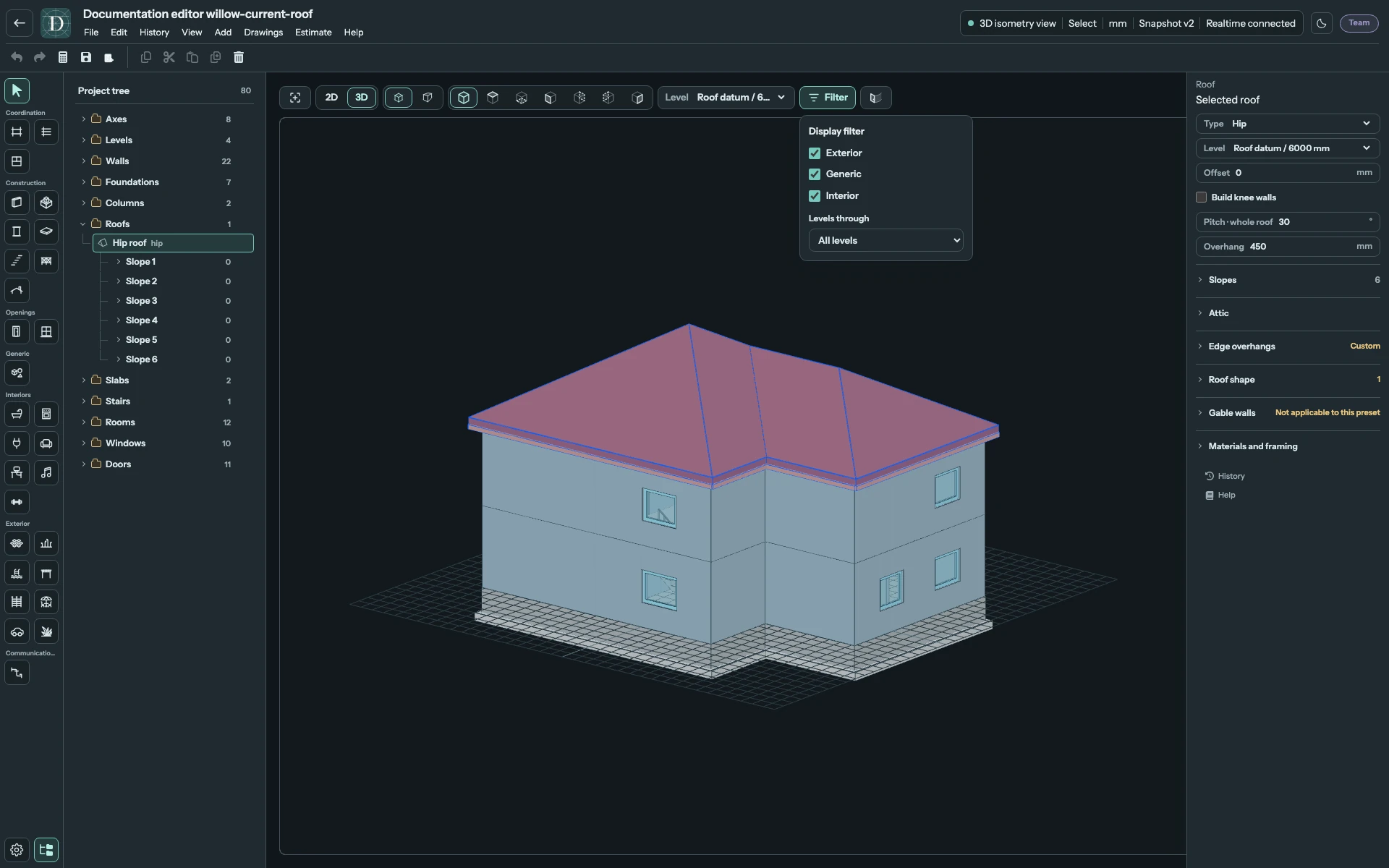
Öffnen Sie den Anzeigefilter-Screenshot in voller Größe.
Schalten Sie eine Kategorie wie Außenanlagen im Anzeigefilter aus. Für ein Objekt oder eine Typgruppe verwenden Sie das Auge im Projektbaum. Ein durchgestrichenes Auge bedeutet ausgeblendet; erneute Auswahl zeigt es wieder. Für ein im Baum verborgenes Dach müssen Auge und aktive Ebene beziehungsweise Filter seine Höhe zulassen. Die Baum-Schaltfläche öffnet oder schließt nur die Seitenleiste.
Die aktive Ebene ist eine separate Modellierungsentscheidung. Oben 2D verwendet einen horizontalen Schnitt darüber und physische Verdeckung. Die Arbeitsebene wirkt anders als Ebenen bis. Wählen Sie etwa dort Foundation, um den Fundamentgrundriss von Willow House von den Wänden darüber zu trennen.
Hauptansicht 3D und Mini-3D schließen Elemente oberhalb der aktiven Ebene aus. Wählen Sie für das obere Gebäude eine höhere Ebene. Diese Grenze ist vom physischen Grundrissschnitt getrennt.
Stellen Sie vor Gesamtprüfung oder Zeichnung die benötigten Kategorien und Gruppen wieder her. Verborgene Objekte bleiben im gespeicherten Modell. Projektbaum verwenden erklärt die Augen, Ansichten und Sichtbarkeit den Unterschied.
Ein Element einer ausgeblendeten Kategorie hinzufügen
Die Wahl eines Werkzeugs aus einer ausgeblendeten Kategorie Außenanlagen, Allgemein oder Innenausstattung öffnet eine Anzeige-Bestätigung. Ja zeigt die Kategorie und aktiviert das Werkzeug; Nein oder Escape bricht den Wechsel ab und behält die Sichtbarkeit bei. Keine Auswahl erstellt ein Objekt. Schließen Sie nach dem Einblenden die Platzierung mit dem Werkzeug ab.
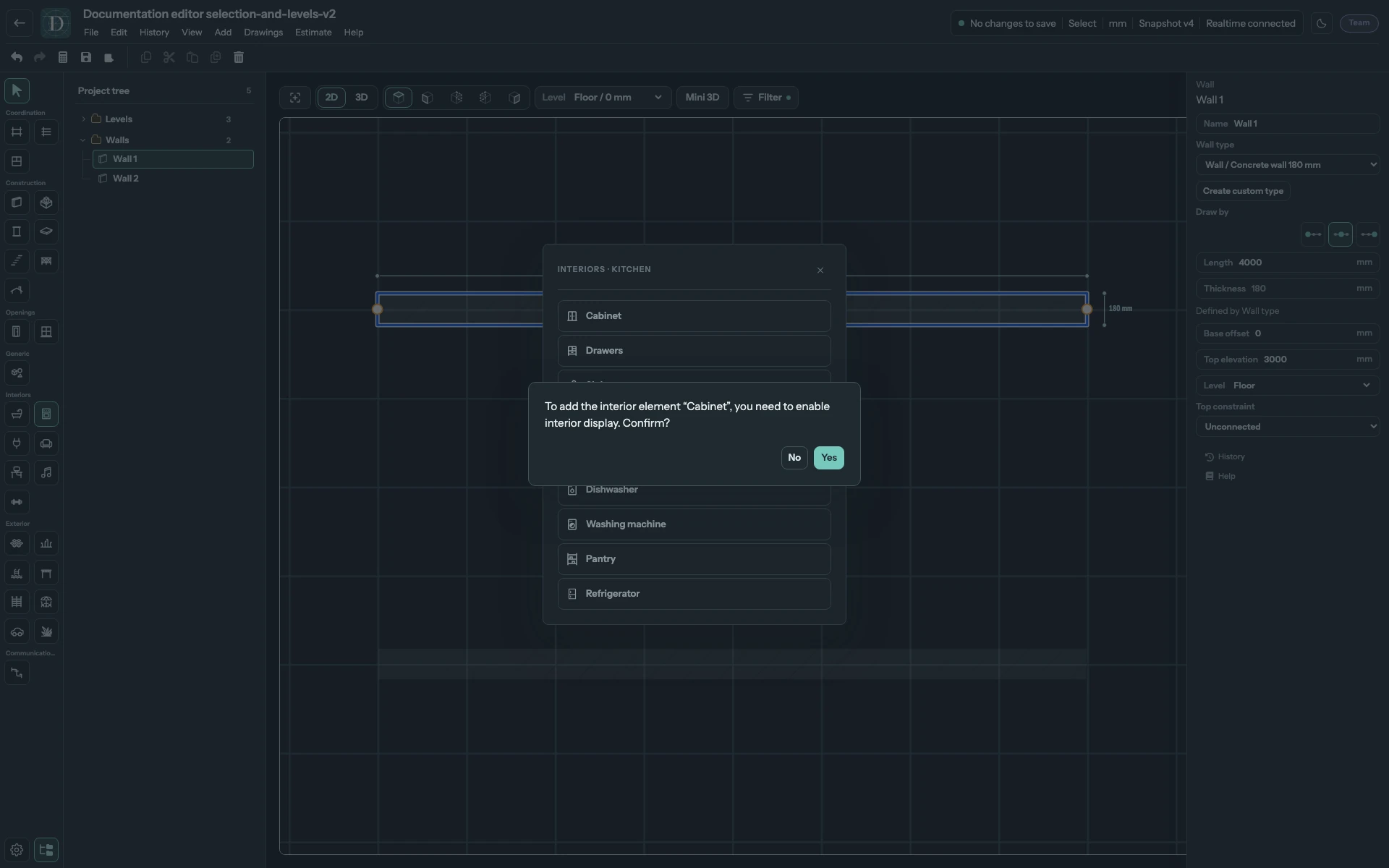
Öffnen Sie die Bestätigung der ausgeblendeten Kategorie in voller Größe.
Sichtbarkeit importierter Objekte
Objekte aus einem IFC-Import verwenden dieselben Ebenen-, Familien- und individuellen Sichtbarkeitssteuerungen wie andere native Objekte.