
Ein Dachraum ist ein Raum unter dem Dach. Der Bereich Dachraum misst Bodenfläche und Raumhöhe eines Raums. Die Ergebnistabelle zeigt Flächen in m² und Höhen in der Längeneinheit Ihres Projekts. Die ursprüngliche Raumgrenze bleibt unverändert.
Die Analyse kann Drempel entlang der niedrigen Dachseiten vorschlagen. N Drempel erstellen erzeugt gewöhnliche Wände, die Sie mit den normalen Wandbedienelementen bearbeiten können. Das getrennte Kontrollkästchen Drempel erzeugen des Dachs erzeugt zum Dach gehörende umlaufende Wände unter einem angehobenen Dach und benötigt keine Raumanalyse.
Raum und Dach vorbereiten
Erstellen Sie einen geschlossenen Raum auf der Bodenhöhe des Dachraums. Das Dach kann mit seinem Versatz über diesem Boden liegen, muss als Analysekandidat jedoch an dieselbe Ebene wie der Raum gebunden sein. Ein Dach auf einer eigenen Dachbezugsebene erscheint nicht automatisch als Kandidat dieses Raums. Passen Sie die Bindungen bewusst an und prüfen Sie die Unterseitenhöhe in einer Seitenansicht.
Das Dach muss über der betreffenden Raumfläche aufgelöst werden können. Eine ungültige Form oder ein nicht überdeckter Bereich kann eine vollständige Analyse verhindern. Die Analyse verwendet die berechneten inneren Oberflächen einschließlich der Gaubeninnenräume und der Tiefe eines aufgelösten Tragwerks. Wo Tragwerk vorhanden ist, liegt der Innenbezug darunter statt an der äußeren Deckung. Das Ausblenden über Tragwerk zeigen ändert nur die Darstellung; es nimmt diese Tiefe nicht zurück und erhöht die berechnete lichte Höhe nicht.
Analyse am Dach aktivieren
Die ersten Dach- und Raumaufnahmen zeigen ein 8 × 8 m großes gebrochenes Dach aus vier Flächen. Seine unteren Flächen sind 45° und die oberen 25° geneigt; sie treffen sich 2 m von der Traufe nach innen. Der 61,15 m² große Raum verwendet die Zielwerte 1900 und 2200 mm bei einer Drempelhöhe von 1600 mm. Dieses Beispiel ergibt 44,94 m² Nutzfläche, 16,21 m² Fläche mit niedriger Decke und 40,25 m² Fläche mit voller Höhe bei einer mittleren nutzbaren Höhe von 2999 mm. Das sind Beispielergebnisse, keine Zielwerte für einen anderen Entwurf.
- Wählen Sie das Dach in Oben aus und öffnen Sie Dachraum.
- Wählen Sie unter Raum einen zulässigen Raum auf der Dachebene. Das ausgewählte Dach bleibt Analysebezug und bleibt ausgewählt, während Sie diese Raumeinstellungen ändern.
- Wählen Sie Zielhöhen. Unter Eigene Zielhöhen können Sie Nutzbar ab Höhe und Zielwert der mittleren Höhe festlegen. Zielwerte für Dachräume (Polen) liefert voreingestellte Schwellen; öffnen Sie Details für die Rechtsquelle.
- Legen Sie Drempelhöhe fest: die Höhe über dem Raumboden, auf der Wandkandidaten entstehen sollen. Sie ist unabhängig von der Mindesthöhe für die Nutzfläche und darf diese nicht überschreiten.
- Wählen Sie Analyse aktivieren zum Aktivieren oder Analyse aktualisieren zum Aktualisieren nach einer Änderung der vorhandenen Einstellungen. Lesen Sie Status und Flächenwerte im Dachbereich. Wählen Sie den Raum in Oben, um seine eingefärbten lichten Höhenzonen zu prüfen.
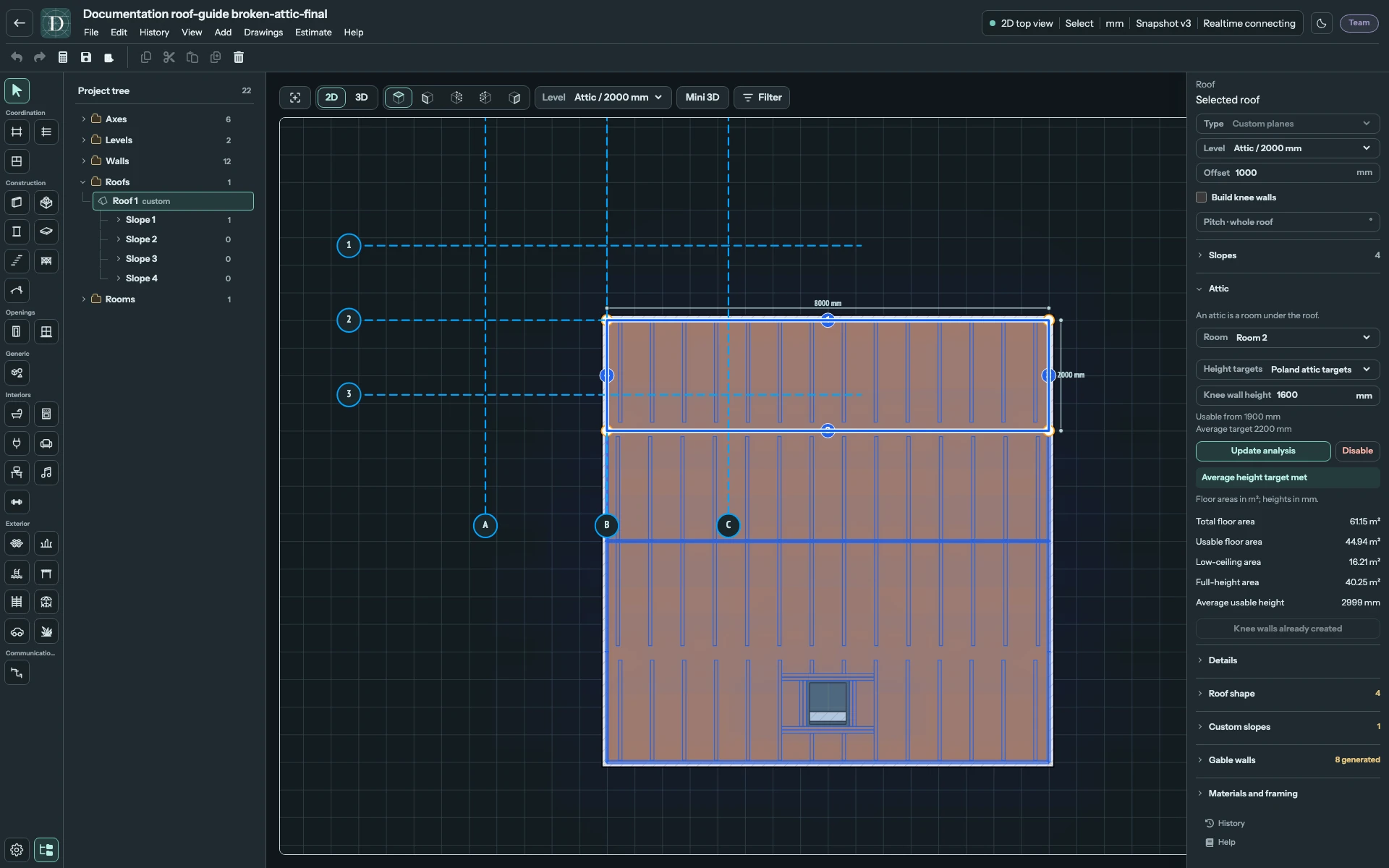
Dachraumbedienelemente am Dach in voller Größe ansehen.
Wird kein Raum angeboten, erstellen oder binden Sie den Raum an dieselbe Ebene wie dieses Dach und prüfen Sie die Dachgeometrie. Die gemeinsame Ebene macht einen Raum auswählbar; das Dach muss weiterhin die für die Analyse benötigte Fläche überdecken.
Jeder Raum hat eine Dachraumanalyse-Konfiguration. Aktivieren Sie sie für ein anderes Dach, ändert sich der Dachbezug dieses Raums. Die Auswahl eines Raums im Dachabschnitt Dachraum zeigt nicht die gespeicherten Werte eines anderen Dachs als Werte des aktuellen Dachs an. Prüfen Sie den Dachbezug vor dem Aktivieren oder Aktualisieren.
Dieselben Einstellungen am Raum verwenden
Wählen Sie den Raum in Oben, öffnen Sie Dachraum unter dem Dach und wählen Sie unter Dachunterseite eines der zulässigen Dächer auf derselben Ebene. Bei Raumauswahl werden eingefärbte lichte Höhenzonen und Kandidatenkonturen angezeigt. Zielhöhen, Drempelhöhe, Ergebnistabelle und Wandbefehle entsprechen dem Abschnitt Dachraum des Dachs. Verwenden Sie diesen Einstieg, um für einen Raum zwischen mehreren zulässigen Dächern zu wählen. Verdeckt die Dachhülle die Zonen in Oben, blenden Sie das Dach über sein Augensymbol im Projektbaum aus, während Sie den Raum prüfen. Das ändert nur die Darstellung und entfernt das Dach nicht aus der Analyse. Blenden Sie es zur Prüfung der Deckung wieder ein.
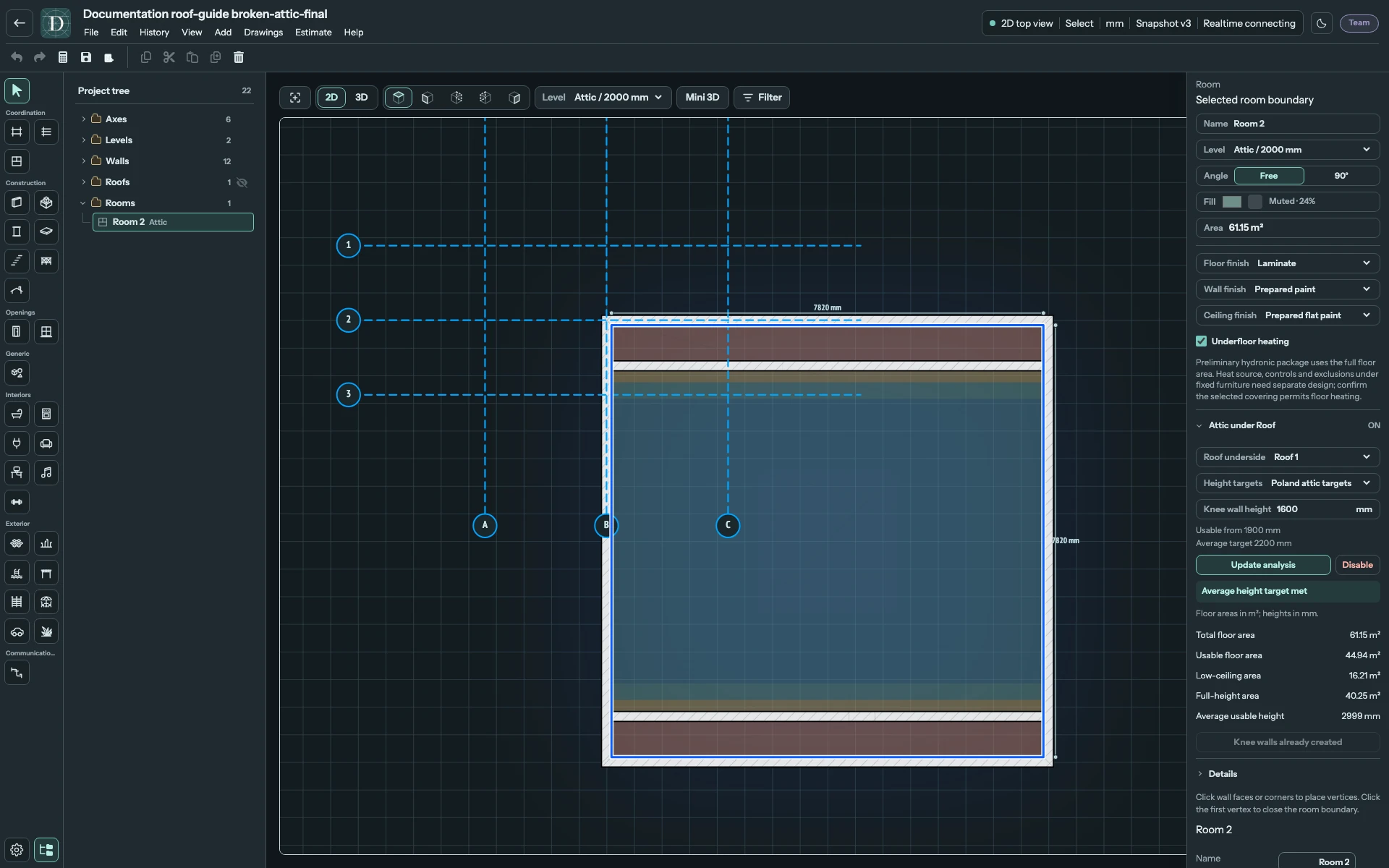
Dachraumanalyse in voller Größe ansehen.
Beide eigenen Zielhöhen müssen positiv sein, und Zielwert der mittleren Höhe muss mindestens Nutzbar ab Höhe entsprechen. Drempelhöhe ist positiv und darf die Mindesthöhe für die Nutzfläche nicht überschreiten. Analyse aktivieren beziehungsweise Analyse aktualisieren bleibt gesperrt, solange diese Bedingungen nicht erfüllt sind. Soll der Mindestwert über den bisherigen Mittelwert steigen, erhöhen Sie zuerst den Zielwert der mittleren Höhe.
Wählen Sie Zielwerte passend zur beabsichtigten Prüfung. Eigene Zielhöhen dient als Orientierung; der Status lautet Eigene Höhenschätzung. Zielwerte für Dachräume (Polen) verwendet eine bestimmte Vorlage. Mittlere Zielhöhe erreicht bedeutet, dass die durchschnittliche Höhe über der Nutzfläche den Zielwert erreicht. Mittlere nutzbare Höhe liegt unter dem Zielwert bedeutet, dass dies nicht der Fall ist. Diese Geometrieprüfung genehmigt nicht das gesamte Projekt und liefert keine allgemeine Regel für andere Rechtsräume. Öffnen Sie Details für Quelle und Berechnungskontext der Vorlage.
Ergebnisse lesen
| Ergebnis | Bedeutung |
|---|---|
| Gesamtfläche | Fläche innerhalb der ursprünglichen Bodenbegrenzung des Raums, in m². |
| Nutzfläche | Bodenfläche, deren Raumhöhe das gewählte Minimum erreicht, in m². |
| Fläche mit niedriger Decke | Bodenfläche unterhalb dieser Mindesthöhe, in m². |
| Fläche mit voller Höhe | Bodenfläche, deren Raumhöhe den gewählten Zielwert der mittleren Höhe erreicht, in m². Sie ist Teil der Nutzfläche. |
| Mittlere nutzbare Höhe | Durchschnittliche Höhe vom Boden bis zum berechneten Innenbezug über der Nutzfläche, in der Längeneinheit Ihres Projekts. |
Die Tabelle enthält ein Ergebnis pro Zeile. Fläche mit voller Höhe ist in Nutzfläche enthalten; beim Addieren würden Sie einen Teil des Bodens doppelt zählen. Drempelhöhe steuert die Wandplatzierung und ändert nicht die Mindesthöhe für die Nutzfläche. Prüfen Sie nach Änderungen an Dach oder Raum die neu berechneten Zonen und den Status erneut.
Auswirkungen einer geänderten Mindesthöhe sehen
Dieses getrennte Satteldachbeispiel verwendet in beiden Draufsichten denselben 57,15 m² großen Raum unter demselben Dach, dessen Holztragwerk im Innenbezug berücksichtigt ist. Blenden Sie das Dach über sein Augensymbol im Projektbaum aus, um die Raumbänder zu sehen; Analyse und Tragwerksbezug bleiben aktiv. Die erste Ansicht verwendet Nutzbar ab Höhe 1900 mm und Zielwert der mittleren Höhe 2200 mm. Die zweite verwendet 2300 mm und 2400 mm. Nach Analyse aktualisieren sinkt die Nutzfläche von 36,81 m² auf 28,95 m²; die Gesamtfläche bleibt 57,15 m². Wählen Sie Zielwerte für Ihre eigene beabsichtigte Bewertung, statt das Beispiel zu kopieren.
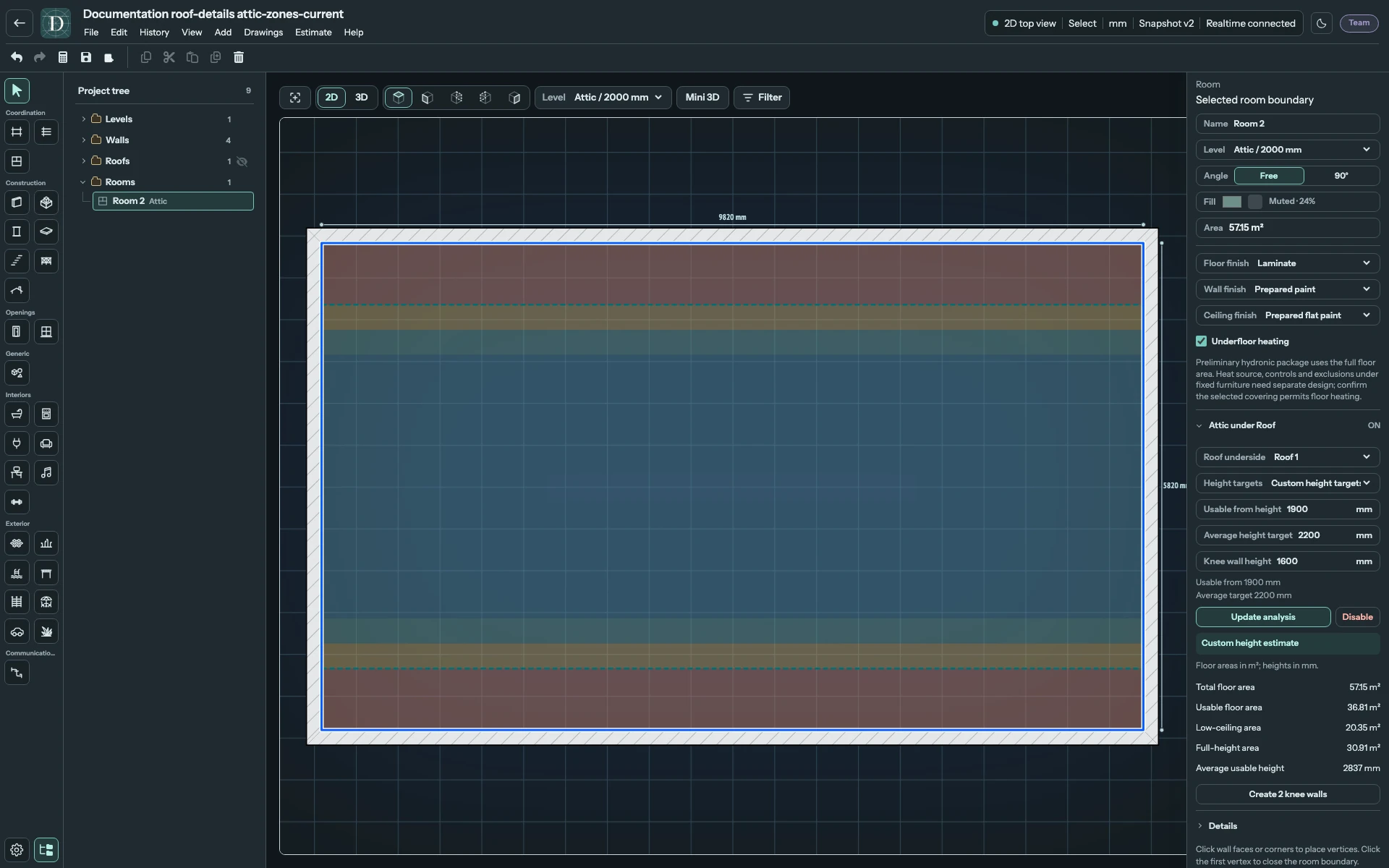
Erste Analyse der lichten Höhe in voller Größe ansehen.
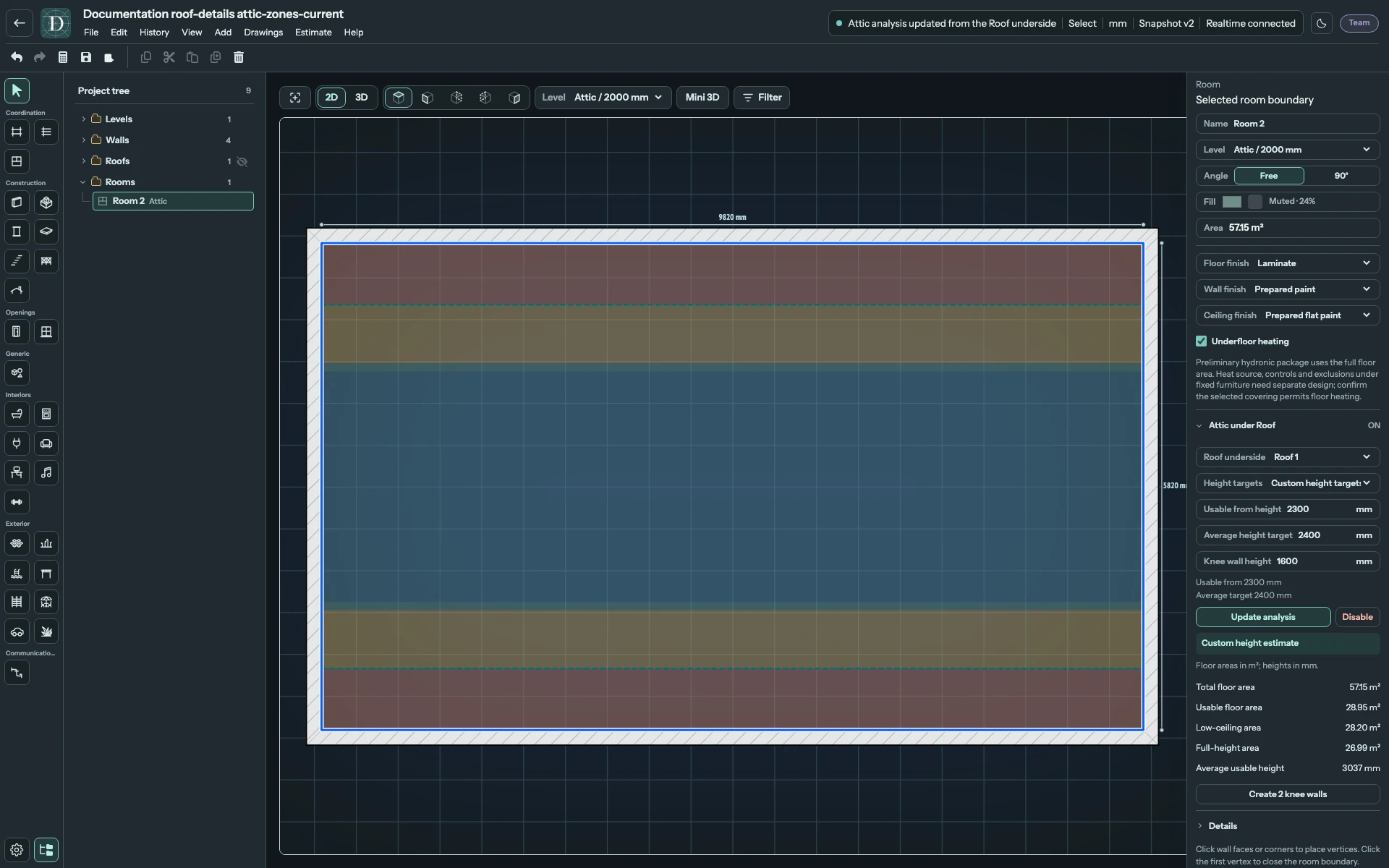
Aktualisierte Analyse der lichten Höhe in voller Größe ansehen.
Drempel bestätigen
Wählen Sie den Raum in Oben, um Kandidatenkonturen und ihre Lage zu vorhandenen Wänden zu prüfen. Erstellen Sie die Wände hier oder kehren Sie mit demselben gewählten Raum zum Dachabschnitt Dachraum zurück. Wählen Sie N Drempel erstellen, sobald verfügbar; die Schaltfläche zeigt die Kandidatenzahl. Das erzeugt bearbeitbare, an der Dachunterseite beschnittene Wände als eine rückgängig machbare Aktion. Beim Einstieg über den Dachabschnitt Dachraum bleibt das Dach danach ausgewählt. Prüfen Sie die neuen Wände im Baum, in Oben und 3D und wählen Sie sie anschließend zur Bearbeitung mit den Wandbedienelementen aus.
Zeigt die Schaltfläche Überlappende Wände prüfen, vergleichen Sie die vorgeschlagenen Linien mit vorhandenen Wänden. Ändern Sie Drempelhöhe oder Raumgeometrie nur, wenn dies Ihrem Entwurf entspricht; entfernen Sie keine gültige tragende Wand, nur um die Bestätigung zu ermöglichen. Drempel bereits erstellt bedeutet, dass die aktuellen Kandidaten bestätigt wurden. Andere gesperrte Zustände können bedeuten, dass es keine neuen Kandidaten gibt.
Das obige Beispiel mit gebrochenem Dach bietet acht Drempelkandidaten. Die folgende 3D-Aufnahme zeigt die getrennte Satteldachstudie mit zwei erstellten Drempeln. Damit Automatisch · Dachunterseite sie über die gesamte Dicke und an den Enden beschneidet, müssen diese Wandbereiche unter der physischen Dachabdeckung liegen. Dieses Beispiel verwendet 100 mm Überstand an den Giebelkanten und 0 an den Traufen; 100 mm ist eine Einstellung dieser Szene, keine allgemeine Vorgabe. Prüfen Sie die Abdeckung für Ihre Wand- und Dachgeometrie.
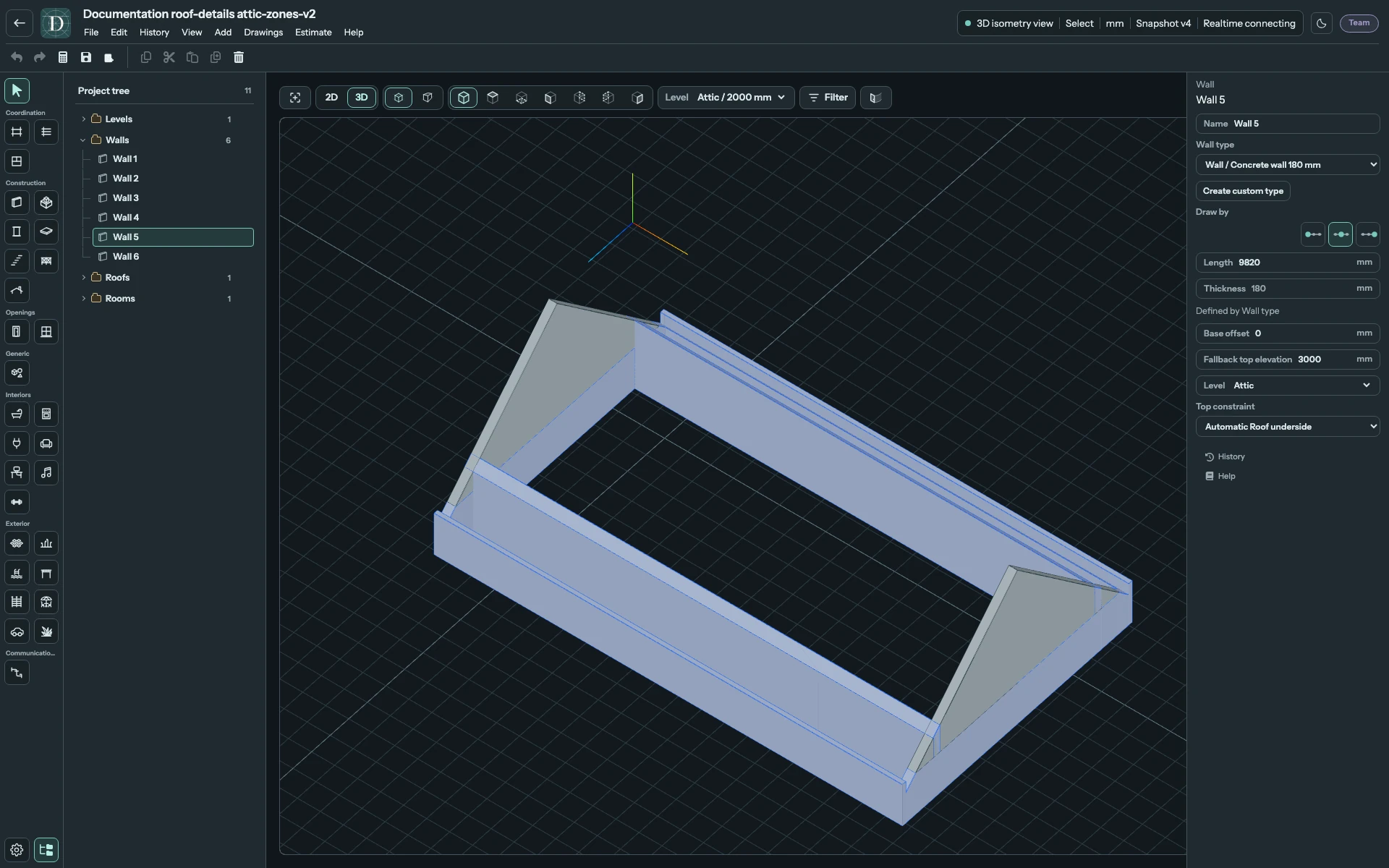
Erstellte Drempel in voller Größe ansehen.
Ändern oder Deaktivieren der Analyse wandelt bestätigte gewöhnliche Wände nicht zurück in eine Vorschau. Prüfen, bearbeiten oder löschen Sie diese Wände getrennt. Ausschalten entfernt die Analysekonfiguration des Raums; mit Rückgängig nehmen Sie eine unerwünschte abgeschlossene Aktion zurück. Speichern Sie und öffnen Sie erneut, um die erhaltene Raum-Dach-Bindung und die Wände zu prüfen.
Den Dachrauminnenraum prüfen
Eine aktivierte, aufgelöste Analyse zeigt in 3D außerdem eine dem Dach folgende Innenbekleidung über dem Raum. Sie wird an Raumgrenze und tatsächlichen Dachöffnungen beschnitten und folgt dem Innenbezug unter dem aufgelösten Tragwerk. Prüfen Sie die Anschlüsse an umlaufende Wände und Gaubeninnenräume. Hülle zeigen blendet diese Bekleidung zusammen mit der Deckung aus; Tragwerk zeigen blendet die Bauteile unabhängig davon aus, wobei deren Tiefe in der Analyse erhalten bleibt.
Diese Bekleidung ist eine modellierte Innenfläche, kein Dämmaufbau und keine festgelegte Deckenkonstruktion. Fügen Sie geneigte Dachfenster oder Gauben über Dachflächen → Fenster hinzufügen ein. Weder lichte Höhenbänder noch Wandkandidaten platzieren solche Fenster automatisch.