
Vergleichen Sie mit Außenanlagen → Fahrzeuge die Position und den Platzbedarf eines Fahrzeugs auf dem Grundstück. Wählen Sie eine Bauform wie Kleinwagen, SUV oder Fahrrad. Jede ist ein Objekt mit festen Katalogmaßen, keine bearbeitbare Fahrzeugbaugruppe.
Ein Fahrzeug platzieren
- Wählen Sie 2D, das Ansichtssymbol Oben und die Arbeitsebene.
- Öffnen Sie Fahrzeuge und wählen Sie eine Bauform.
- Stellen Sie rechts Ebene, Basisversatz, Drehung und Gehäusefarbe ein.
- Positionieren Sie die vollständige Vorschau und klicken Sie. Wählen Sie anschließend Auswählen oder drücken Sie Escape.
- Wählen Sie das Objekt in der Arbeitsansicht oder unter Außenanlagen → Fahrzeuge im Projektbaum aus, um seine Einstellungen zu prüfen.
Bauformen vergleichen
Abmessungen zeigt die schreibgeschützte Hülle der gewählten Bauform. Die Anzeige verwendet immer Länge × Breite × Höhe in Metern, auch wenn bearbeitbare Versätze eine andere Projekteinheit nutzen. Platzieren Sie ein anderes Katalogbeispiel, um andere Größen oder Karosserien zu vergleichen. Das aktuelle Werkzeug ändert Breite, Länge und Höhe eines Fahrzeugs nicht unabhängig voneinander.
| Bauform | Länge × Breite × Höhe, m |
|---|---|
| Fahrrad | 1.75 × 0.60 × 1.10 |
| Kleinwagen | 3.30 × 1.66 × 1.50 |
| Limousine | 4.60 × 1.82 × 1.45 |
| Kombi | 4.75 × 1.85 × 1.50 |
| Schrägheck | 4.25 × 1.78 × 1.50 |
| Coupé | 4.50 × 1.85 × 1.35 |
| Van | 4.90 × 1.90 × 1.80 |
| Sportwagen | 4.50 × 1.95 × 1.25 |
| Pick-up | 5.80 × 2.03 × 1.95 |
| SUV | 4.55 × 1.87 × 1.68 |
| Geländewagen | 4.70 × 2.00 × 1.85 |
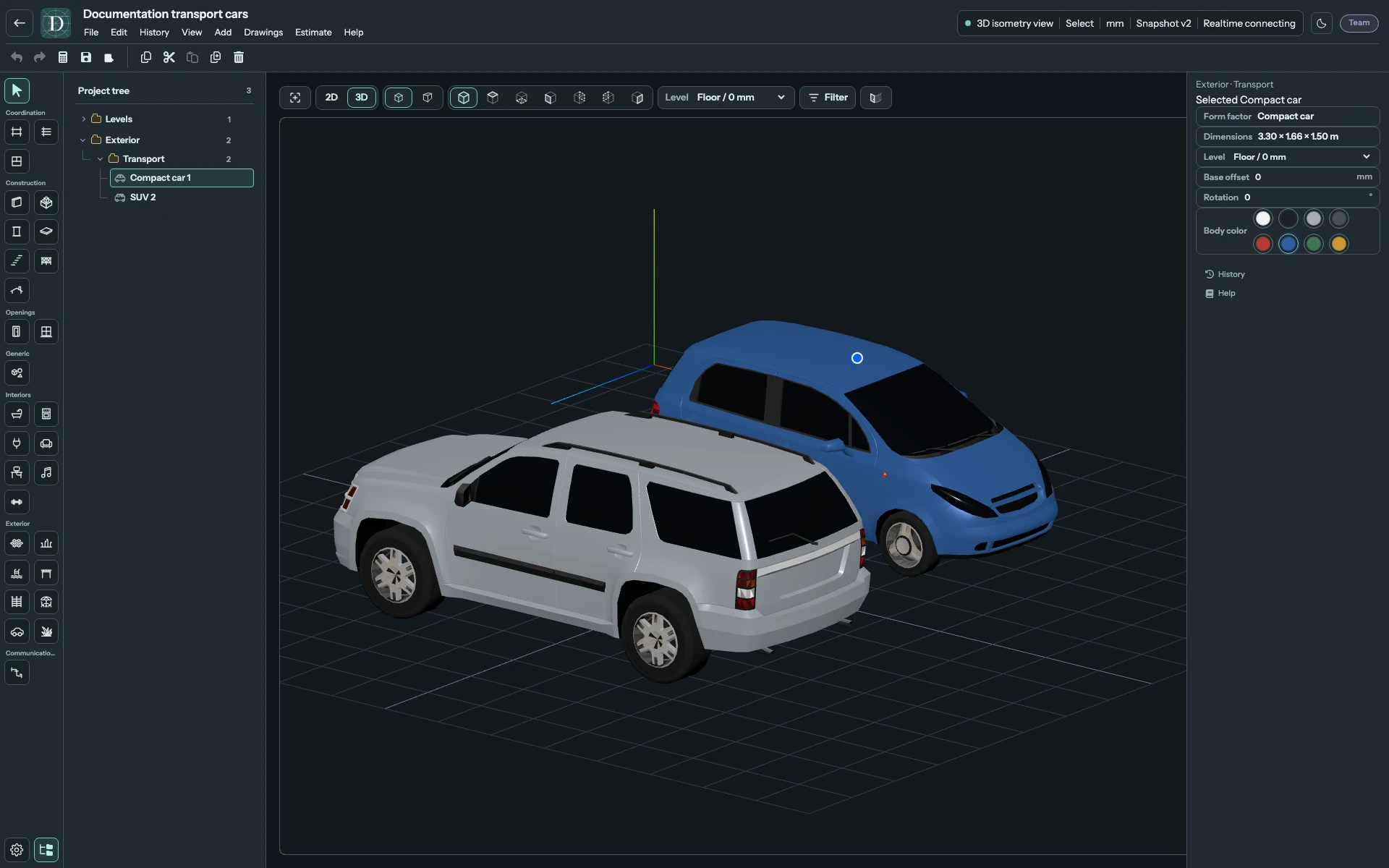
Beide Fahrzeughüllen in voller Größe ansehen.
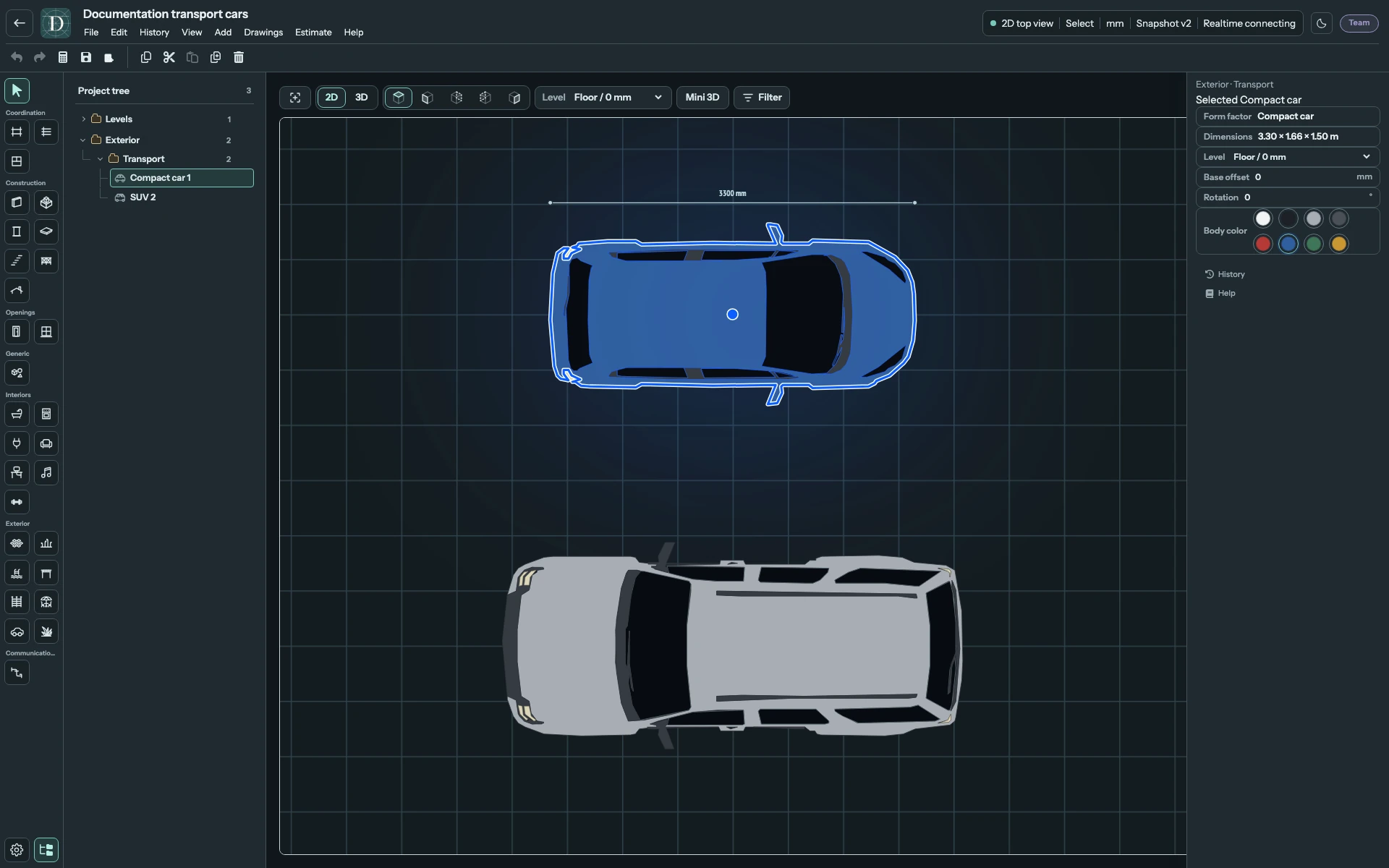
Fahrzeuggrundflächen von oben in voller Größe ansehen.
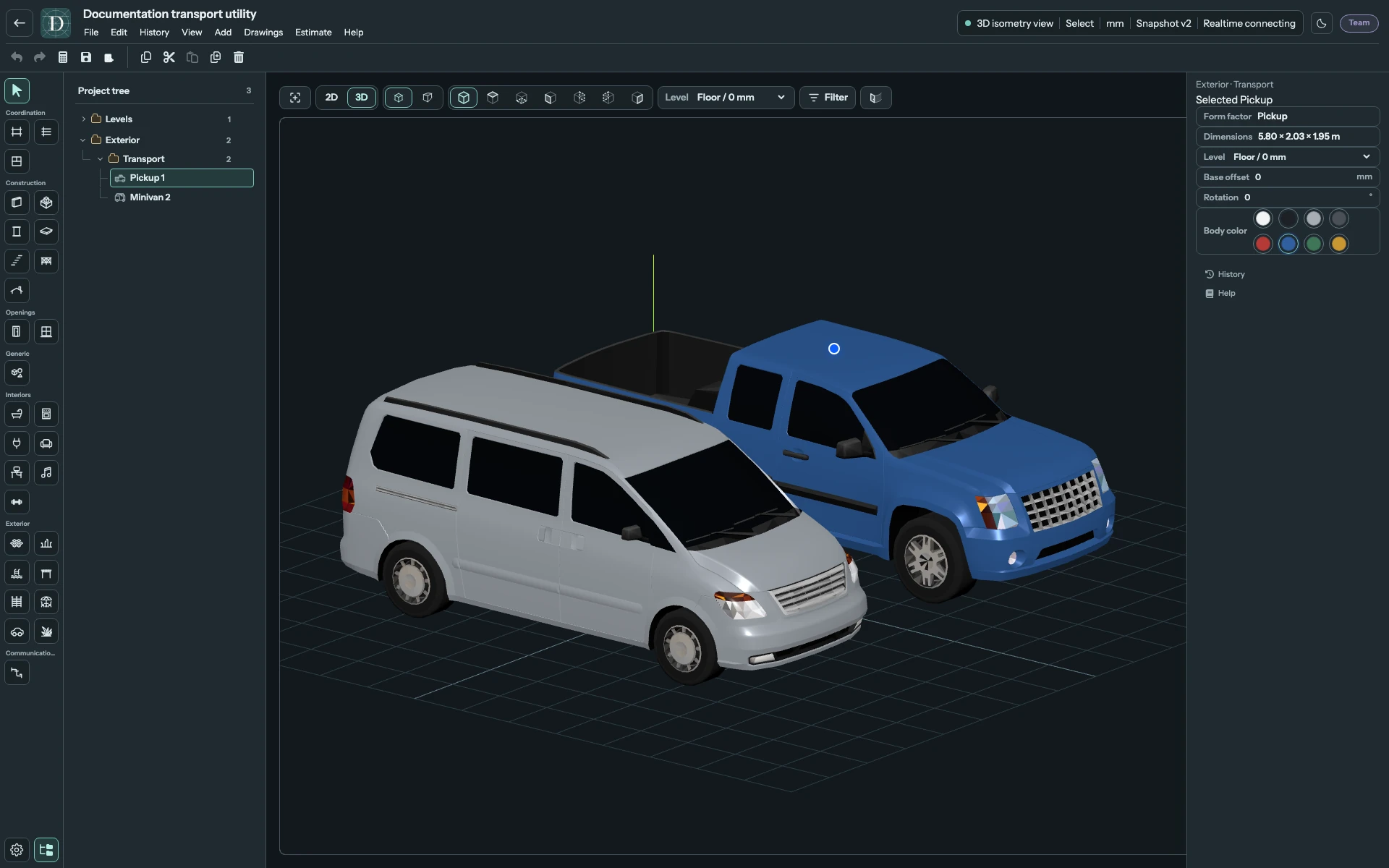
Pick-up und Van in voller Größe ansehen.
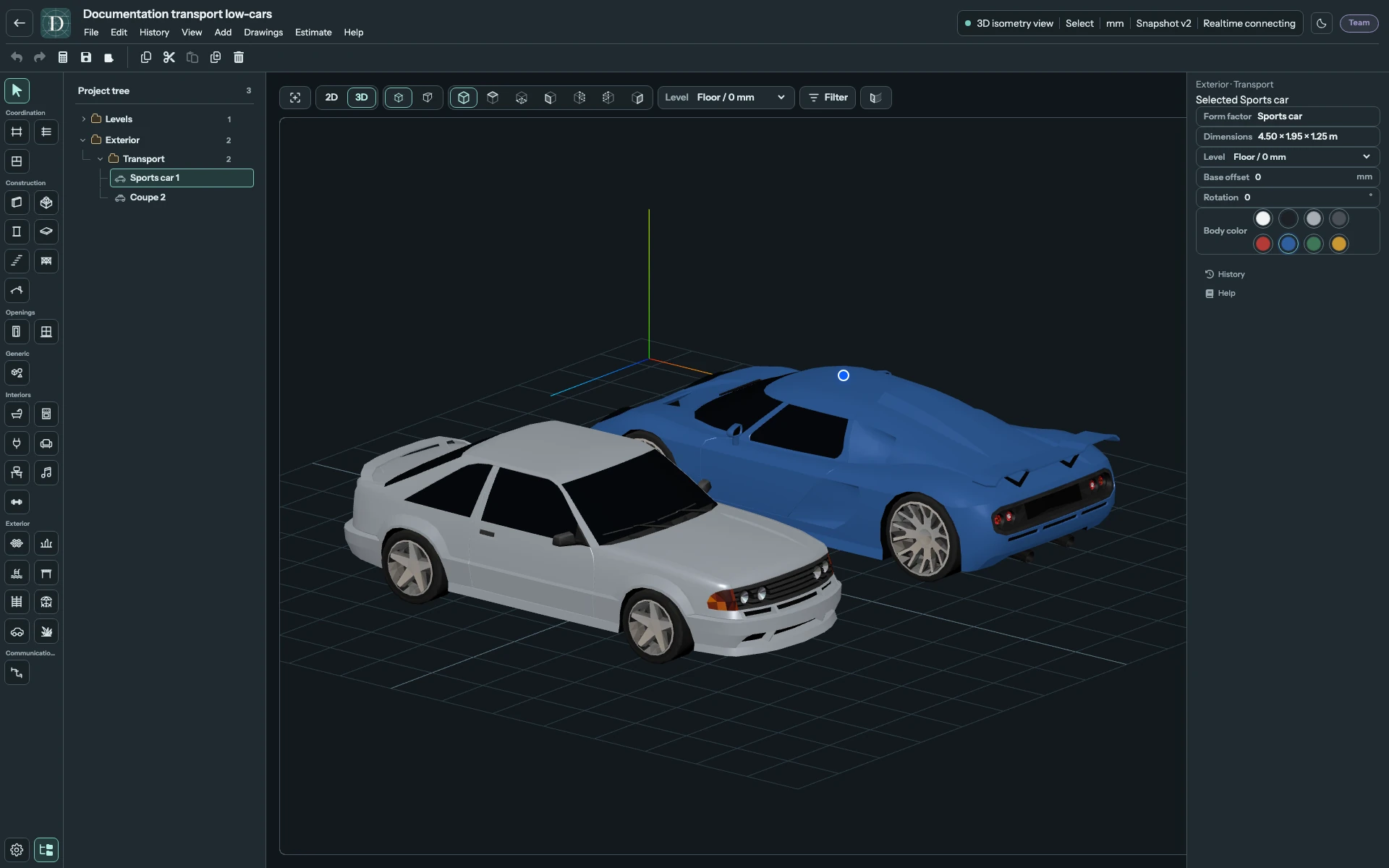
Niedrige Fahrzeugformen in voller Größe ansehen.
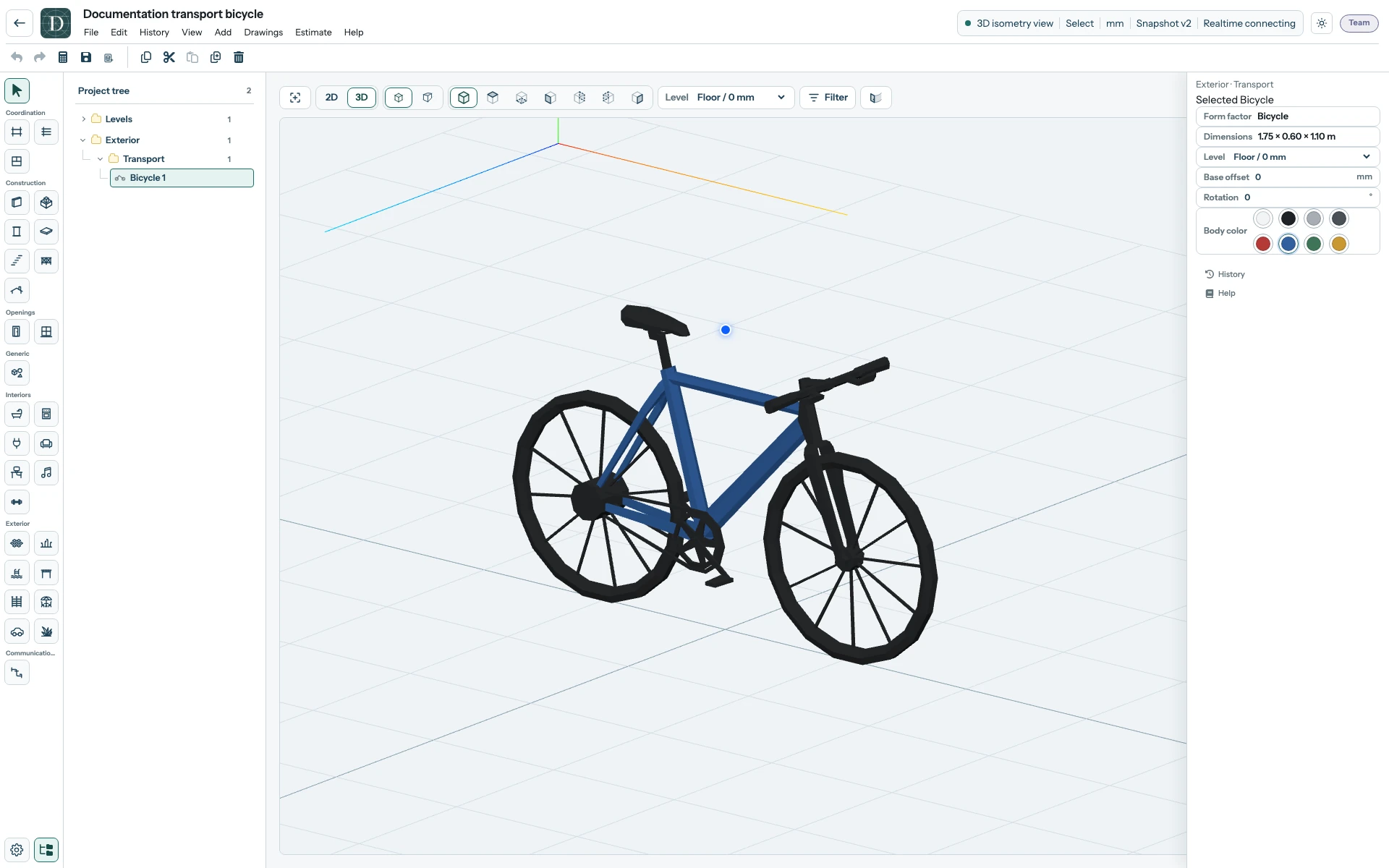
Fahrrad in voller Größe ansehen.
Das ausgewählte Objekt einstellen
| Einstellung | Bedeutung |
|---|---|
| Bauform | Schreibgeschützte Katalogidentität; wählen Sie einen anderen Katalogeintrag, um eine andere Form zu platzieren. |
| Abmessungen | Feste Länge × Breite × Höhe in Metern. |
| Ebene | Erforderliche Referenz für die Basishöhe. |
| Basisversatz | Abstand mit Vorzeichen zur Ebene in der angezeigten Projektlängeneinheit. |
| Drehung | Horizontale Ausrichtung in Grad. |
| Gehäusefarbe | Weiß, Schwarz, Silber, Graphit, Rot, Blau, Grün oder Gold. Für jede Form verfügbar, auch für das Fahrrad. Ändert die Karosseriefarbe; Räder und Verglasung behalten ihr Aussehen. |
Die Palette bietet acht feste Farbfelder; es gibt keine Eingabe einer eigenen Farbe. Eine Farb- oder Drehungsänderung erhält dieselbe feste Hülle.
Die Grundstücksplanung anordnen und prüfen
Verwenden Sie Drehung oder die unterstützten Griffe zum Verschieben und Drehen, um das Objekt auszurichten. Das Fahrzeug gehört zum Grundstück; Ebene + Basisversatz bestimmt seine Basishöhe. Es ist weder an einen Raum noch an Gelände oder Belag gebunden; passen Sie den Versatz beim Vergleich mit einer angehobenen Fläche ausdrücklich an.
Prüfen Sie Position und feste Grundfläche in der Ansicht von oben sowie Karosserie und Höhe in 3D. Räder und andere Teile wählen dasselbe übergeordnete Objekt aus. Rückgängig nimmt eine angenommene Änderung zurück; Wiederholen wendet sie erneut an. Entfernen Sie das ausgewählte Fahrzeug mit Löschen vollständig; Rückgängig stellt es wieder her. Verwenden Sie Speichern und öffnen Sie das Projekt erneut, um Form, Farbe, Ebene, Versatz und Platzierung zu prüfen.
Die Bauformen sind neutrale Darstellungen für die Planung. Ihre Geometrie berechnet weder Schleppkurven, Wenderadien, die Einhaltung von Parkvorschriften oder Verkehrskonflikte noch die Spezifikation eines bestimmten Herstellers.
Fahrzeuge erscheinen in der Ansicht von oben und in 3D; in architektonischen 2D-Seitenansichten werden sie ausgelassen.