
Verwenden Sie eine manuelle Position für einen bekannten Kostenpunkt, der in den gemessenen Positionen fehlt. Ein Zuschlag fügt der Summe einen Prozentsatz hinzu. Prüfen Sie zuerst die vorhandenen Preise für fertige Bauteile, damit dieselbe Arbeit nicht doppelt angesetzt wird.
Eine Position hinzufügen oder ändern
- Wählen Sie Position hinzufügen. Ein Dialog öffnet sich.
- Füllen Sie die folgenden Felder aus und wählen Sie Position hinzufügen. Wählen Sie Berechnen: Die neue Position erscheint im gewählten Abschnitt mit der Kennzeichnung manuell.
- Zum Ändern wählen Sie in der Position Bearbeiten, passen die Felder im selben Dialog an und wählen Änderungen speichern, dann Berechnen. Abbrechen schließt den Dialog ohne Speichern.
- Zum Entfernen wählen Sie in der Position Löschen und bestätigen mit Position löschen. Der Dialog nennt die Position, bevor etwas entfernt wird. Wählen Sie Berechnen, um das Ergebnis nach dem Löschen zu aktualisieren.
| Feld | Eingabe |
|---|---|
| Wofür | Eine eindeutige Beschreibung der zusätzlichen Arbeit oder Kosten. |
| Teil des Hauses | Der Abschnitt der Kostenschätzung, zu dem die Position gehört. |
| Menge | Die Menge in der gewählten Einheit. |
| Einheit | Stk. für Stückzahlen, m für Länge, m² für Fläche, m³ für Volumen, kg oder h. |
| Preis pro Einheit | Der Preis der fertigen Leistung je Einheit in der Preiswährung; leer lassen, wenn unbekannt. |
Die Inspektionsposition im Beispiel setzt zwei Stunden zu 200 PLN je Stunde an. Das sind illustrative Eingaben, keine aktuellen Marktpreise. Wählen Sie Werte und eine Beschreibung, die zu Ihrem Projekt passen. Der Schalter In einer manuellen Position ist deaktiviert; löschen Sie die Position, wenn sie nicht mehr berücksichtigt werden soll.
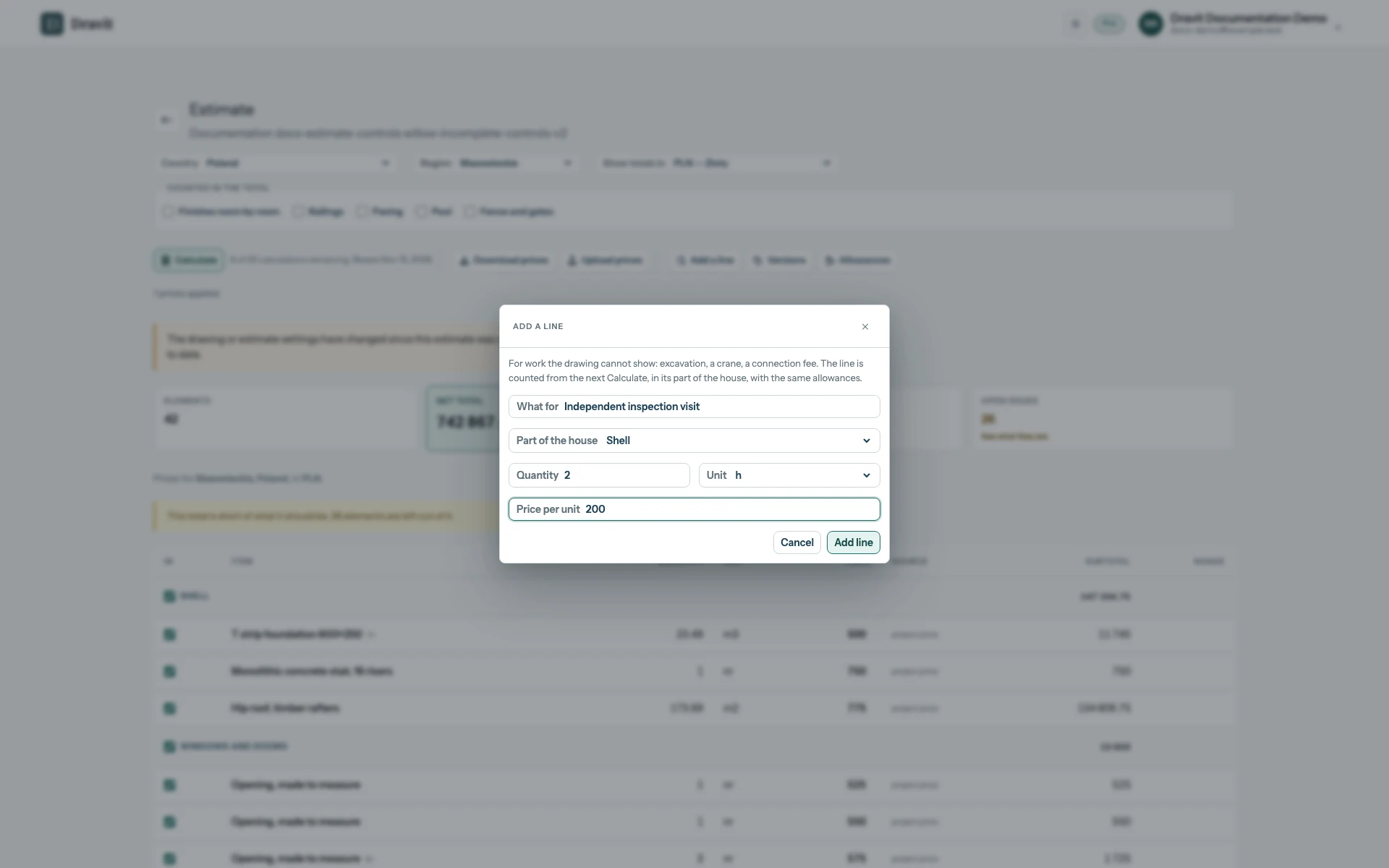
Den vollständigen Dialog zum Hinzufügen einer Position ansehen.
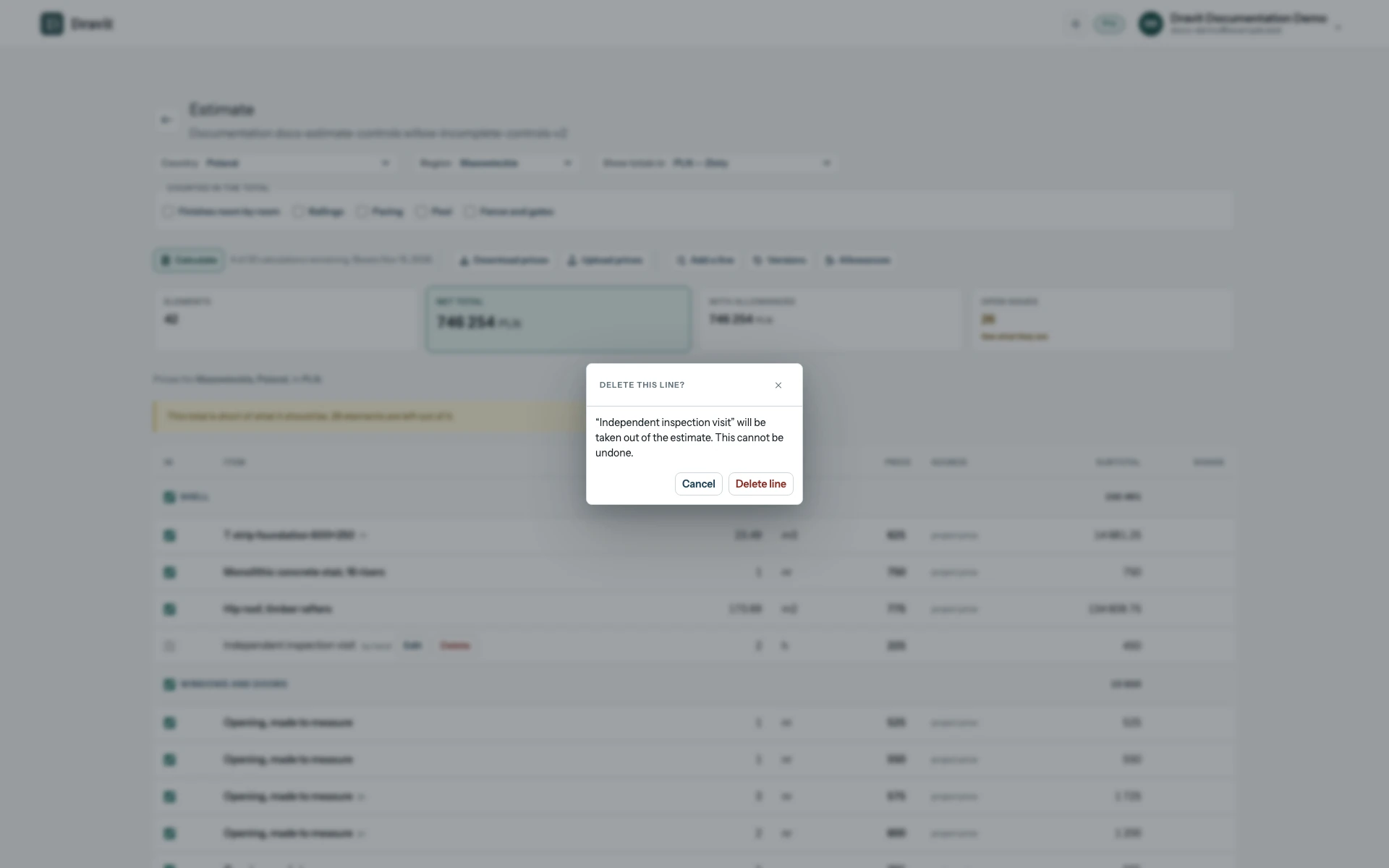
Die vollständige Löschbestätigung ansehen.
Zuschläge festlegen
Wählen Sie Zuschläge. Ein Dialog zeigt Reserve für Unvorhergesehenes, Gemeinkosten, Gewinn, Lieferung und Steuer, jeweils in einer Zeile und in der Reihenfolge ihrer Anwendung. Wählen Sie die Informationsschaltfläche neben einer Zeile, um die Hilfe zu lesen. Wählen Sie dieselbe Schaltfläche erneut, klicken Sie außerhalb der Hilfe oder drücken Sie Escape, um sie zu schließen.
Geben Sie Ihren eigenen Prozentsatz ein. Beim Verlassen eines geänderten Feldes wird er gespeichert; schließen Sie den Zuschlagsdialog und wählen Sie Berechnen, um das Ergebnis zu aktualisieren.
Die Preise für fertige Leistungen enthalten bereits Gemeinkosten, Gewinn und Lieferung des Bauunternehmens. Lassen Sie diese drei Zuschläge bei null, sofern Ihre eigenen Preise sie nicht ausschließen.
Die Zuschläge gelten in dieser Reihenfolge, jeweils nach der vorherigen Erhöhung. Beispielsweise erhöht eine Reserve von 5% eine berücksichtigte Summe ohne Zuschläge von 400 auf 420, bevor weitere Zuschläge folgen. Ein Zuschlag von 0 entfernt die entsprechende prozentuale Erhöhung.
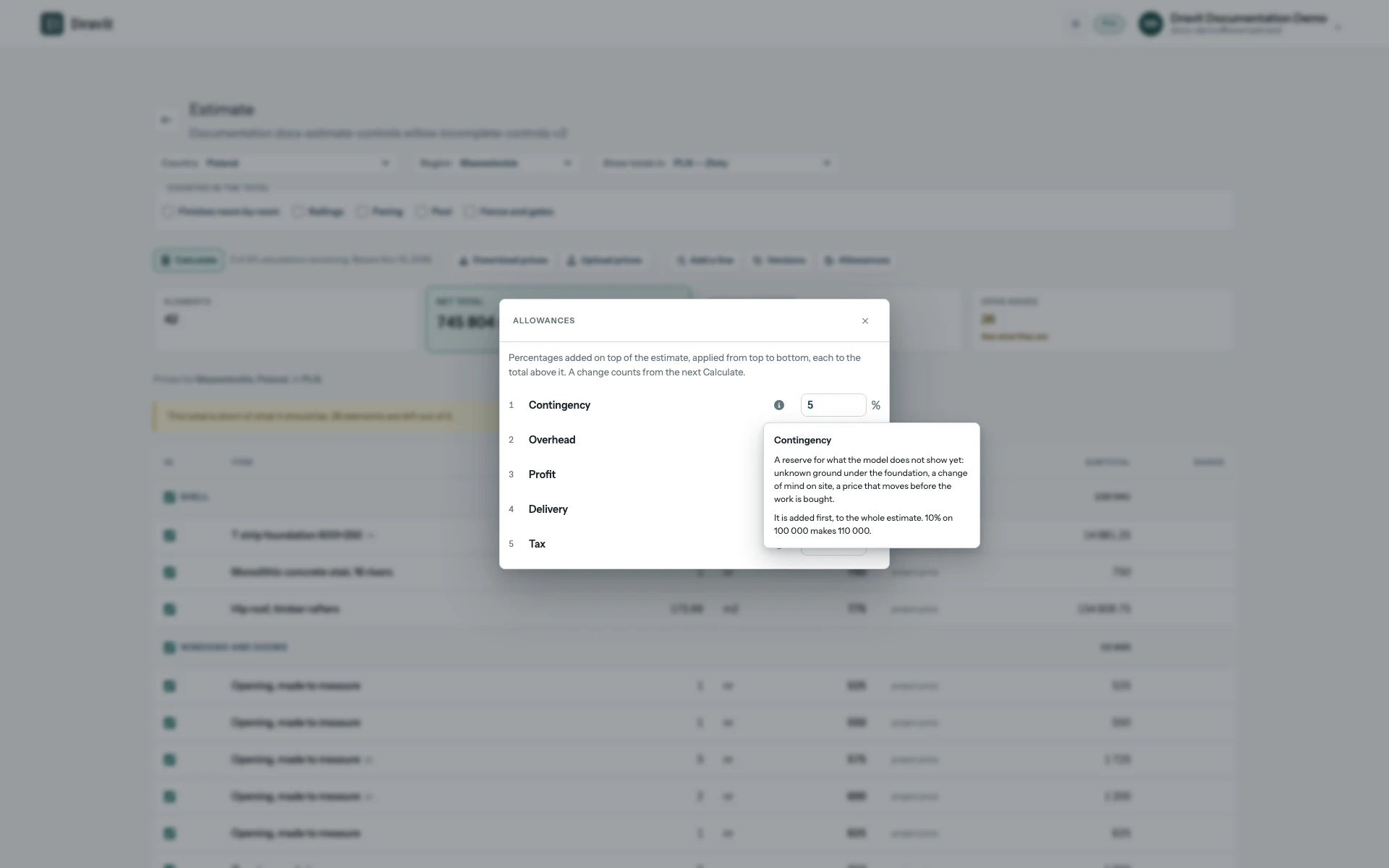
Den vollständigen Zuschlagsdialog ansehen.
Zuschläge gelten für berücksichtigte bepreiste Arbeiten und manuelle Positionen. Sie bepreisen keine fehlenden Positionen und klären keine ausgeschlossene Geometrie. Prüfen Sie nach Änderungen die offenen Punkte und die resultierende Summe.