
Die Screenshots zeigen dasselbe gespeicherte Projekt Willow House. Wechseln Sie die Ansicht, um unterschiedliche Beziehungen innerhalb eines Modells zu prüfen: Oben für den Grundriss, Vorne für die Höhen und 3D für die Gebäudeform. Im englischen Bild heißen die Richtungen Top und Front.
- Wählen Sie 2D, dann das Symbol Oben oberhalb der Arbeitsansicht und unter Ebene den Eintrag Ground floor. Der Grundriss zeigt Wände auf dem Achsraster, an Wänden platzierte Öffnungen, die Treppe und Stützen. Wählen Sie bei Bedarf ein Objekt im Projektbaum aus, um rechts seine Einstellungen zu sehen.
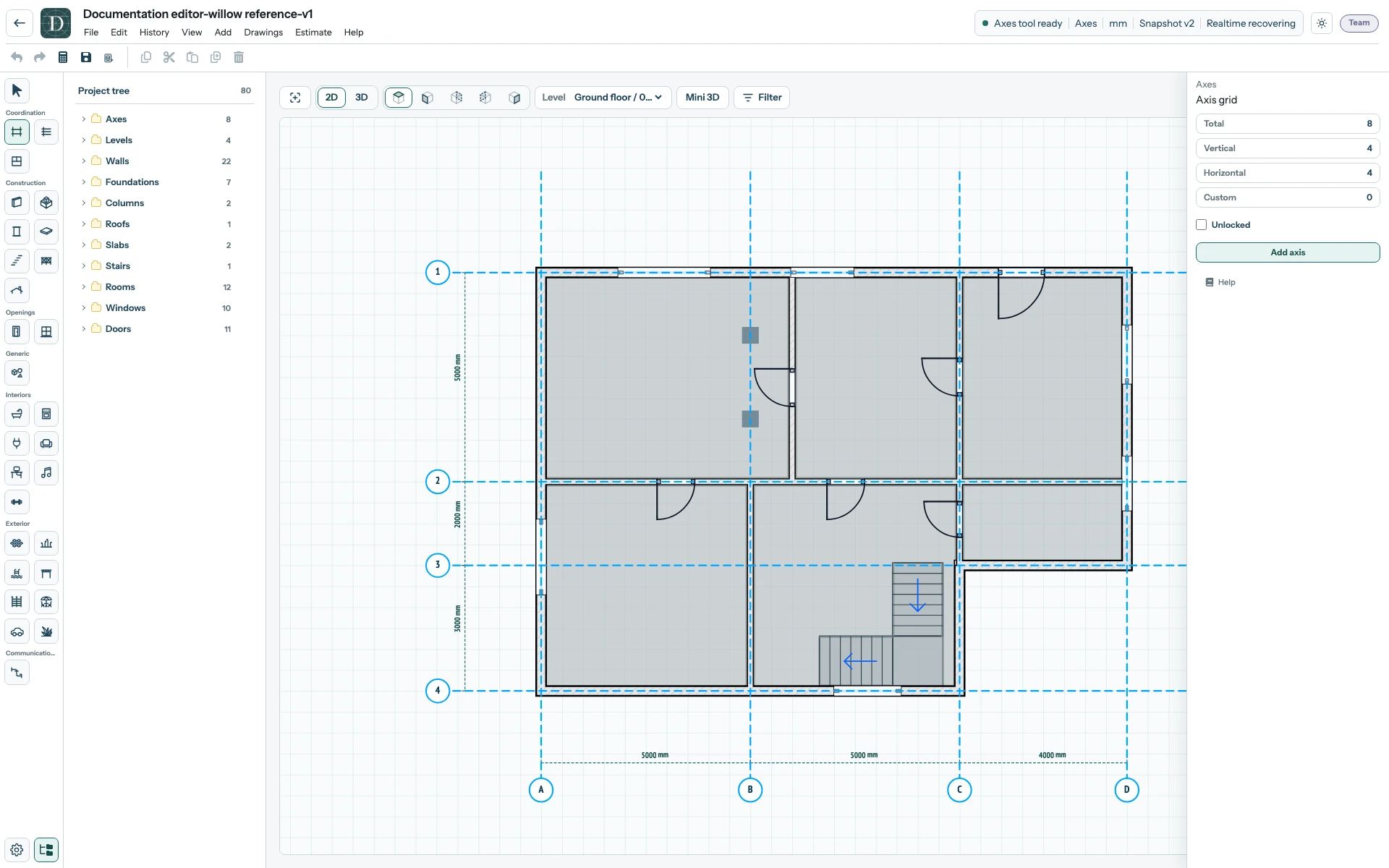
Öffnen Sie den Screenshot der 2D-Draufsicht in voller Größe.
- Bleiben Sie in 2D und wählen Sie das Symbol Vorne. Die Ansicht zeigt Foundation, Ground floor, First floor und Roof datum im Verhältnis zur Gebäudeansicht. Die beiden Fensterreihen gehören zu unterschiedlichen Geschossen. Ein Raum ist ein logischer Bereich der 2D-Draufsicht; sein gefülltes Polygon erscheint daher in dieser Ansicht nicht als Körper.
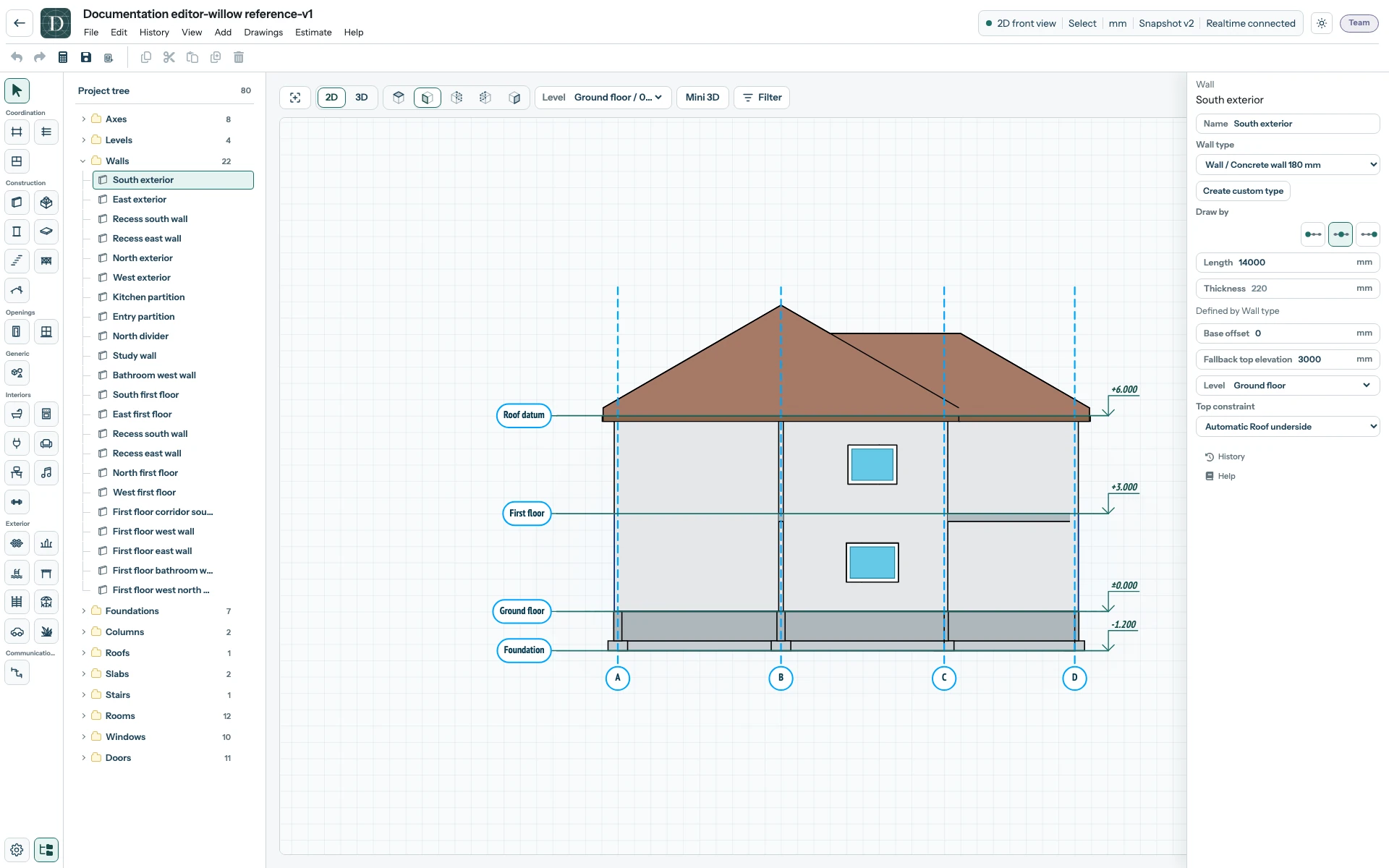
Öffnen Sie den Screenshot der 2D-Vorderansicht in voller Größe.
- Wählen Sie unter Ebene den Eintrag Roof datum, damit der obere Gebäudeteil einbezogen wird. Wechseln Sie dann zu 3D und wählen Sie Isometrie und Iso. Verwenden Sie bei Bedarf Ansicht an Inhalt anpassen (englisch Fit viewport to content). Wählen Sie das Dach im Projektbaum aus, um Typ und Ebene zu prüfen. Die 3D-Ansicht zeigt die Gebäudehülle mit ihren Öffnungen; die logischen Raumgrenzen bleiben Grundrissmarkierungen.
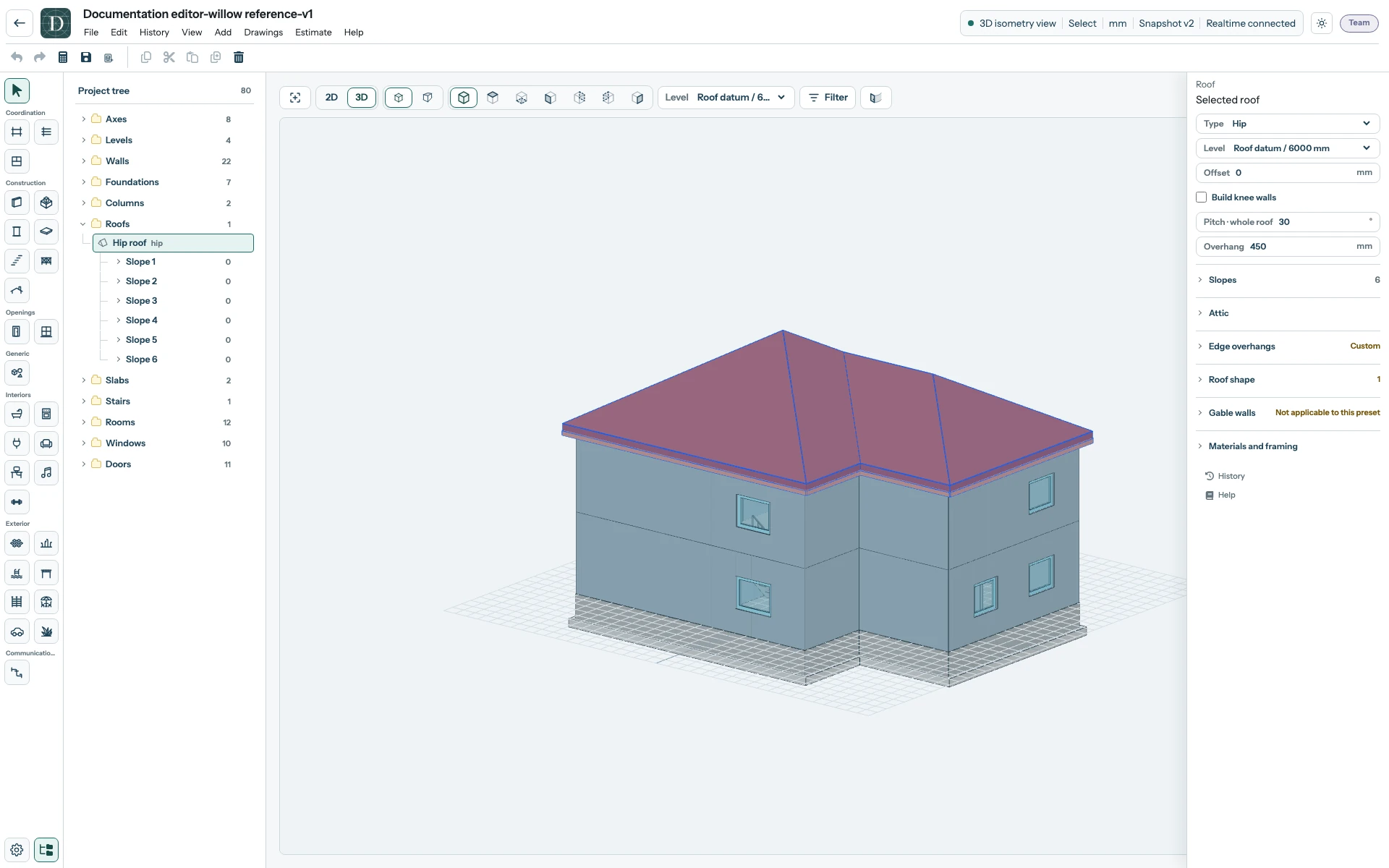
Öffnen Sie den 3D-Screenshot in voller Größe.
Die Auswahl Ebene ändert den Kontext der Arbeitshöhe; Oben, Vorne und 3D ändern den Blick auf das Modell. Ein Ansichtswechsel verschiebt keine Elemente und erstellt kein Zeichnungsblatt. Erstellen Sie eine Zeichnung, wenn Sie ein gespeichertes Blatt benötigen.