
Der Projektbaum listet das Modell nach Objektfamilien auf. Damit finden und wählen Sie ein Element auch dann, wenn es in der Arbeitsansicht schwer auszuwählen ist. Die Augensymbole ändern die Sichtbarkeit, nicht die gespeicherte Geometrie.
- Ist der Baum geschlossen, wählen Sie Projektbaum unten in der linken Werkzeugleiste. Auf einem schmalen Bildschirm öffnet Baum den ausklappbaren Bereich.
- Wählen Sie einen Gruppennamen wie Dächer, um die Einträge auf- oder zuzuklappen. Die Zahl neben der Gruppe ist ihre Objektanzahl. Wählen Sie eine Objektzeile, um rechts ihre Eigenschaften zu sehen. Die Auswahl einer Achse oder Ebene öffnet ebenfalls die zugehörigen Bedienelemente.
- Bewegen Sie zum Aufräumen einer dicht belegten Ansicht den Mauszeiger über eine Objekt- oder Gruppenzeile und wählen Sie das Augensymbol. Ein durchgestrichenes Auge bedeutet ausgeblendet. Wählen Sie dasselbe Symbol erneut, um das Objekt anzuzeigen. Eine Gruppe mit sichtbaren und ausgeblendeten Objekten zeigt einen gemischten Augenzustand.
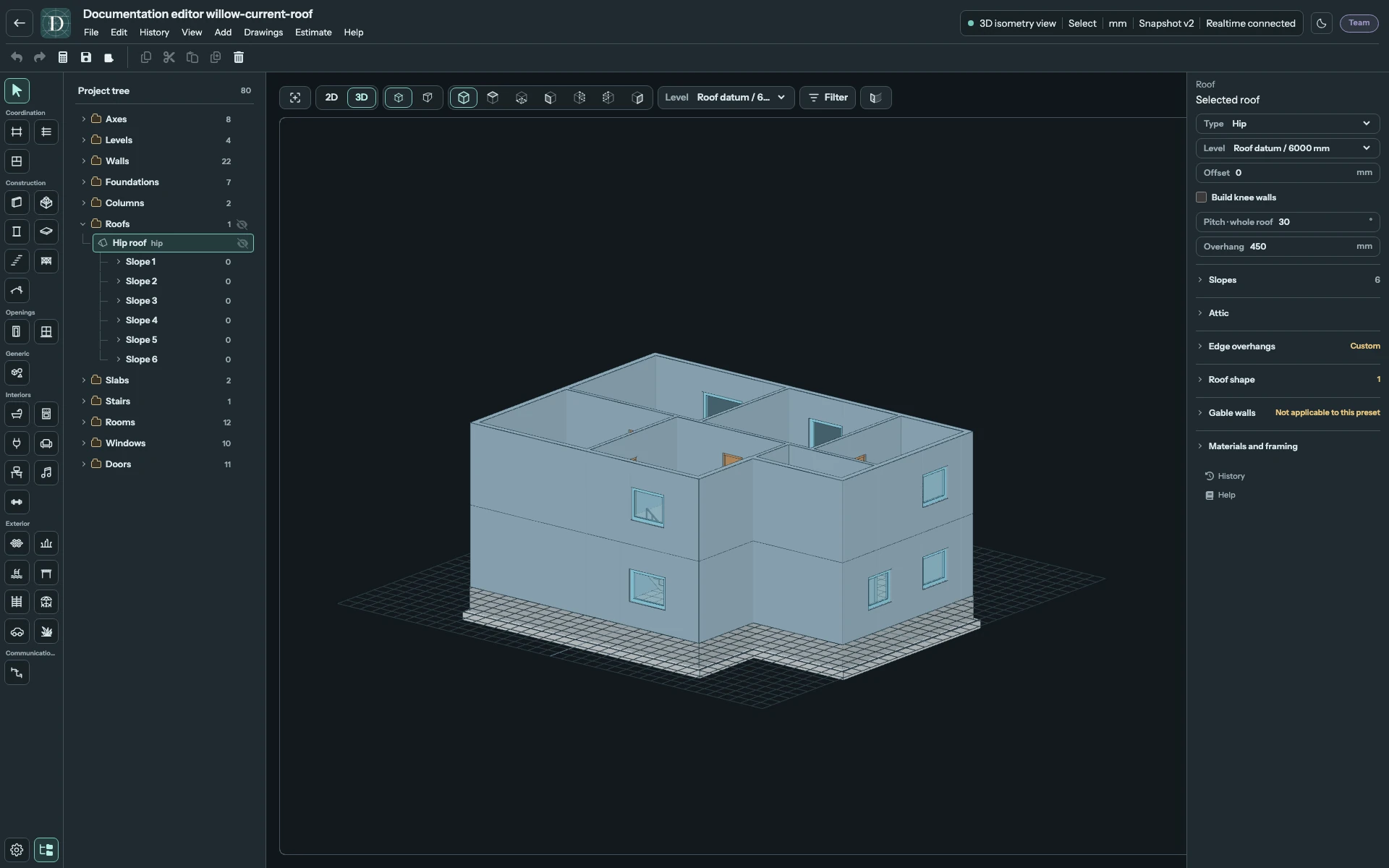
Öffnen Sie den Screenshot mit ausgeblendetem Dach in voller Größe.
Das Ausblenden von Dächer (im englischen Bild Roofs) zeigt in diesem Beispiel die Wände und Türen des Obergeschosses darunter. Blenden Sie die Gruppe wieder ein, bevor Sie die vollständige Gebäudehülle prüfen. Die separate Schaltfläche Projektbaum unten in der Werkzeugleiste blendet den gesamten Baumbereich aus und verbreitert die Arbeitsansicht; die Objektsichtbarkeit bleibt dabei unverändert.
Importierte IFC-Objekte
Durch IFC-Import erstellte Objekte erscheinen in den gewöhnlichen Objektfamilien, etwa Wände, Decken, Räume, Türen und Fenster. Wählen Sie sie aus, um ihre nativen Bedienelemente zu verwenden. Der Import erstellt die erforderlichen Ebenen automatisch.