
- Wählen Sie links Ebenen. Der Editor wechselt zu 2D → Vorne; die gestrichelte Linie Projektnull ist der feste Nullbezug.
- Wählen Sie rechts Ebene hinzufügen und die neue Ebene in Ansicht oder Projektbaum.
- Geben Sie Bezeichnung und Höhe über Projektnull passend zu Ihrem Gebäude ein. Übernehmen Sie das Feld mit Enter und wählen Sie Speichern.
- Prüfen Sie die Linie in einer Seitenansicht und wählen Sie die Ebene im aktiven Ebene-Feld, bevor Sie zugehörige Elemente platzieren.
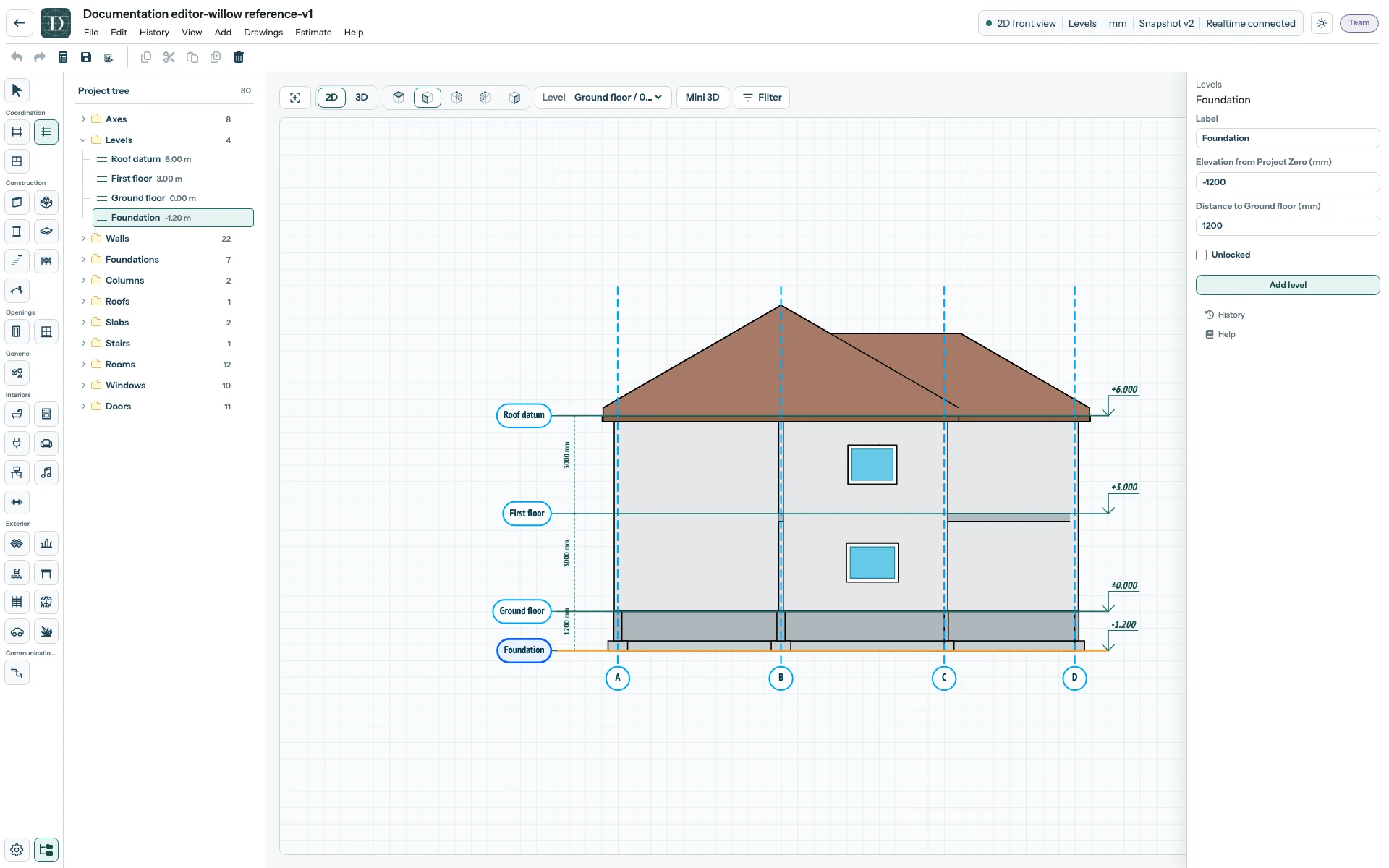
Öffnen Sie den Screenshot der Ebenenbearbeitung in voller Größe.
Höhe über Höhenlage oder Nachbarabstand einstellen
| Feld | Wirkung |
|---|---|
| Bezeichnung | Name in Baum, Ebenenauswahl und zugehörigen Höhenfeldern. |
| Höhe über Projektnull | Absolute Höhe relativ zur festen Nulllinie; negative Werte liegen darunter. |
| Abstand von … | Bei einer tieferen Nachbarebene verfügbar. Setzt die gewählte Höhe auf Nachbarhöhe plus eingegebenen nichtnegativen Abstand. |
| Abstand bis … | Bei einer höheren Nachbarebene verfügbar. Setzt die gewählte Höhe auf Nachbarhöhe minus eingegebenen nichtnegativen Abstand. |
| Entsperrt / Gesperrt | Erlaubt oder verhindert Bearbeiten und Verschieben dieser Ebene. |
Die Abstandsfelder verschieben die ausgewählte Ebene, nicht die Nachbarn. Liegt etwa Floor bei 0 mm, First floor bei 3000 mm und Roof bei 6000 mm, wählen Sie First floor und setzen Abstand von Floor auf 3200 mm. First floor liegt dann bei 3200 mm; Roof bleibt bei 6000 mm und Abstand bis Roof wird 2800 mm. Mit Abstand bis Roof 3000 mm kehrt First floor zu 3000 mm zurück. Beide Abstände bearbeiten dieselbe Höhenlage.
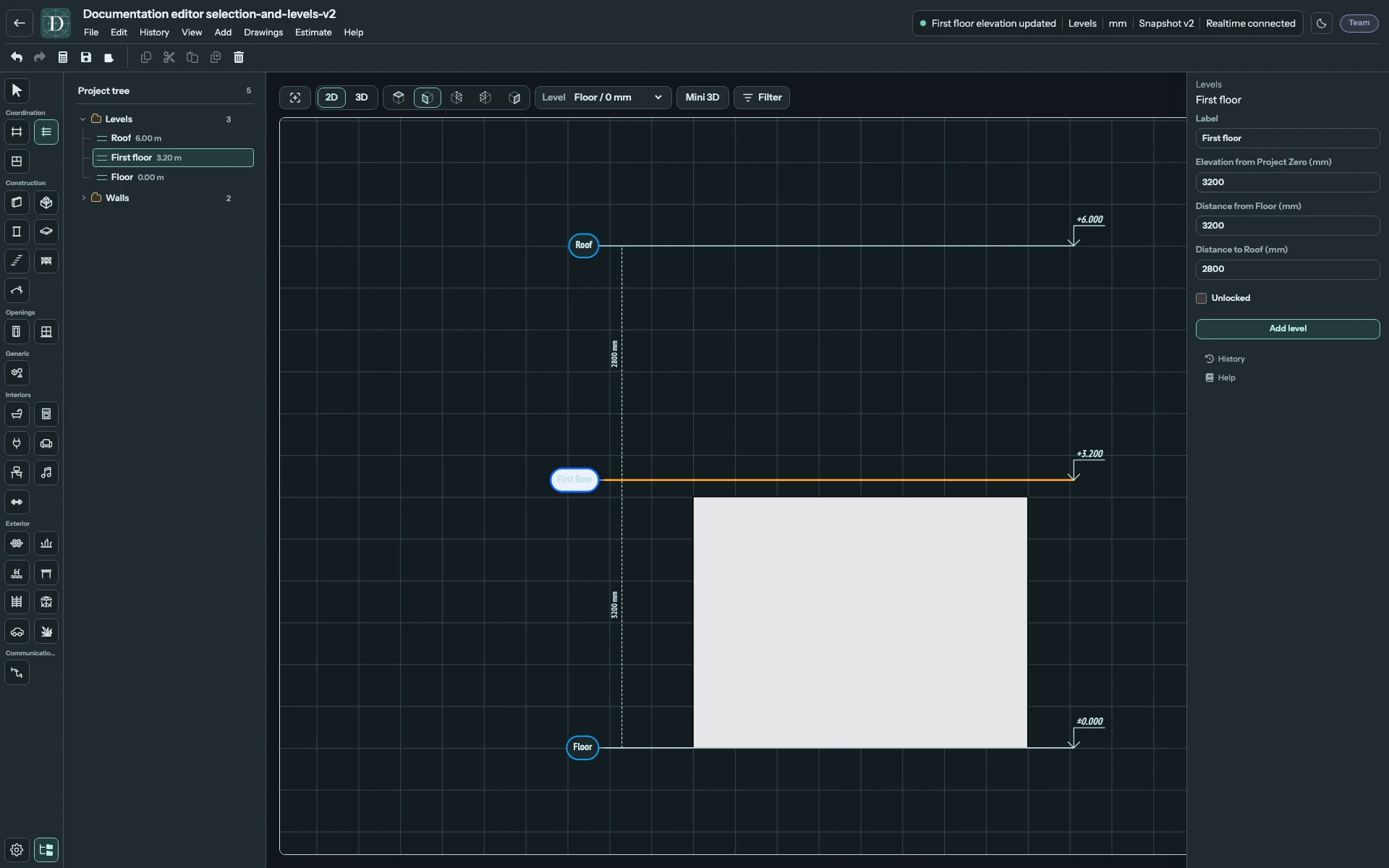
Öffnen Sie den Screenshot der Nachbarabstände in voller Größe.
Benennen Sie eine Ebene rechts über Bezeichnung um oder ändern Sie dort ihre Höhe. Entsperren Sie eine gesperrte Ebene vor dem Verschieben und prüfen Sie danach ihre zugehörigen Objekte. Zum Löschen wählen Sie die Ebene und Löschen. Prüfen Sie bei einer Sperre die Meldung: Entsperren Sie die Ebene oder ordnen Sie ihre direkten Objekte zuerst um; außerdem ist Bearbeitungszugriff nötig. Eine Ebene ist ein Bezug, keine physische Konstruktion. Fügen Sie eine separate Decke oder Platte hinzu, wenn diese benötigt wird. Was eine Ebene steuert erklärt den Unterschied.