
Eine Ebene ist ein benannter Höhenbezug für Bauteile. Legen Sie in diesem Beispiel Ground floor bei 0 mm an. Die Ebene selbst erstellt keine Deckenplatte. Dieses Beispiel enthält bereits ein vorbereitetes Raster aus sechs Achsen; ein neu erstelltes Projekt enthält noch keines. Das Raster ist unabhängig vom Anlegen der Ebene: Erstellen Sie die Achsen, wenn Sie diese Bezüge benötigen.
- Öffnen Sie Ihr Projekt und wählen Sie Ebenen in der linken Werkzeugleiste. Dravit wechselt in 2D zu Vorne. Die Linie Projektnull und die Höhenmarke ±0.000 kennzeichnen den festen Bezug bei 0 mm; die Auswahl Ebene zeigt weiterhin Keine Ebenen. Im englischen Bild stehen Levels, Front, Project Zero, Level und No levels.
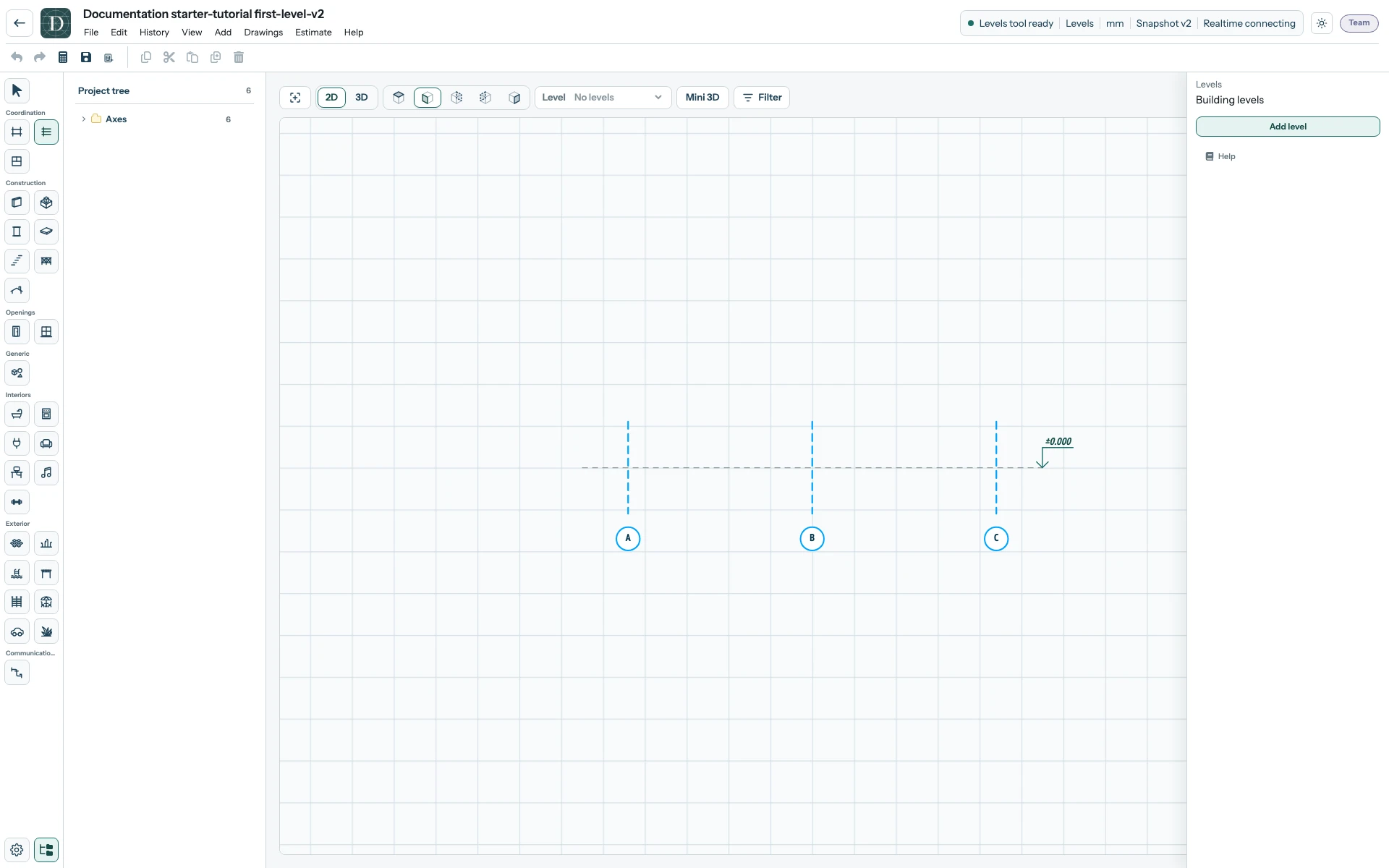
Öffnen Sie den Screenshot des Ausgangszustands in voller Größe.
- Wählen Sie rechts Ebene hinzufügen (englisch Add level). Dravit erstellt eine Ebene bei 0 mm und wählt sie aus. Der automatische Name richtet sich nach der Zielsprache des Projekts; mit Englisch als Zielsprache heißt die Ebene Level 0.
- Geben Sie unter Bezeichnung
Ground floorein und drücken Sie Enter. Belassen Sie Höhe über Projektnull (mm) für dieses Beispiel bei0. Die englischen Feldnamen lauten Label und Elevation from Project Zero (mm). - Wählen Sie Speichern, das Diskettensymbol in der oberen Werkzeugleiste.
Ground floor erscheint jetzt im Projektbaum und in der Auswahl der aktiven Ebene. Gespeichert v3 bestätigt das Speichern in diesem Beispiel; nach erneutem Öffnen erscheint Geladen v3. Im Bild steht Saved v3, beim Öffnen Loaded v3. Ihre Standnummer hängt von den bisherigen Speichervorgängen ab. Die orange Ebenenlinie und die gestrichelte Projektnull-Referenz fallen bei 0 mm zusammen, aber nur die Ebene ist bearbeitbar.
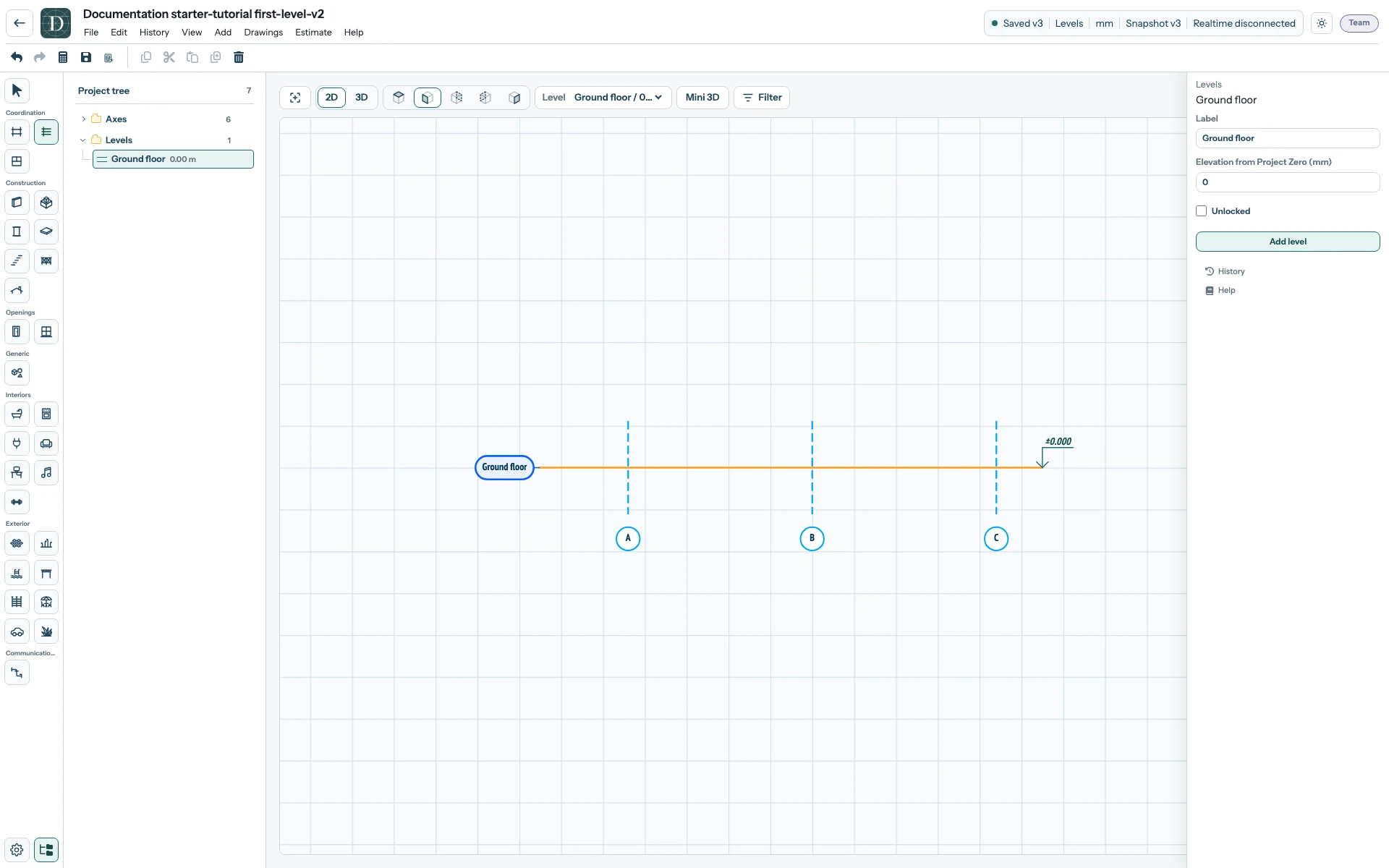
Öffnen Sie den Screenshot der gespeicherten Ebene in voller Größe.