
Ein Planblatt stellt ein Geschoss oder Dach mit eigenen Zeichnungseinstellungen dar. Speichern Sie das Modell, wählen Sie eine Ebene und die Planart und speichern Sie dann das Blatt. Dieses Beispiel verwendet eine Kopie des Modells Willow House; wählen Sie Ihre eigene Ebene, Papiergröße, Ihren Maßstab und Ihre Projekttexte.
Den benötigten Plan wählen
- Speichern Sie das Modell. Wählen Sie für dieses Planbeispiel 2D und dann das Ansichtssymbol Oben. Öffnen Sie Zeichnungen → Neues Zeichnungsblatt… oder Zeichnung aus aktueller Ansicht erstellen in der Editorwerkzeugleiste. Wenn Sie Zeichnungen aus 3D öffnen, verwendet der Dialog vorübergehend die darunterliegende 2D-Quelle; beim Schließen kehren Sie zu 3D zurück.
- Warten Sie, bis Zeichnungen werden geladen… abgeschlossen ist, und wählen Sie in Dokumentation und Zeichnungen eine Ebene, Ansicht → Oben und einen aussagekräftigen Name. Wenn die Liste nicht geladen werden kann, wählen Sie Erneut versuchen oder schließen Sie den Dialog.
- Wählen Sie Blatt anhand der folgenden Tabelle. Prüfen Sie, ob die gewählte Ebene die beabsichtigte Konstruktion enthält.
- Wählen Sie Zeichnungsstandard, schalten Sie Schriftfeld ein oder aus und wählen Sie Maßstab, Papier und Ausrichtung. Lesen Sie die Gründe für Entwurf in der Vorschau und prüfen Sie Identifikation, Inhalt und Layout, bevor Sie das Blatt verwenden. Wenn der Inhalt nicht passt, lesen Sie die Ansichts- und Layouteinstellungen.
- Füllen Sie das Schriftfeld aus und wählen Sie Zeichnung speichern. Wählen Sie seine Zeile unter Blätter, um es erneut zu öffnen und zu prüfen.
| Blatt | Darstellung und Voraussetzungen |
|---|---|
| Grundriss | Die gewählte Geschoss- oder Fundamentebene mit unterstützten Umrissen, Öffnungen, Maßen, Achsen und Raumbeschriftungen. Auch eine Fundamentzeichnung verwendet diese Art; kennzeichnen Sie sie im Namen. |
| Dachplan | Die Dachdeckung, aufgelöste Dachflächenumrisse und unterstützte Neigungsangaben. Wählen Sie die Ebene des Dachs. Das Tragwerk wird in diesem Plan nicht dargestellt. |
| Sparrenplan | Das aufgelöste Dachtragwerk anstelle der Dachdeckung. Dafür wird Tragwerksgeometrie benötigt; konfigurieren Sie Materialien und Tragwerk des Dachs, bevor Sie diese Ansicht erfassen. |
Die Auswahl einer Ebene kann einen Blattnamen und einen Dachplan vorschlagen. Ihre ausdrückliche Wahl unter Blatt hat Vorrang. Das Modell bleibt die Geometriequelle; diese Auswahl erstellt kein weiteres Dach oder Geschoss.
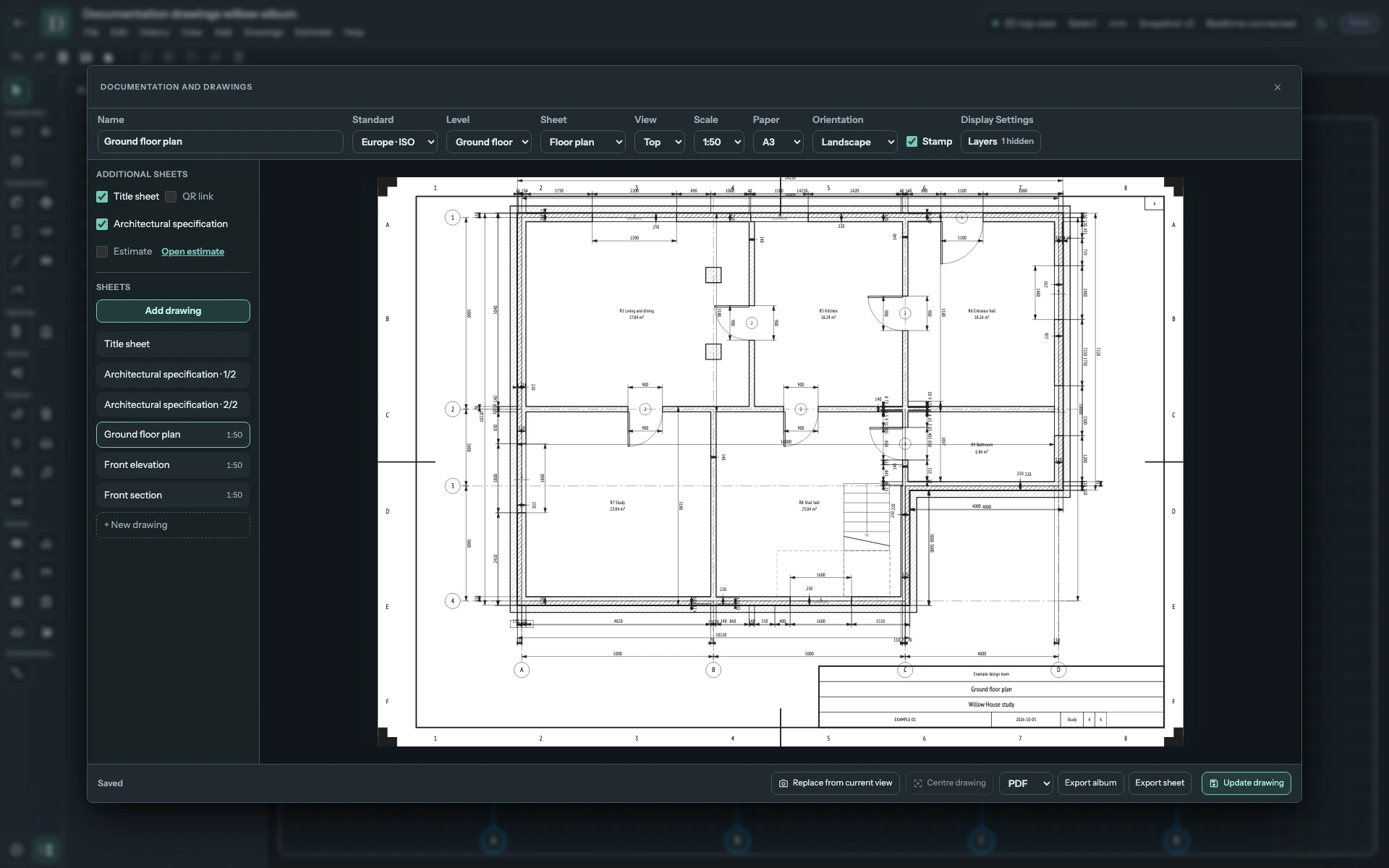
Den Screenshot in voller Größe ansehen.
Dachplan und Sparrenplan vergleichen
Die nächsten beiden Vorschauen verwenden dieselbe Dachbezugsebene. Ändern Sie Blatt, um Dachdeckung und Tragwerk zu vergleichen. Der Dachplan lässt das Tragwerk weg; der Sparrenplan lässt die Dachdeckung weg, damit die Tragwerkselemente sichtbar sind. Diese fachbezogenen Meldungen beschreiben die gewählte Darstellung. Undurchsichtige Dach- und Geschossflächen verdecken die Konstruktion darunter; echte Öffnungen und Schnitte können sie freilegen.
Der Sparrenplan behält Gesamt- und Achsmaße sowie eine kompakte Angabe zur Anzahl der Tragwerkselemente bei. Ein Abstandshinweis erscheint nur, wenn wiederholte Sparren- oder Balkengruppen einen einheitlichen Abstand haben. Dieses gemischte Dach hat keinen gemeinsamen Abstand. Zeigt ein älteres gespeichertes Blatt Aktualisierung erforderlich, wählen Sie es aus und verwenden Sie Zeichnung aktualisieren, um seine Beschriftungen zu aktualisieren.
Diese A3-Vorschauen im Maßstab 1:50 melden außerdem, dass die gesamte Zeichnung nicht in ihren Zeichenbereich passt, und haben unvollständige Identifikationsangaben. Prüfen Sie jedes Maß und jede Beschriftung, bevor Sie eines der Blätter verwenden; wählen Sie bei Bedarf eine andere Papiergröße oder einen anderen Maßstab. Eine Änderung der Zeichnung führt keine statische Berechnung aus.
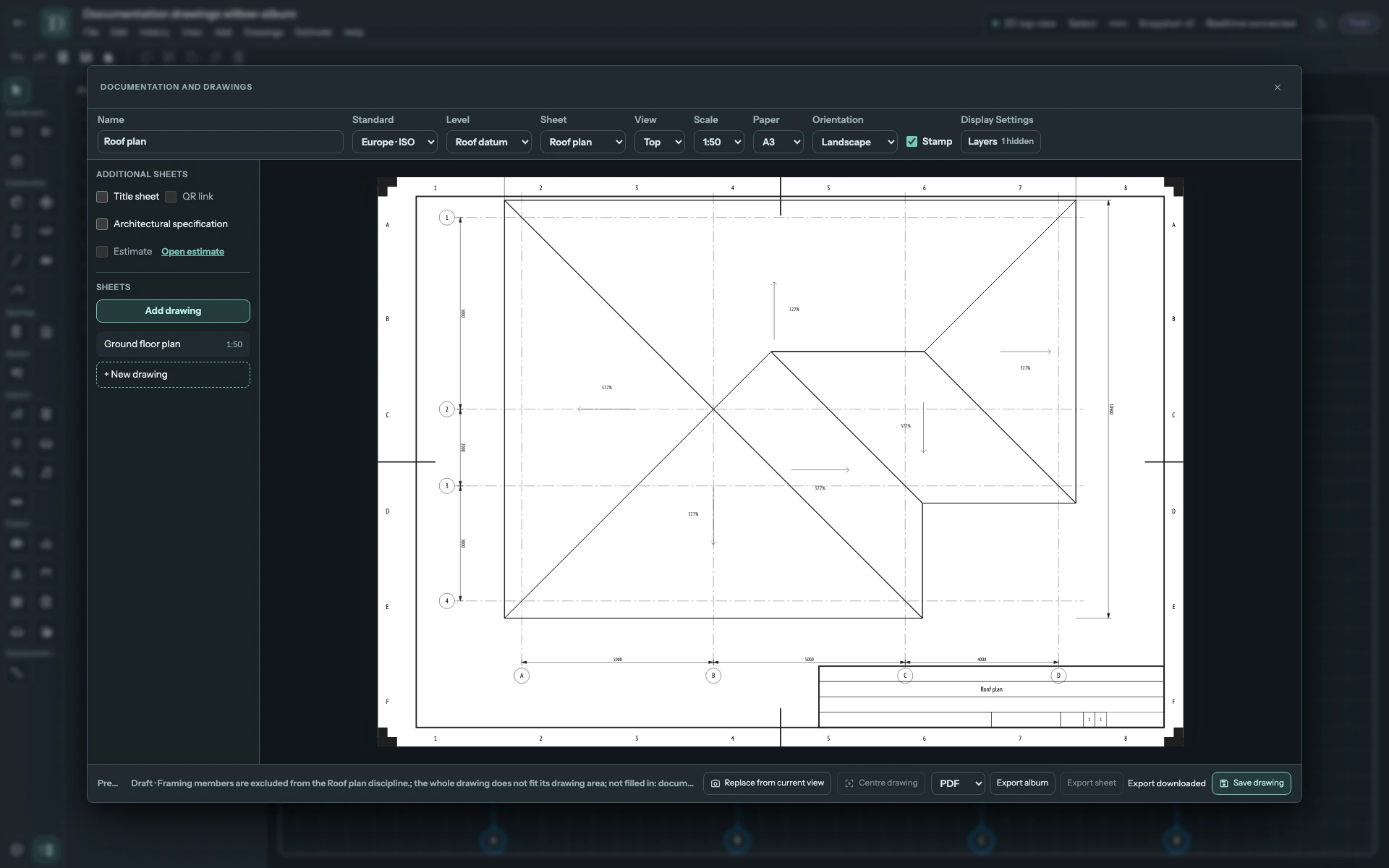
Den Screenshot in voller Größe ansehen.
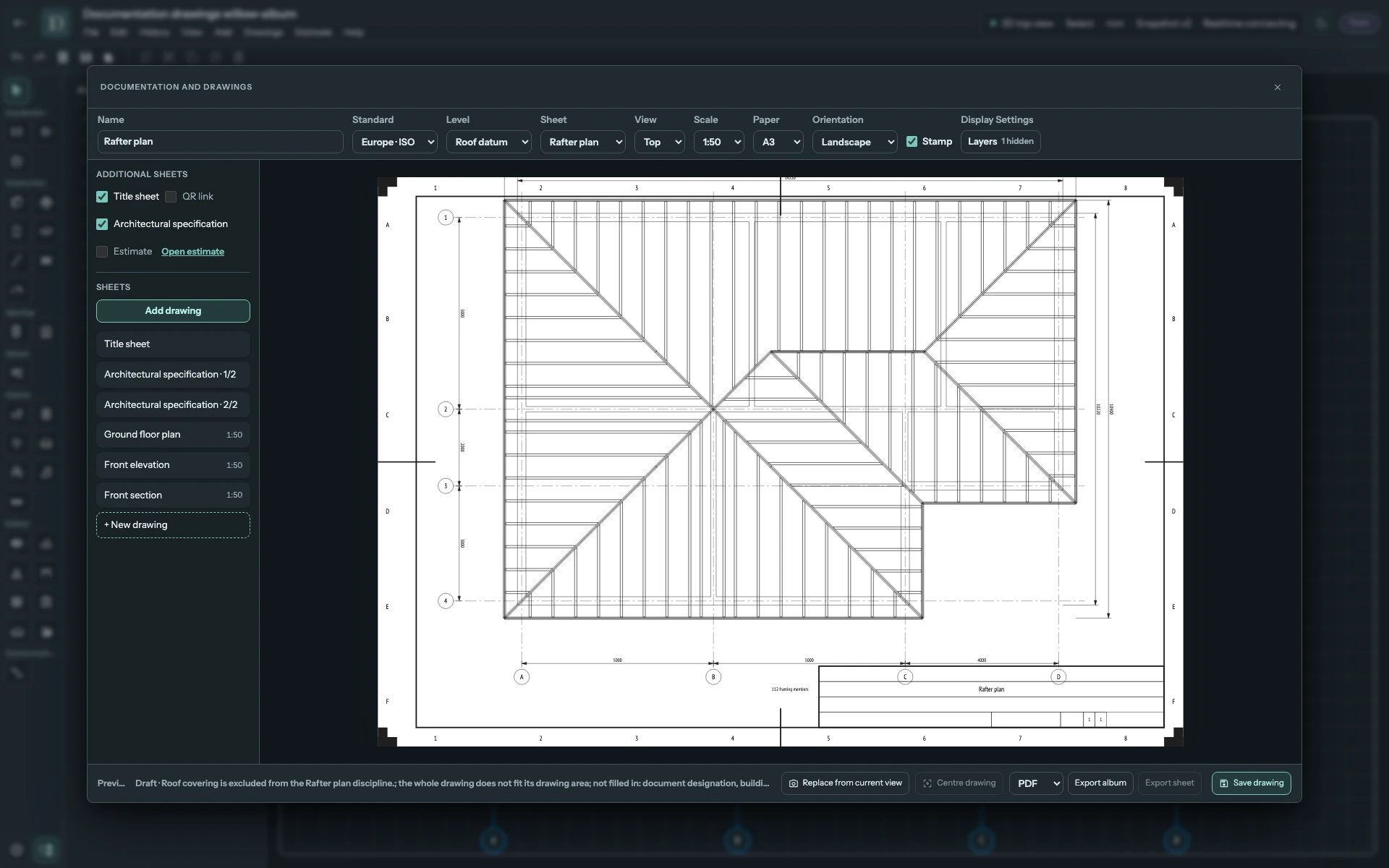
Den Screenshot in voller Größe ansehen.
Die Gründe für Entwurf nennen Inhalt, Identifikation oder Layout, die Aufmerksamkeit benötigen. Ein gespeichertes Blatt kann ein Entwurf bleiben; Speichern vervollständigt es nicht. Eine gespeicherte Zeichnung ist von der Editoransicht getrennt. Prüfen Sie Maße, Beschriftungen, Projekttexte und erforderlichen Inhalt vor dem Export. Ein Sparrenplan ist eine Modellprojektion und keine statische Freigabe.