
Ein ausgefülltes Fenster ist eine verglaste Öffnung in einer gezeichneten Wand oder dem Wand-/Sockelteil eines Fundaments. Öffnung ohne Fenster behält den Ausschnitt ohne Verglasung oder Rahmen. Legen Sie Lage, Höhe und Unterteilung der Öffnung fest und prüfen Sie Rahmen und Fensterbank in Seitenansichten und 3D. Das Fenster übernimmt Ebene und Höhenbezug vom aufnehmenden Bauteil.
Auch ein Fundament mit Wand-/Sockelteil kann ein Fenster aufnehmen. Wählen Sie seine Bezugsebene und verwenden Sie die Sockelfläche. Die Brüstungshöhe wird ab der Unterkante des Sockelteils oberhalb von Fundamentfuß oder Sauberkeitsschicht gemessen; die Öffnung betrifft nur den Sockel. Ein reiner Fundamentfuß nimmt kein Fenster auf.
Feste Größe platzieren oder eigene Breite zeichnen
- Wählen Sie 2D, dann das Ansichtssymbol Oben, die Ebene der aufnehmenden Wand und Fenster unter Öffnungen, oder drücken Sie I.
- Wählen Sie Vorlage. Der Katalog gruppiert kompakte, normale, breite und raumhohe Konfigurationen mit einer, zwei oder drei Spalten.
- Bewegen Sie die Vorschau entlang der gewünschten Wandfläche und klicken Sie einmal, um die Vorlage zu platzieren.
- Wählen Sie das Fenster im Grundriss oder Projektbaum. Prüfen Sie die übernommene Ebene, den Namen des aufnehmenden Bauteils und die Seite Außen.
Aktivieren Sie bei einem ausgefüllten Fenster Freie Größe und klicken Sie zwei Punkte auf derselben Wandfläche an, um eine eigene Breite zu zeichnen. Bei einem vorhandenen Fenster gibt Freie Größe die Felder Breite und Höhe frei. Verwenden Sie Maße für Ihr Produkt und Ihren Entwurf; der Studien-Screenshot schreibt keine Maße vor.
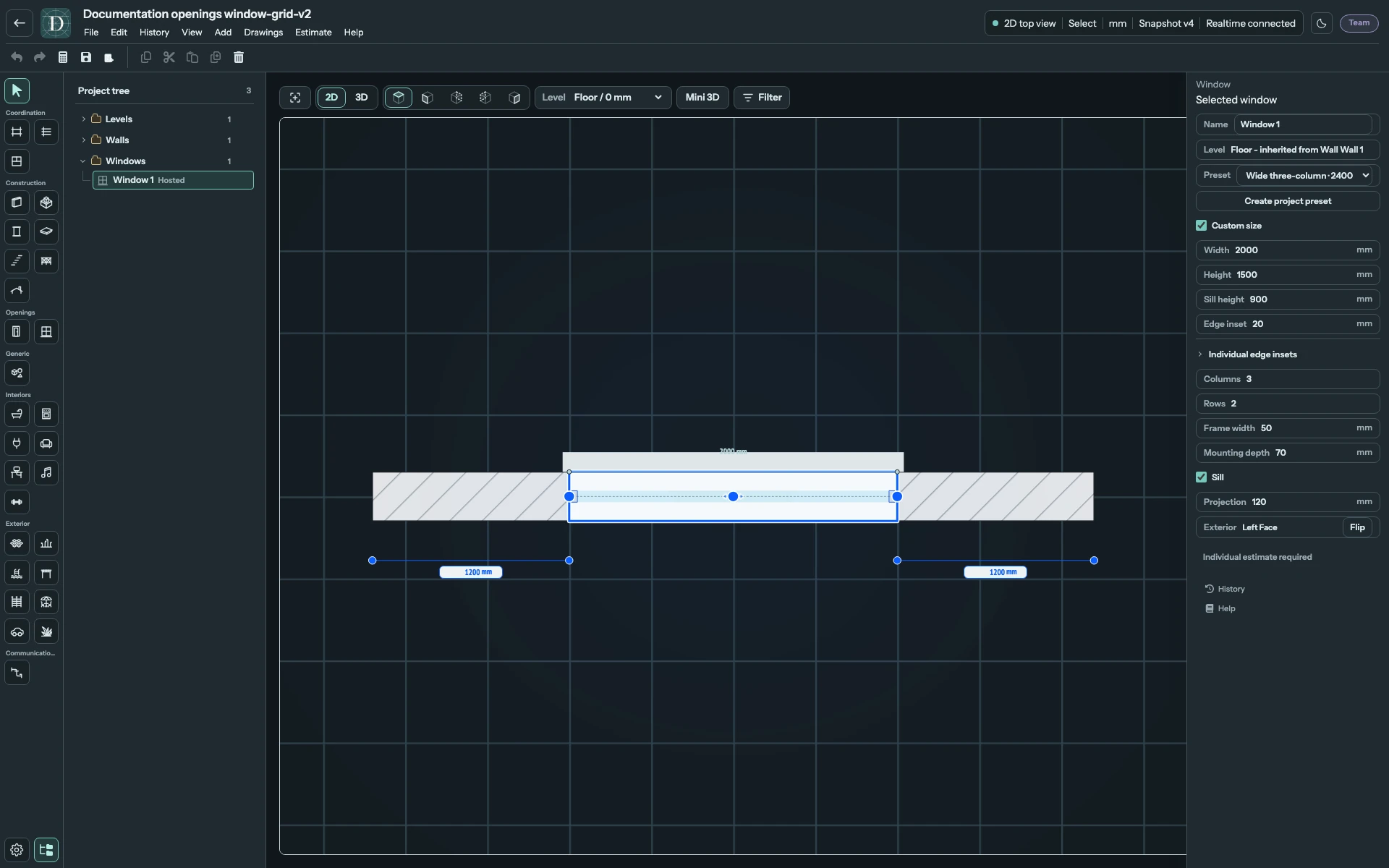
Den vollständigen Screenshot ansehen.
Eine Öffnung ohne Fenster erstellen
Wählen Sie Vorlage → Öffnung ohne Fenster. Breite und Höhe sind ohne aktivierte freie Größe bearbeitbar. Geben Sie positive Maße in der angezeigten Projekteinheit ein oder zeichnen Sie die Breite mit zwei Punkten auf derselben Fläche des aufnehmenden Bauteils. Die Mindestgröße von 100 mm für ausgefüllte Fenster gilt für diese leere Variante nicht; Geometrie, Genauigkeit und Bedingungen benachbarter Öffnungen gelten weiterhin.
Stellen Sie Unterer Versatz ein: die nichtnegative Höhe der Öffnungsunterkante über der Basis des aufnehmenden Bauteils. Prüfen Sie den Ausschnitt in einer Seitenansicht und in 3D. Rahmen, Verglasung, Fensterbank und geliefertes Fenster fehlen; entsprechend fehlen diese Füllungsparameter und der Produktpreismodus. Die Wandmenge berücksichtigt die Öffnung; weder ein Lieferpreis für ein nicht vorhandenes Fenster noch ein gesonderter Preis für die Herstellung der Öffnung wird hinzugefügt.
Wählen Sie sie unter Fenster im Projektbaum oder an ihrer Kontur im Grundriss bzw. in der Seitenansicht und verwenden Sie die üblichen Felder und Griffe. Ein Klick durch das leere Loch in 3D wählt keine Füllung. Speichern Sie und öffnen Sie erneut, um Maße und Bauteilzuordnung zu prüfen. Eine ausgefüllte Vorlage wendet stattdessen ihren Aufbau und ihre Maße an.
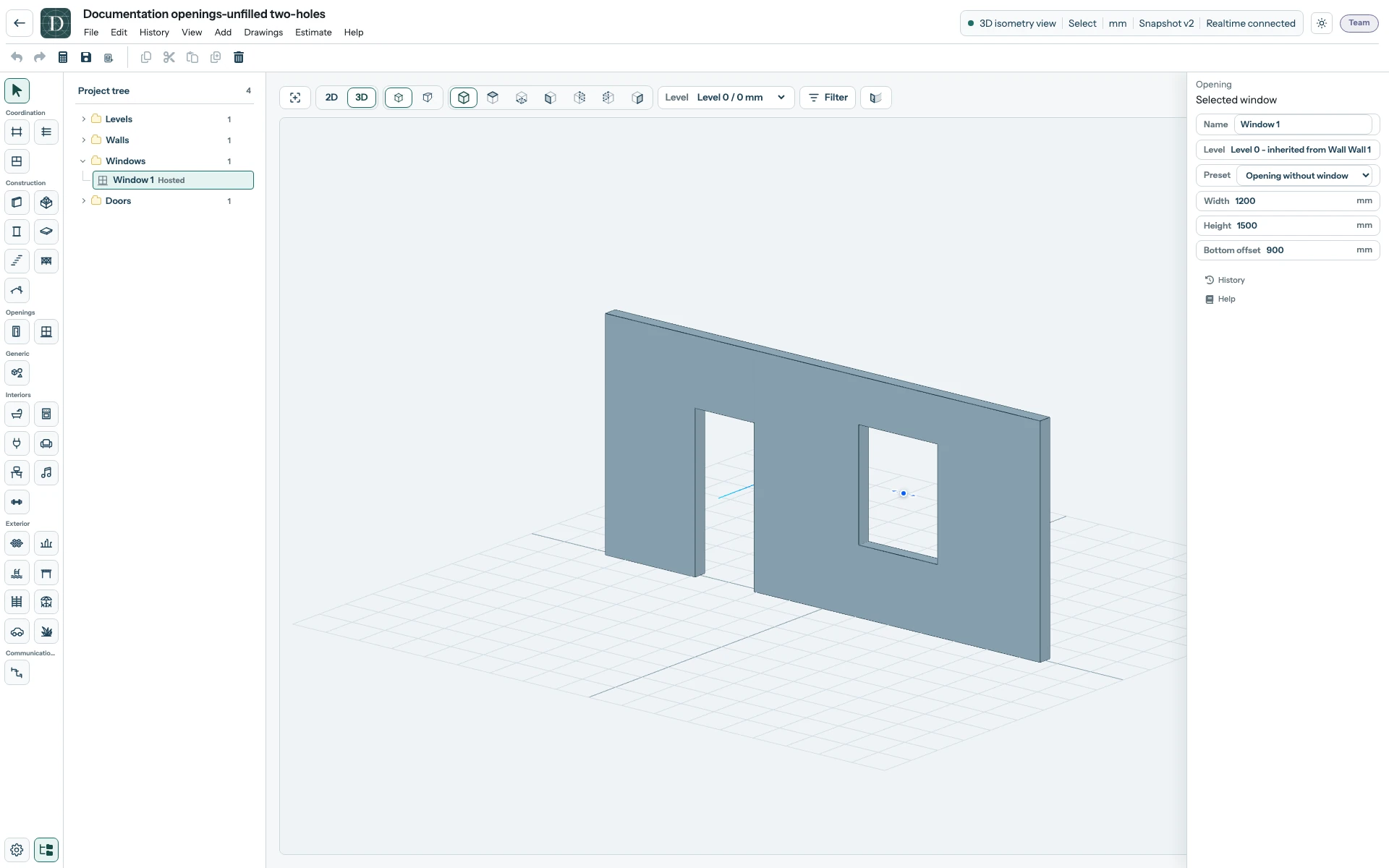
Den vollständigen Screenshot der Öffnung ohne Fenster ansehen.
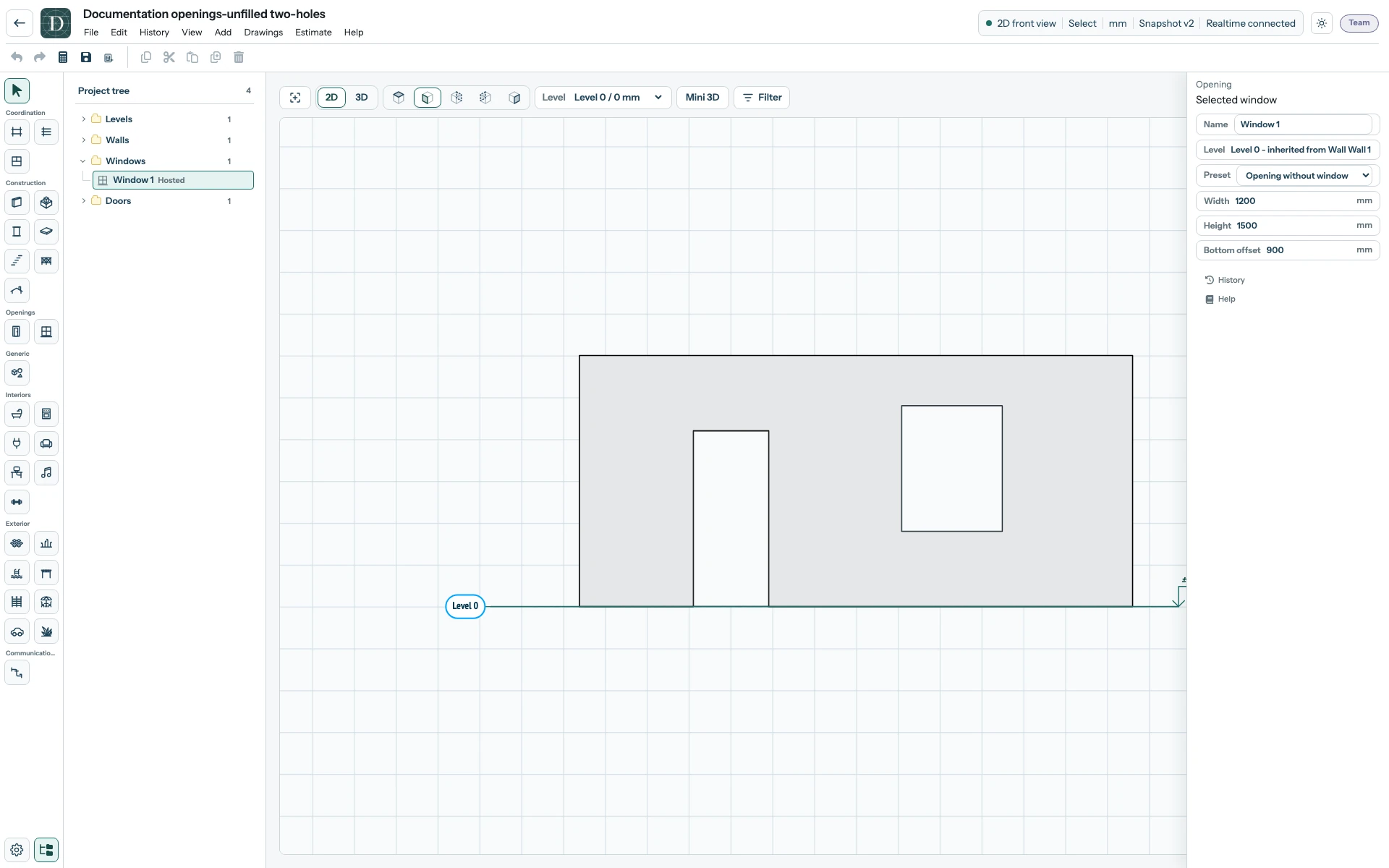
Die vollständige Seitenansicht der Öffnung ohne Fenster ansehen.
Höhe, Unterteilung und Rahmen eines ausgefüllten Fensters einstellen
| Einstellung | Wirkung |
|---|---|
| Name | Bezeichnung des ausgewählten Exemplars. Siehe Element umbenennen. |
| Ebene | Schreibgeschützter Höhenbezug des aufnehmenden Bauteils; zum Ändern die Wand oder das Fundament bearbeiten. |
| Vorlage | Feste Katalog-/Projektgröße und Konfiguration; die Auswahl wendet die Werte an. |
| Freie Größe | Gibt Breite und Höhe frei und verwendet Individuelle Kostenschätzung erforderlich für dieses Exemplar. |
| Breite / Höhe | Umhüllendes Öffnungsmaß, jeweils mindestens 100 mm. Feste Vorlagenmaße sind schreibgeschützt. |
| Brüstungshöhe | Nichtnegative Höhe der Öffnungsunterkante über der Wandbasis; 900 mm ist ein Beispiel und keine vorgeschriebene Brüstungshöhe. |
| Spalten / Reihen | Sichtbare horizontale und vertikale Unterteilung; jeweils 1 bis 12. |
| Rahmenbreite | Sichtbarer Rahmen um die Verglasung, mindestens 10 mm. Nach Auflösung von Profil und Randeinzügen muss eine positive Glasöffnung verbleiben. |
| Montagetiefe | Modellierte Rahmentiefe durch die Wand, mindestens 20 mm. Ändert die Wanddicke nicht. |
| Brüstung | Fügt die modellierte innere Fensterbank hinzu. |
| Projektion | Nichtnegativer Überstand der Fensterbank über die Wand; bei aktivierter Fensterbank bearbeitbar. |
| Außen → Spiegeln | Kehrt die als außen behandelte Wandfläche um. |
Die Unterteilung erzeugt modellierte Glasfelder; diese Einstellungen wählen keine Öffnungsart für jeden Fensterflügel.
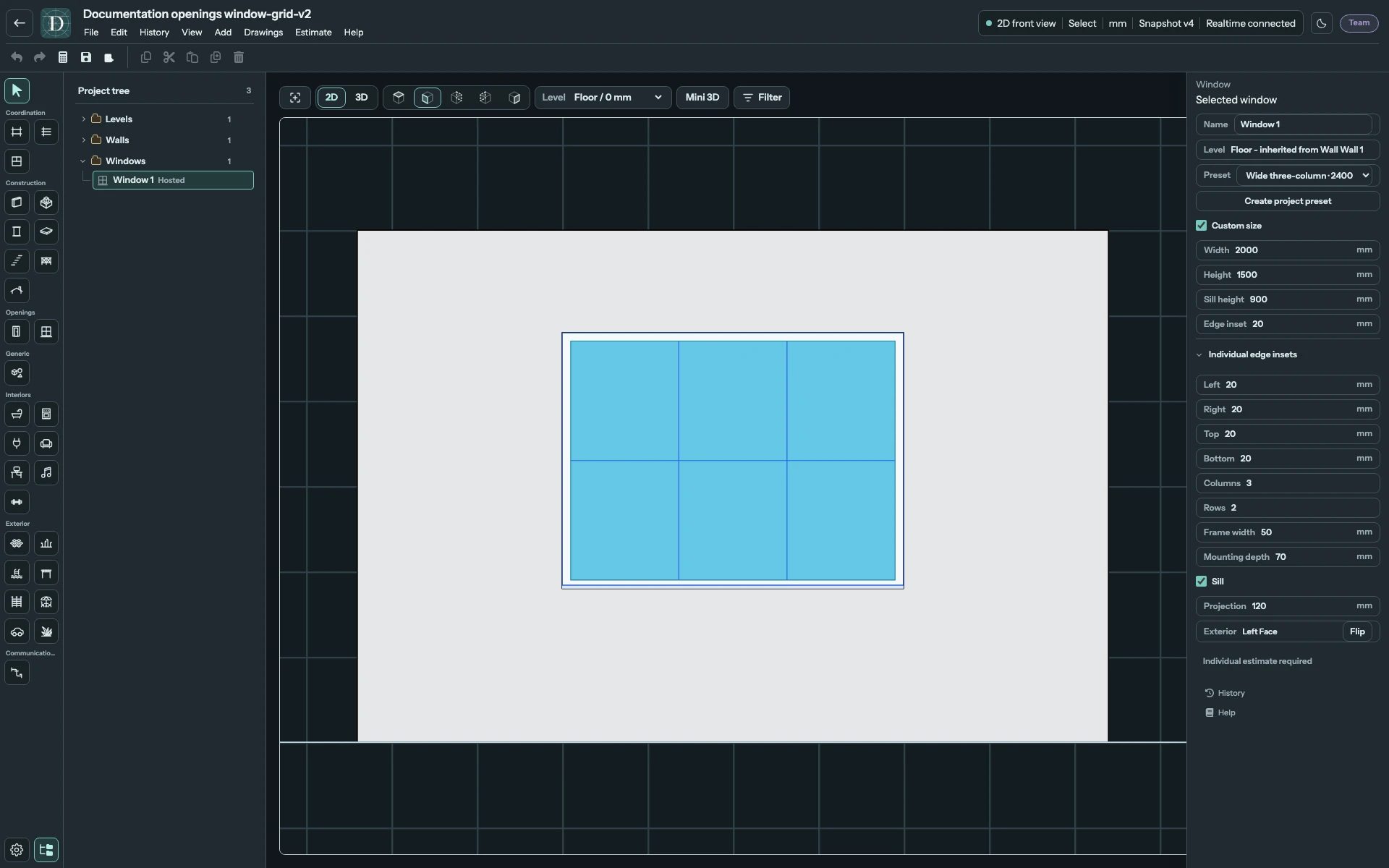
Den vollständigen Screenshot ansehen.
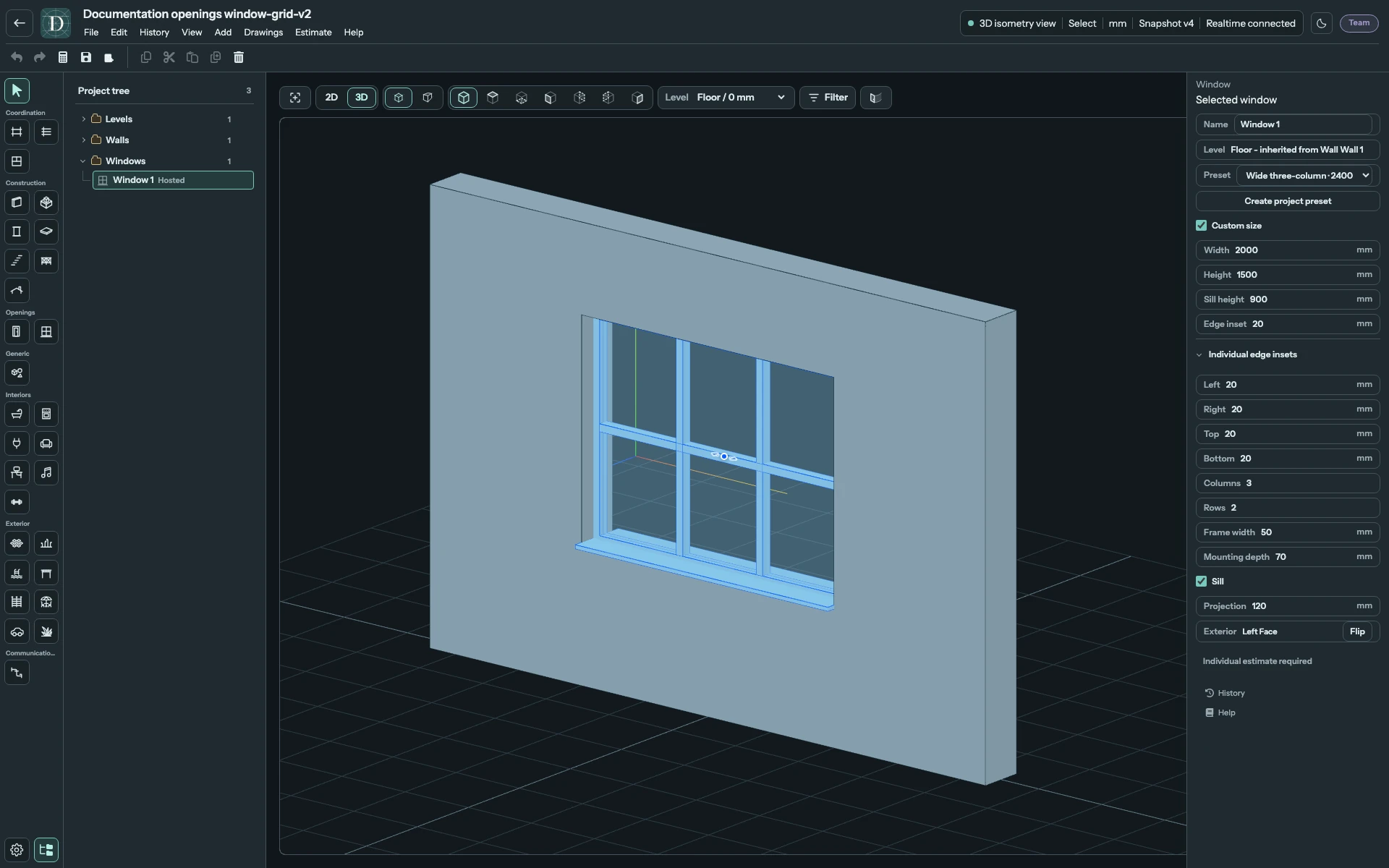
Den vollständigen Screenshot ansehen.
Abstand vom Profil des aufnehmenden Bauteils einstellen
Randeinzug wendet einen Wert auf alle vier Profilränder an. Klappen Sie Einzelne Randeinzüge auf, um Einzug links, Einzug rechts, Einzug oben und Einzug unten getrennt einzustellen. Bei unterschiedlichen Werten bleibt das Gesamtfeld leer und zeigt den Hinweis Unterschiedlich.
Jeder Randeinzug ist nichtnegativ. Diese Einstellungen wirken bei einer Wand, deren Bedingung Automatisch · Dachunterseite ein Profil auflöst. Sie bestimmen den Abstand zu diesem Profil der aufnehmenden Wand; sie verkleinern nicht jedes gewöhnliche rechteckige Fenster um diesen Wert. Sie werden auch an gewöhnlichen, unverbundenen Fenstern gespeichert, ändern deren rechteckige Form derzeit aber nicht. Bei einer dachgebundenen Wand begrenzt das Profil ein Fenster nahe einem Ende oder der geneigten Oberkante entsprechend dem Abstand. Breite/Höhe beschreiben weiterhin die gezeichnete Öffnungshülle.
Die folgende Öffnung von 2760 mm nimmt beispielsweise fast die gesamte 2800 mm lange dachgebundene Wand ein. Ihre gezeichnete Höhe von 3050 mm reicht über die geneigte Oberkante hinaus, sodass das aufgelöste Fenster diesem Profil folgt. Mit allen Randeinzügen bei 20 mm passt es zwischen die Wandenden. Lassen Sie links, oben und unten bei 20 mm und erhöhen Sie rechts auf 100 mm: Das sichtbare rechte Profil rückt ein. Geben Sie 20 mm in Randeinzug ein, um alle vier Seiten auf einen Wert zurückzusetzen.
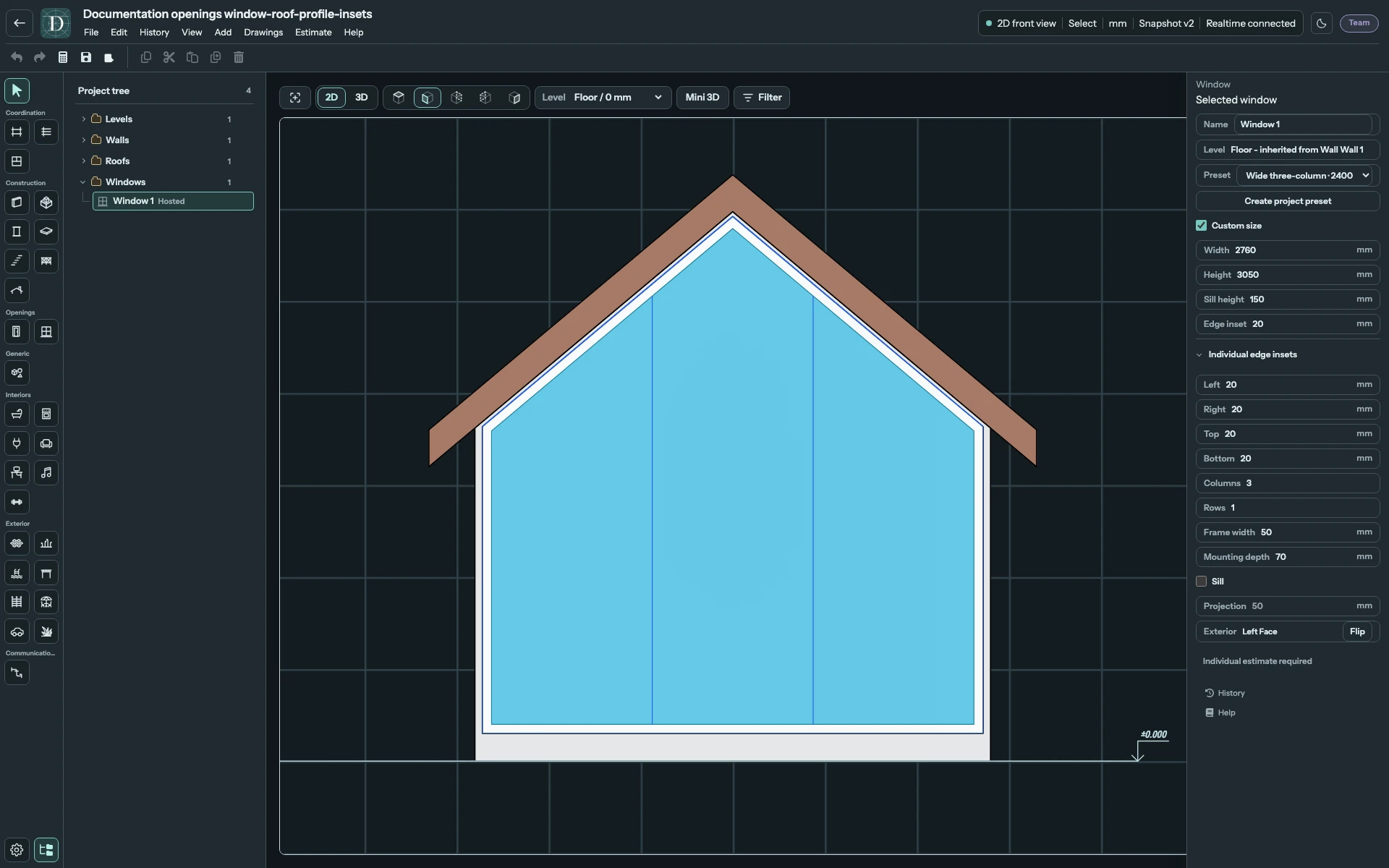
Den vollständigen Screenshot ansehen.
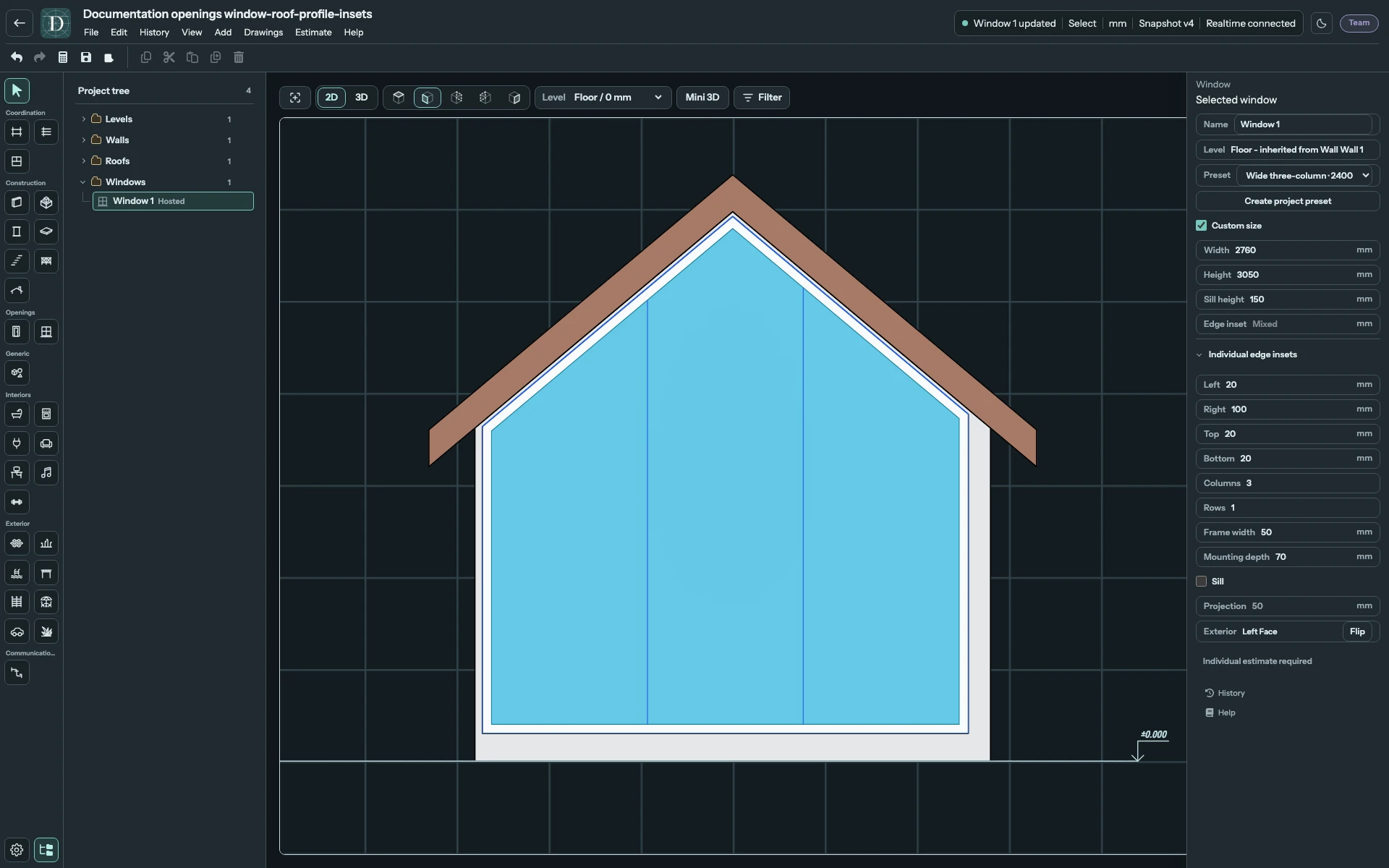
Den vollständigen Screenshot ansehen.
Das Fensterprofil wird anhand der Form der aufnehmenden Wand bestimmt. Unter einem geneigten Dachschnitt kann das sichtbare Profil von der rechteckigen Breiten-/Höhenhülle abweichen. Randeinzüge und Rahmenbreite müssen eine gültige Glaskontur übrig lassen. Sie zeichnen keine beliebige unabhängige Fensterform.
Verschieben, bemessen und prüfen
Ziehen Sie in Oben den mittleren Griff, um das Fenster entlang seiner Wand zu verschieben. Aktivieren Sie bei einem ausgefüllten Fenster Freie Größe für Änderungen über Endgriffe oder numerische Breite; eine leere Öffnung erlaubt sie bereits. Prüfen Sie Brüstungshöhe bzw. Unterer Versatz einer leeren Öffnung in einer Seitenansicht: Vertikale Bewegung verändert den Grundriss nicht. Allgemeine Bedienung steht unter Verschieben und umformen.
Lesen Sie Warnungen zum aufnehmenden Bauteil, benachbarten Öffnungen und zur resultierenden Geometrie. Prüfen Sie sichtbaren Ausschnitt und Rahmen in einer Seitenansicht und in 3D, besonders nach Änderungen an der Wand oder ihrer Dachbedingung. Eine platzierte Öffnung ist kein Nachweis ausreichenden Freiraums.
Eine wiederverwendbare Projektvorlage erstellen
Wählen Sie Projektvorlage erstellen. Dies erstellt eine feste Konfiguration in diesem Projekt, statt das ausgewählte Fenster umzubenennen.
| Dialogfeld | Bedeutung |
|---|---|
| Name | Erforderlicher Vorlagenname, bis 120 Zeichen. |
| Basierend auf | Eingebaute Ausgangskonfiguration. Die Auswahl füllt feste Breite und feste Höhe; stellen Sie danach Ihre eigenen Maße ein. |
| Beschreibung | Erforderliche Beschreibung, bis 500 Zeichen. |
| Feste Breite / Feste Höhe | Wiederverwendbare Maße, jeweils mindestens 100 mm. |
| Vollständiger Preis pro eingebautem Stück | Ein nichtnegativer Projektpreis für das fertige Fenster einschließlich Einbau. Tragen Sie den vollständigen Stückpreis statt separater Glas-, Rahmen- und Arbeitskosten ein. |
| Währung | Dreistelliger Währungscode; EUR ist der Anfangswert. |
Die Vorschau zeigt den vollständigen Stückpreis, wenn die Pflichtfelder gültig sind. Vorlage erstellen speichert ihn; Abbrechen schließt ohne Erstellung. Wählen Sie ihn unter Vorlage, um die feste Konfiguration zu verwenden. Freie Größe zeigt Individuelle Kostenschätzung erforderlich und übernimmt den Preis einer festen Vorlage nicht. Speichern und erneutes Öffnen erlauben die Prüfung von Bauteilzuordnung, Größe, Unterteilung, Randeinzügen und Fensterbank.
Löschen entfernt das ausgewählte Fenster und seine eingesetzte Öffnung; die Wand bleibt. Rückgängig stellt eine versehentliche Löschung wieder her.