
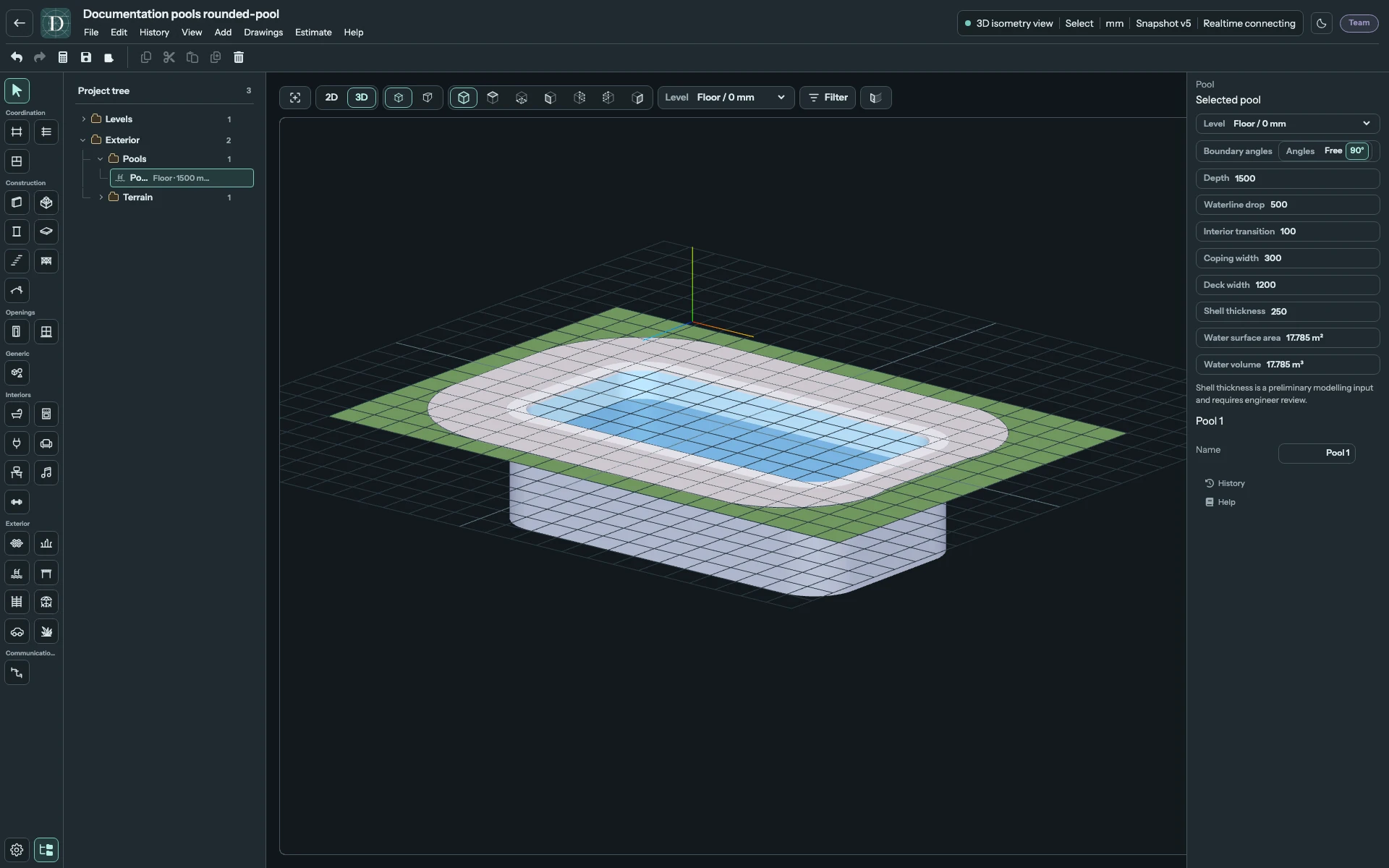
Pool erstellt einen eingelassenen Pool als ein Grundstücksobjekt. Wassergrenze, Hülle, Beckenrand und umgebender Umgang ändern sich gemeinsam. Zeichnen Sie die Wassergrundfläche in der Ansicht von oben und prüfen Sie Vertiefung und umlaufende Bänder in 3D.
Die Wassergrundfläche zeichnen
- Wählen Sie 2D, das Ansichtssymbol Oben und dann Außenanlagen → Pool.
- Wählen Sie Ebene und Konturwinkel → Frei oder 90°.
- Klicken Sie die Ecken der Wassergrenze der Reihe nach und zum Schließen auf die erste Ecke. Escape bricht den unvollständigen Entwurf ab.
- Wählen Sie Auswählen und den Pool in der Arbeitsansicht oder unter Außenanlagen → Pools im Projektbaum.
Die gezeichnete Grenze umschließt das Wasser, nicht die Außenseite des Umgangs. Beckenrand und Umgang erstrecken sich von dort nach außen. Lassen Sie für beide Bänder Platz, wenn Sie den Pool nahe anderer Objekte platzieren.
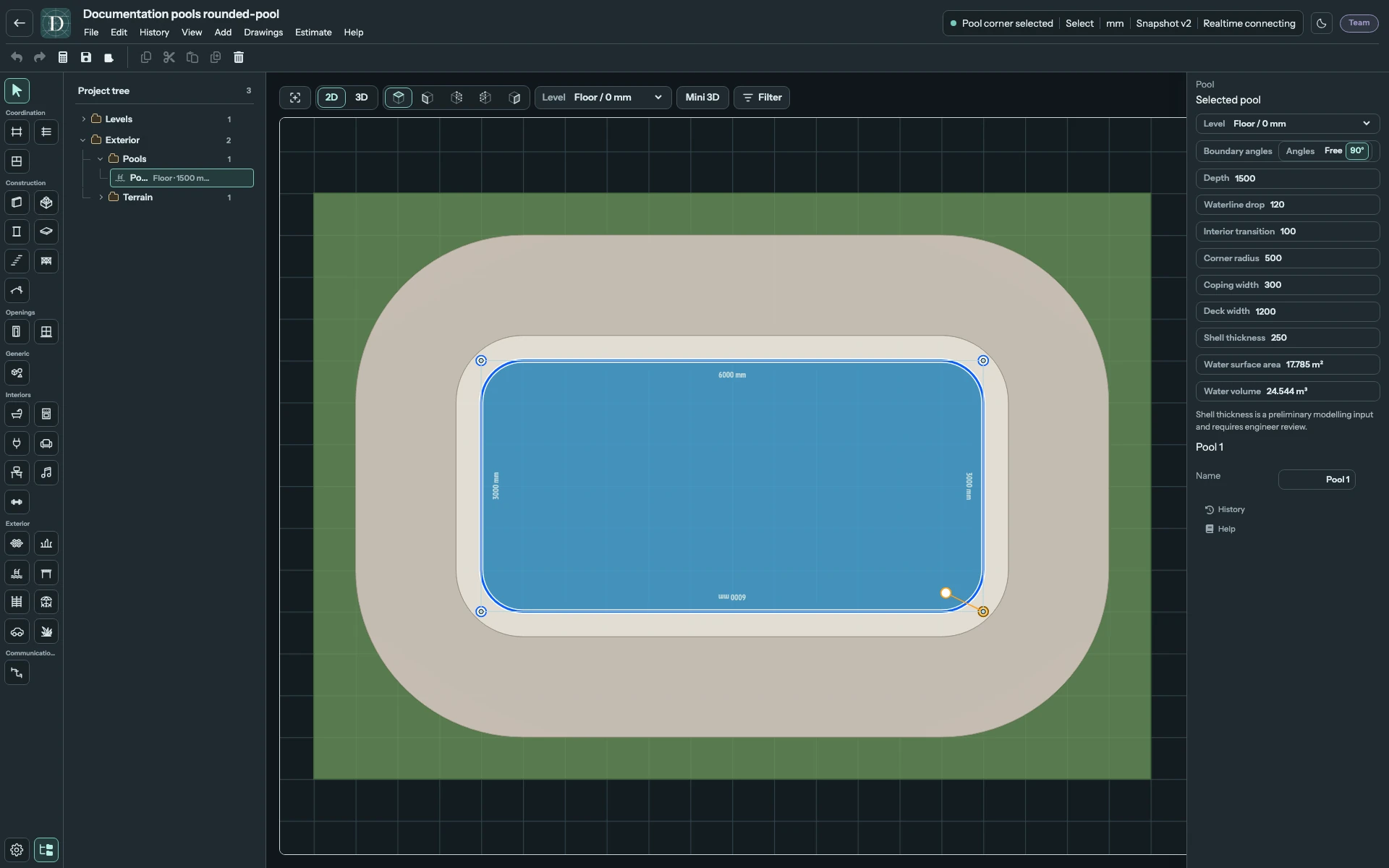
Kontur und Eckeinstellungen in voller Größe ansehen.
Alle bearbeitbaren Einstellungen
Geben Sie Längen in der angezeigten Projekteinheit ein. Der ausgewählte Pool bietet diese Einstellungen:
| Einstellung | Wirkung und Bedingungen |
|---|---|
| Name | Benennt den Pool im Objektinspektor unter seinen Einstellungen um. Höchstens 120 Zeichen; darf nicht leer sein. |
| Ebene | Legt die Referenz des oberen Beckenrands fest. Ein neu gezeichneter Pool setzt seinen Rand auf diese Ebene und seine Tiefe darunter. |
| Konturwinkel → Frei / 90° | Richtungsbeschränkung beim Zeichnen einer neuen Kontur. Begradigt keinen vorhandenen Pool. |
| Tiefe | Positiver Abstand vom Rand zum fertigen Boden des aktuellen Pools mit ebenem Boden. Anfangswert: 1500 mm. Muss den Abstand des Wasserspiegels übersteigen. |
| Abstand des Wasserspiegels | Nichtnegativer Abstand vom Rand nach unten zur Wasseroberfläche. Anfangswert: 120 mm. Muss kleiner als die Tiefe sein. |
| Innerer Übergang | Nichtnegativer Übergangsradius für ein Profil mit geneigtem Boden. Rundet beim aktuellen ebenen Poolboden weder Boden noch Boden-Wand-Anschluss ab. Anfangswert: 100 mm. |
| Eckradius | Erscheint bei ausgewählter Ecke der Wassergrenze. Null macht die Ecke scharf; eine positive Abrundung muss zwischen Nachbarecken und deren Abrundungen passen. |
| Beckenrandbreite | Positive Breite des inneren Randbands. Anfangswert: 300 mm. Bei ausgewählter Kante wird nur diese geändert. |
| Breite des Beckenumgangs | Nichtnegative Breite des äußeren Umgangsbands. Anfangswert: 1200 mm. Null lässt das Band an der betroffenen Kante weg. Bei ausgewählter Kante wird nur diese geändert. |
| Hüllendicke | Positive vorläufige Hüllendicke. Anfangswert: 250 mm. Die Hülle reicht über die Wassergrenze hinaus und unter den fertigen Boden. |
Das aktuelle Werkzeug erstellt einen Pool mit ebenem Boden. Es bietet weder Bodenprofilwahl, getrennte Tiefen für flache und tiefe Bereiche, Randversatz, Materialauswahl noch Dickenfelder für Beckenrand und Umgang. Der Beckenrand beginnt mit 50 mm Dicke, der Umgang mit 60 mm; ihre Oberseiten liegen auf Randhöhe. Diese festen Anfangseigenschaften unterscheiden sich von den bearbeitbaren Breiten und der Hüllendicke.
Die Kontur ändern und abrunden
Klicken Sie in der Ansicht von oben auf eine Ecke der Wassergrenze. Ziehen Sie die Ecke, um ihren Ausgangspunkt zu verschieben. Geben Sie Eckradius ein oder ziehen Sie den separaten Radiusgriff, um die Abrundung zu ändern. Dies ändert die Wassergrenze und baut Beckenrand, Umgang und Hülle darum neu auf.
Um eine Ecke einzufügen, klicken Sie zuerst auf die gewünschte Konturkante. Bewegen Sie den Zeiger entlang dieser ausgewählten Kante und klicken Sie auf das Plus. Der neue Punkt teilt die Ausgangskante; prüfen Sie danach beide entstandenen Bandbreiten.
Bei ausgewählter Ecke entfernt Löschen oder Backspace diese Ecke. Das Entfernen einer Ecke aus einem Dreieck löscht den gesamten Pool; Rückgängig stellt ihn wieder her. Kreuzende Konturen, doppelte Punkte, nicht passende Radien und nicht auflösbare Bandversätze werden abgelehnt; der vorherige gültige Pool bleibt erhalten.
Der aktuelle Pool wird über seine Kontur bearbeitet. Er hat nicht die gemeinsamen mittleren Verschiebe- und Drehgriffe punktweise platzierter Katalogmöbel. Drücken Sie Escape, um die Ecken- oder Kantenauswahl aufzuheben, und wählen Sie die Poolzeile im Projektbaum, bevor Sie die editorweite Aktion Löschen auf das gesamte Objekt anwenden.
Beckenrand oder Umgang einer Seite ändern
- Wählen Sie den Pool in der Ansicht von oben und klicken Sie auf die gewünschte Kante der Wassergrenze.
- Prüfen Sie die Feldnamen Beckenrandbreite · gewählte Kante und Breite des Beckenumgangs · gewählte Kante.
- Geben Sie die Breite für diese Seite ein. Die anderen Seiten behalten ihre Werte.
- Drücken Sie Escape und wählen Sie die Poolzeile im Baum, um die Kantenauswahl zu verlassen. Die Felder zeigen wieder die Standardbreiten für die gesamte Kontur.
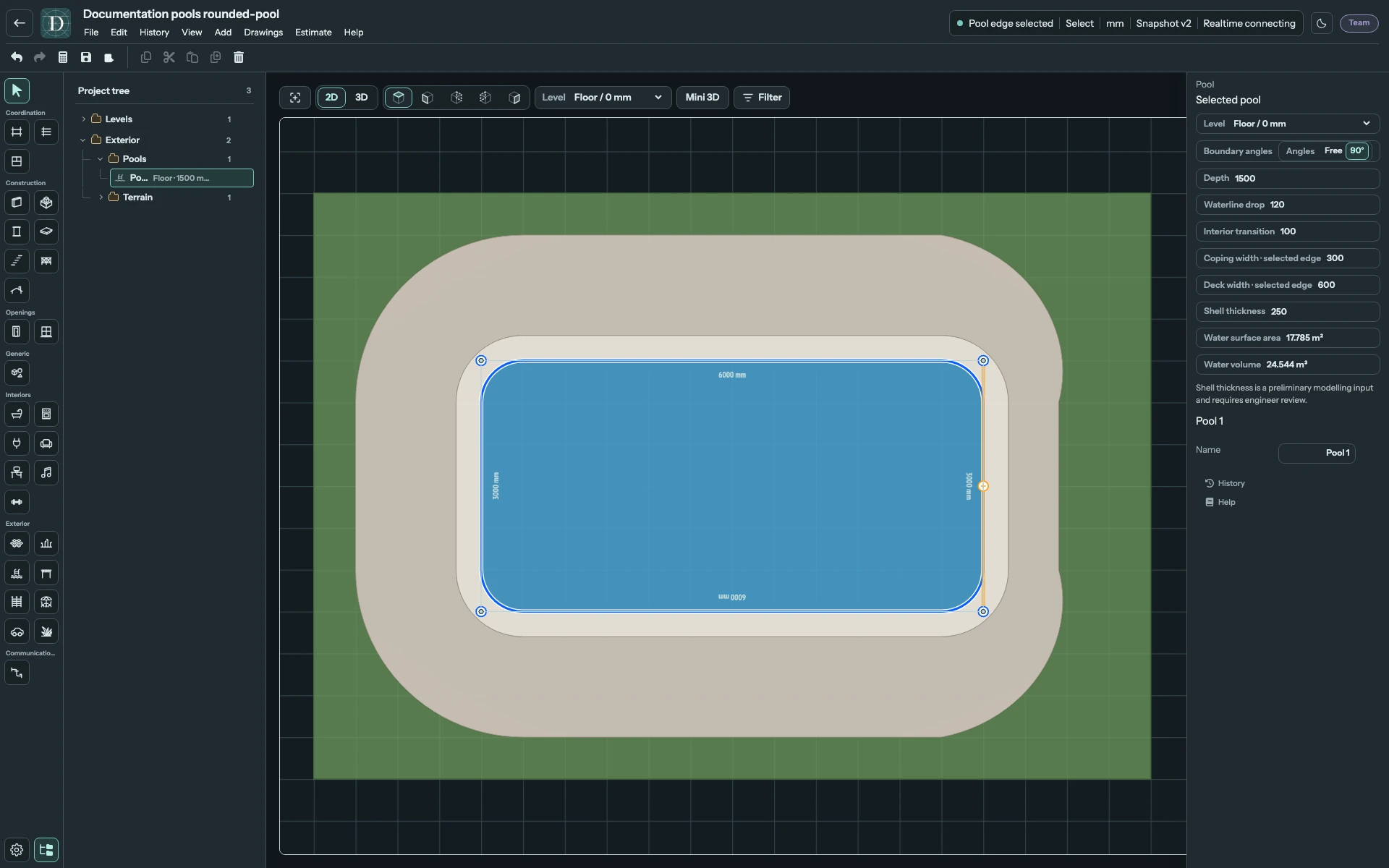
Einstellungen der ausgewählten Kante in voller Größe ansehen.
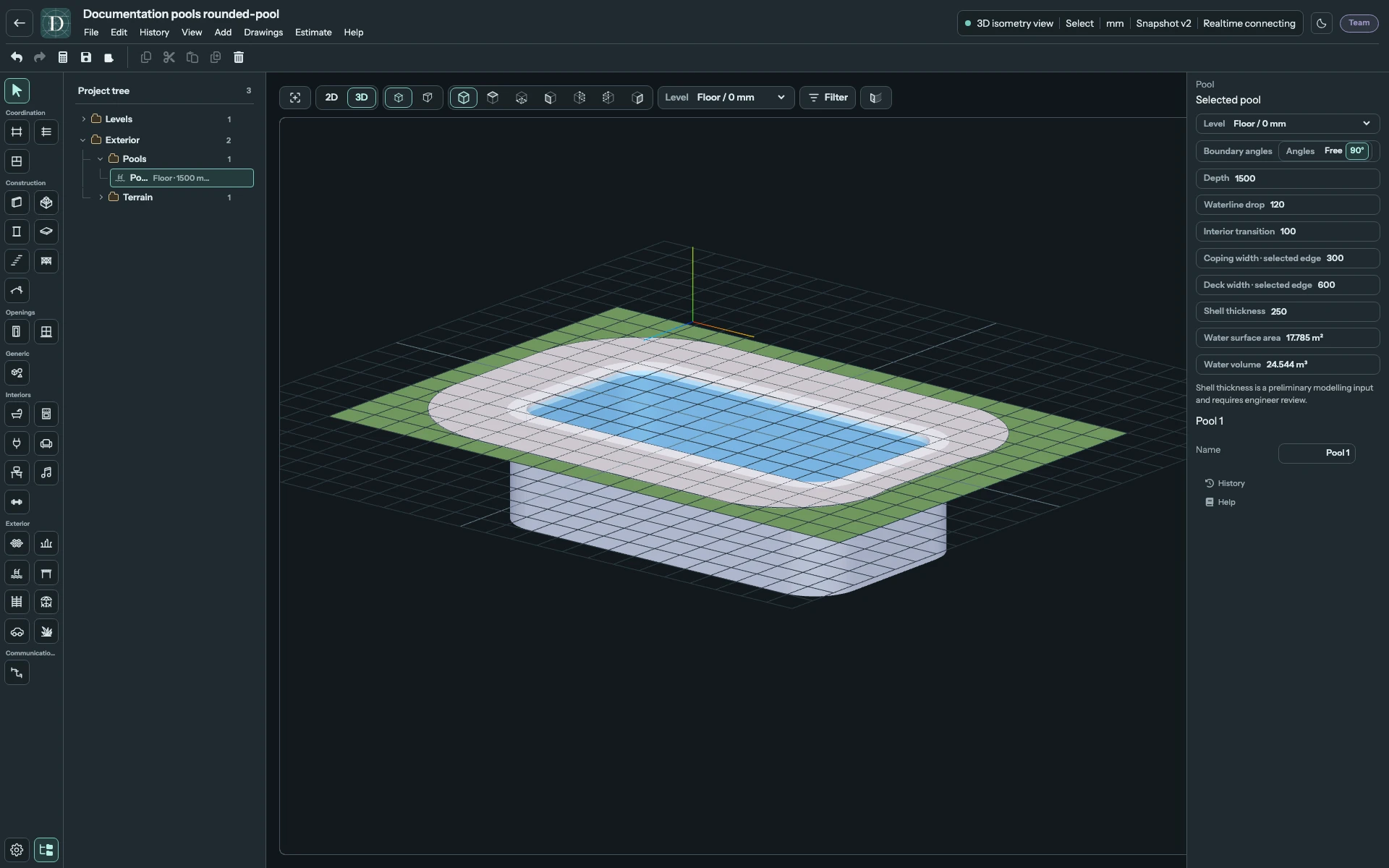
Unterschiedliche Umgangsbreiten in voller Größe ansehen.
Änderungen der gesamten Kontur ändern die Standardbreite. Vorhandene individuelle Kanteneinstellungen behalten ihre Breiten. Soll eine angepasste Seite wieder dem Standard entsprechen, wählen Sie diese Kante und geben Sie dieselbe Breite wie den Standard ein.
Tiefe, Wasser und Mengen
Eine größere Tiefe senkt den fertigen Boden; Rand und Wasseroberfläche behalten ihre Höhen. Ein größerer Abstand des Wasserspiegels senkt das Wasser bei unveränderter Bodenhöhe.
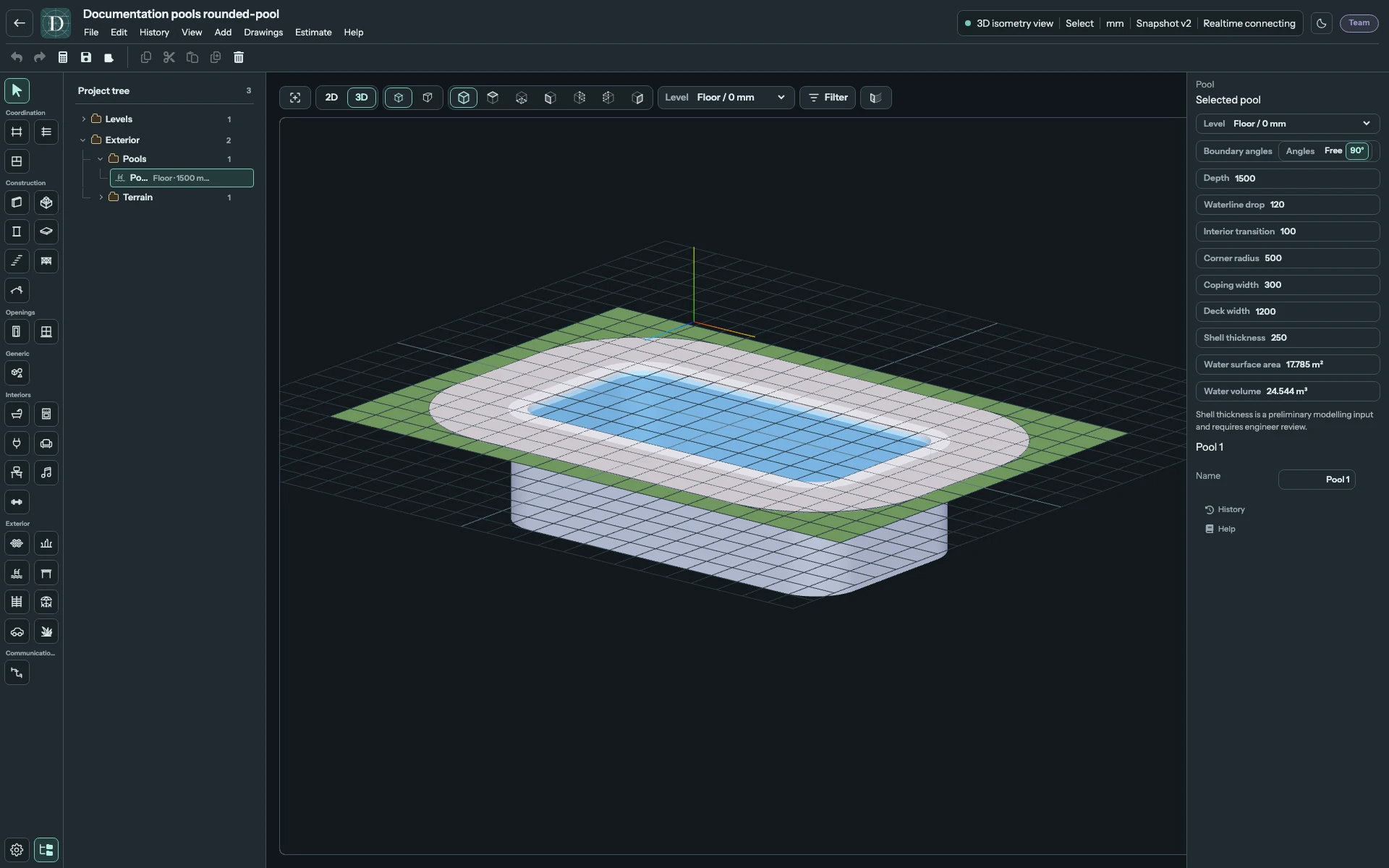
Poolvertiefung in voller Größe ansehen.
Niedrigeren Wasserspiegel in voller Größe ansehen.
Wasserfläche und Wasservolumen sind schreibgeschützte Ausgaben. Bei einem Pool mit ebenem Boden ist das Volumen die Fläche der abgerundeten Wassergrenze multipliziert mit der Differenz aus Tiefe und Abstand des Wasserspiegels. Keine der Ausgaben ist eine Aushubmenge oder das Betonvolumen der Hülle.
Den Pool in das Gelände einpassen und speichern
Bearbeiten Sie die Kontur von oben und prüfen Sie Vertiefung, Wasserlinie und Bänder in 3D. Pools werden in architektonischen 2D-Seitenansichten ausgelassen.
Ein Pool kann eine Öffnung in einer ebenen Geländeoberfläche erzeugen. Seine vollständige äußere Grundfläche einschließlich Beckenrand und Umgang oder einer breiteren Hülle muss innerhalb des Geländes liegen. Das Gelände muss oberhalb der tiefsten äußeren Hüllenunterseite liegen. Ein Pool über der Geländegrenze oder überlappende Poolausschnitte werden nicht unterstützt; verschieben oder ändern Sie die Konturen, sodass die ganze Grundfläche hineinpasst.
Der Umgang gehört zum Pool. Verwenden Sie Belag für eine unabhängig bearbeitete angrenzende befestigte Fläche. Benachbarte Objekte bewegen sich bei Pooländerungen nicht mit.
Verwenden Sie Rückgängig und Wiederholen für angenommene Änderungen. Verwenden Sie Speichern und öffnen Sie das Projekt erneut, um Kontur, Eckradien, Ebene, Tiefe, Wasserlinie, Hüllendicke und einzelne Bandbreiten zu erhalten. Ein modellierter Pool liefert keine Planung für Tragwerk, Abdichtung, Entwässerung, Filterung oder Sicherheit; die Hüllendicke bleibt eine vorläufige Eingabe, die ingenieurtechnisch zu prüfen ist.