
Setzen Sie eine Küche aus einzelnen Modulen zusammen: Stauraumschränken, Schubladen, Spüle, Kochgeräten, Geschirrspüler und Hochschränken. Ein Modul kann einen Unterschrank, einen Unterschrank mit Oberschrank oder einen Hochschrank enthalten. Ändern Sie Inhalt, Form und Maße rechts vor der Platzierung oder nach dem Auswählen. Benachbarte Module bleiben einzeln bearbeitbar.
Das folgende Beispiel zeigt eine Küchenzeile an einer Wand. Von links nach rechts enthält sie Vorratsschrank, Vorbereitungsschubladen, Spüle, Geschirrspüler, Kochfeld mit Backofen, Schrank und freistehenden Kühlschrank. Oberschränke und Dunstabzug sitzen über der Arbeitsplatte. Beide Ansichten zeigen dieselbe Anordnung.
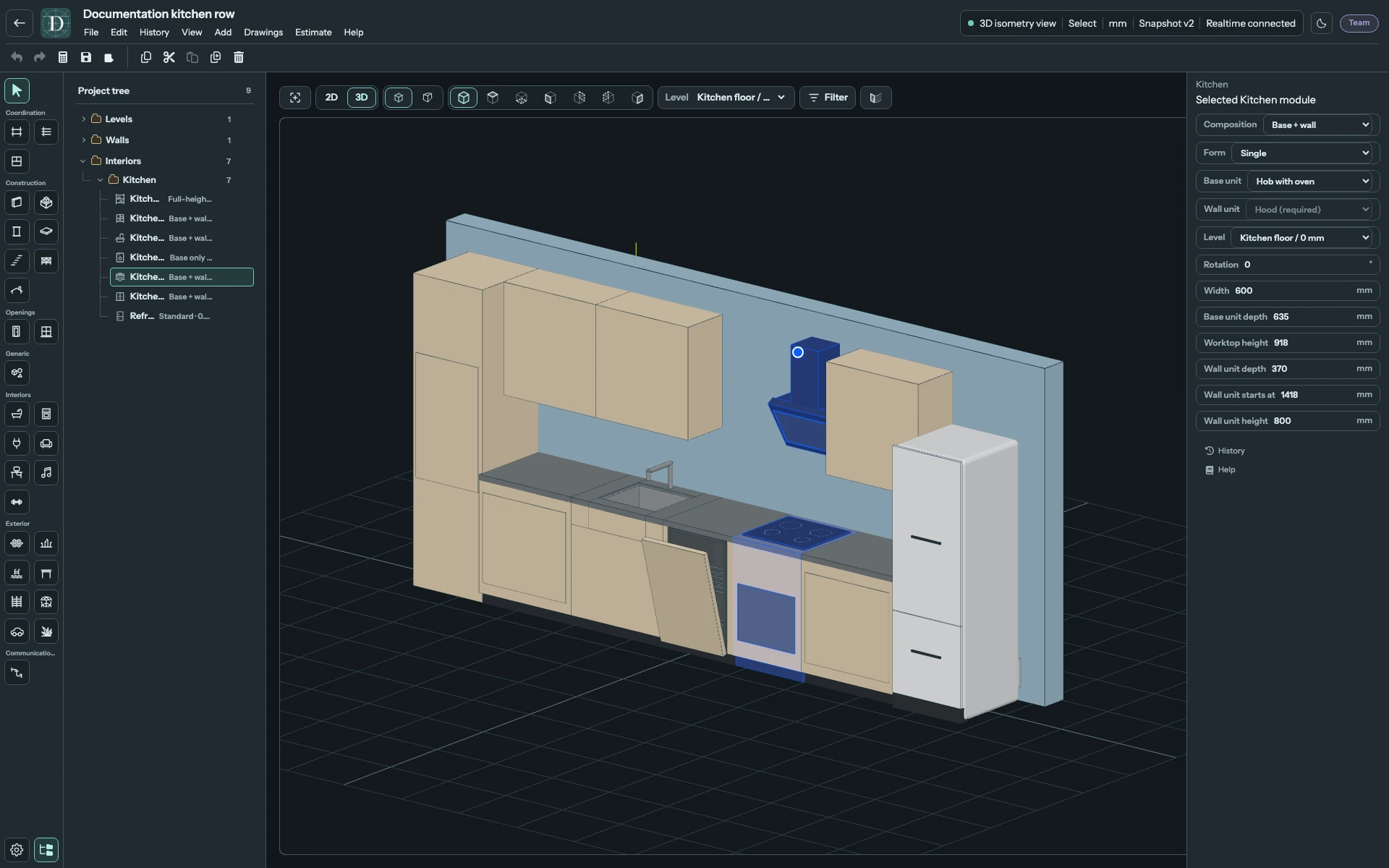
Screenshot in voller Größe ansehen.
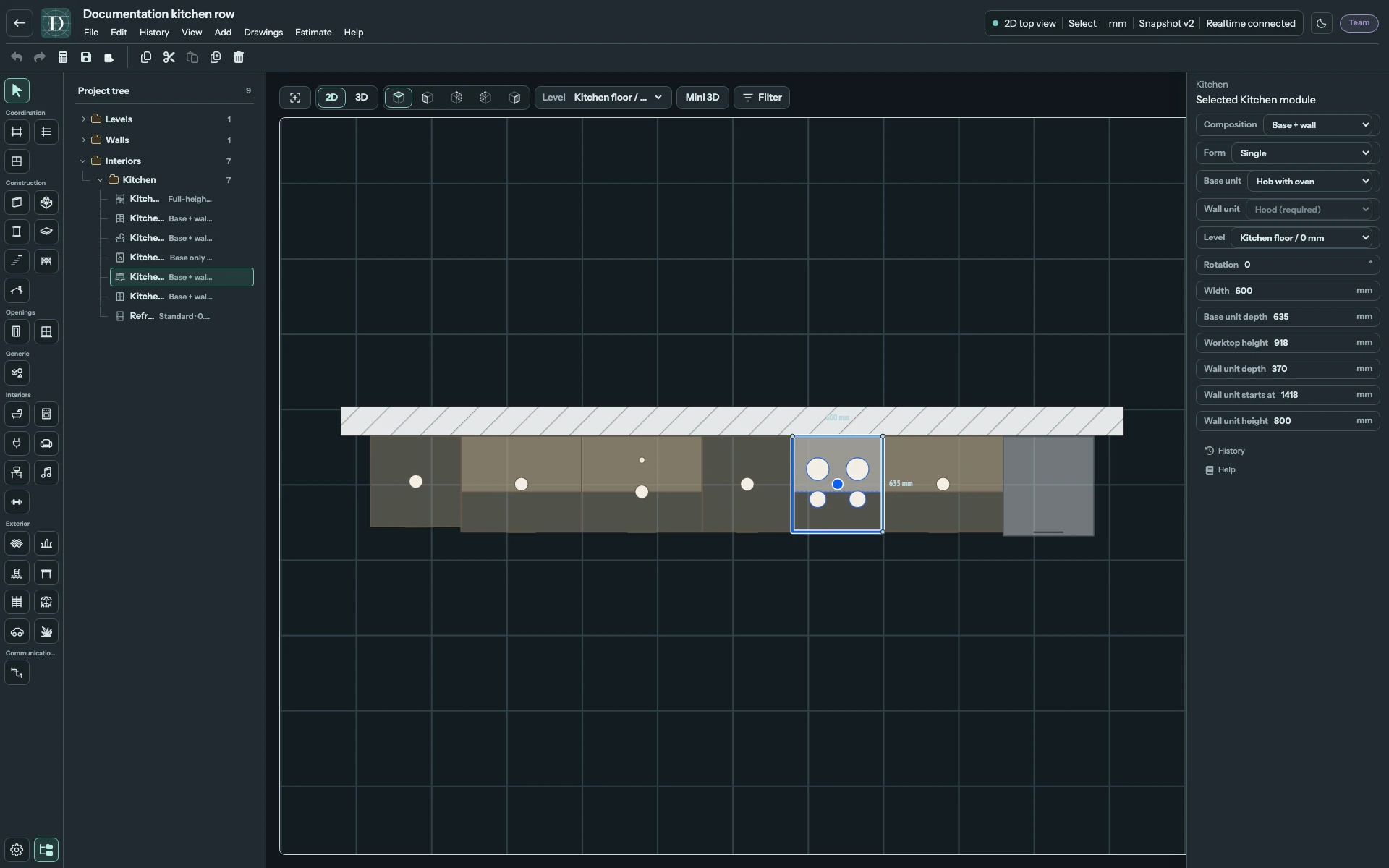
Screenshot in voller Größe ansehen.
Das erste Modul platzieren und die Zeile aufbauen
- Wählen Sie 2D, dann das Ansichtssymbol Oben und die Ebene des Küchenfußbodens.
- Öffnen Sie Innenausstattung → Küche und wählen Sie einen Ausgangseintrag aus der folgenden Tabelle.
- Wählen Sie rechts Aufbau, Form und die Modulinhalte. Stellen Sie die Maße passend zu Ihrer Planung ein; die Beispielwerte dieser Anleitung dienen der Demonstration und müssen nicht übernommen werden.
- Positionieren Sie die Vorschau neben der Wand, mit der Rückkante zur Wand. Klicken Sie zum Platzieren.
- Wählen Sie den nächsten Eintrag, verwenden Sie dieselbe Ebene, Drehung und Arbeitsplattenhöhe und stellen Sie ihn neben das erste Modul. Richten Sie die Rückkanten in der Draufsicht aus und prüfen Sie den seitlichen Abstand. Klicken Sie zum Platzieren.
- Wählen Sie Auswählen, um ein platziertes Modul zu prüfen. Wechseln Sie zu 3D, um Fronten, Arbeitsplatten, Oberschränke und Gerätepositionen zu kontrollieren.
Das Küchenmenü bietet die folgenden Ausgangskonfigurationen. Jede verwendet weiterhin dasselbe konfigurierbare Werkzeug Küchenmodul.
| Menüeintrag | Ausgangskonfiguration | Verwendung |
|---|---|---|
| Unterschrank | Einfacher Unterschrank mit Oberschrank | Allgemeiner Stauraum und Arbeitsfläche. |
| Schubladenschrank | Einfacher Unterschrank mit Schubladen | Stauraum unter der Vorbereitungsfläche. |
| Spüle | Einfacher Spülenunterschrank mit Oberschrank | Spüle und Armatur in der Arbeitsplatte. |
| Kochfeld mit Backofen | Einfacher Kochfeld-/Backofenunterschrank mit erforderlicher Haube | Kombiniertes Kochmodul. |
| Backofen | Einfacher Backofenunterschrank | Backofen unter einer Arbeitsplatte ohne Kochfeld darüber. |
| Geschirrspüler | Einfacher Geschirrspülerunterschrank | Einbaugeschirrspüler; die 3D-Darstellung umfasst offene Tür und Körbe. |
| Waschmaschine | Einfacher Waschmaschinenunterschrank | In die Küchenzeile integrierte Waschmaschine. |
| Vorratsschrank | Einfacher hoher Vorratsschrank | Hoher Stauraum oder Ausgangspunkt für einen Geräteturm. |
| Kühlschrank | Separates freistehendes Gerät | Eigene Maße und Türanordnung; siehe Küchengeräte. |
Aufbau: Welche Teile das Modul enthält
| Aufbau | Ergebnis | Sichtbare Einstellungen |
|---|---|---|
| Nur Unterschrank | Unterschrank mit Arbeitsplatte. | Inhalt, Tiefe des Unterschranks und Arbeitsplattenhöhe. |
| Unter- und Oberschrank | Unterschrank mit Oberschrank oder Haube im selben Modul. | Unter- und Oberinhalt, untere Maße, obere Tiefe, Starthöhe und Höhe. |
| Hochschrank | Ein Hochschrank statt getrennter Unter- und Oberschränke. | Hochschrankinhalt, Tiefe und Höhe. |
Eine Änderung des Aufbaus ersetzt die Anordnung, während das Modul an seinem Platz bleibt. Prüfen Sie die resultierenden Maße: Neu hinzugefügte Teile beginnen mit Standardmaßen. Die Oberschrankbreite folgt der Unterschrankbreite; es handelt sich nicht um ein getrennt positioniertes Objekt.
Für eine Arbeitsplatte unter einem Fenster verwenden Sie Nur Unterschrank oder Unter- und Oberschrank mit Oberschrank → Keiner. Für einen hohen Geräteturm wählen Sie Hochschrank und den Inhalt unter Hochschrank.
Form: einfach, doppelt oder über Eck
| Form | Änderung | Verfügbare Konfigurationen |
|---|---|---|
| Einfach | Gerades Modul mit einer unterstützten Breite. | Alle Unterschrank- und Hochschrankinhalte. |
| Doppelt | Breiteres gerades Modul; Unter- und Oberteil werden gemeinsam breiter. | Schrank, Schubladen oder Spüle in einer unteren Konfiguration; auch Hochschrankkonfigurationen können diese Form verwenden. |
| Eck | L-förmiges Modul mit zwei getrennt bemessenen Schenkeln. | Unterschrank oder Spüle mit Oberschrank oder ohne Oberteil. Hochschrank ist nicht verfügbar. |
Für eine L-Küche platzieren Sie ein Eckmodul am Treffpunkt der Wände und gerade Module entlang beider Schenkel. Schenkel A und Schenkel B bestimmen die gesamten Schenkellängen. Tiefe des Unterschranks bestimmt die Tiefe der L-förmigen Arme.
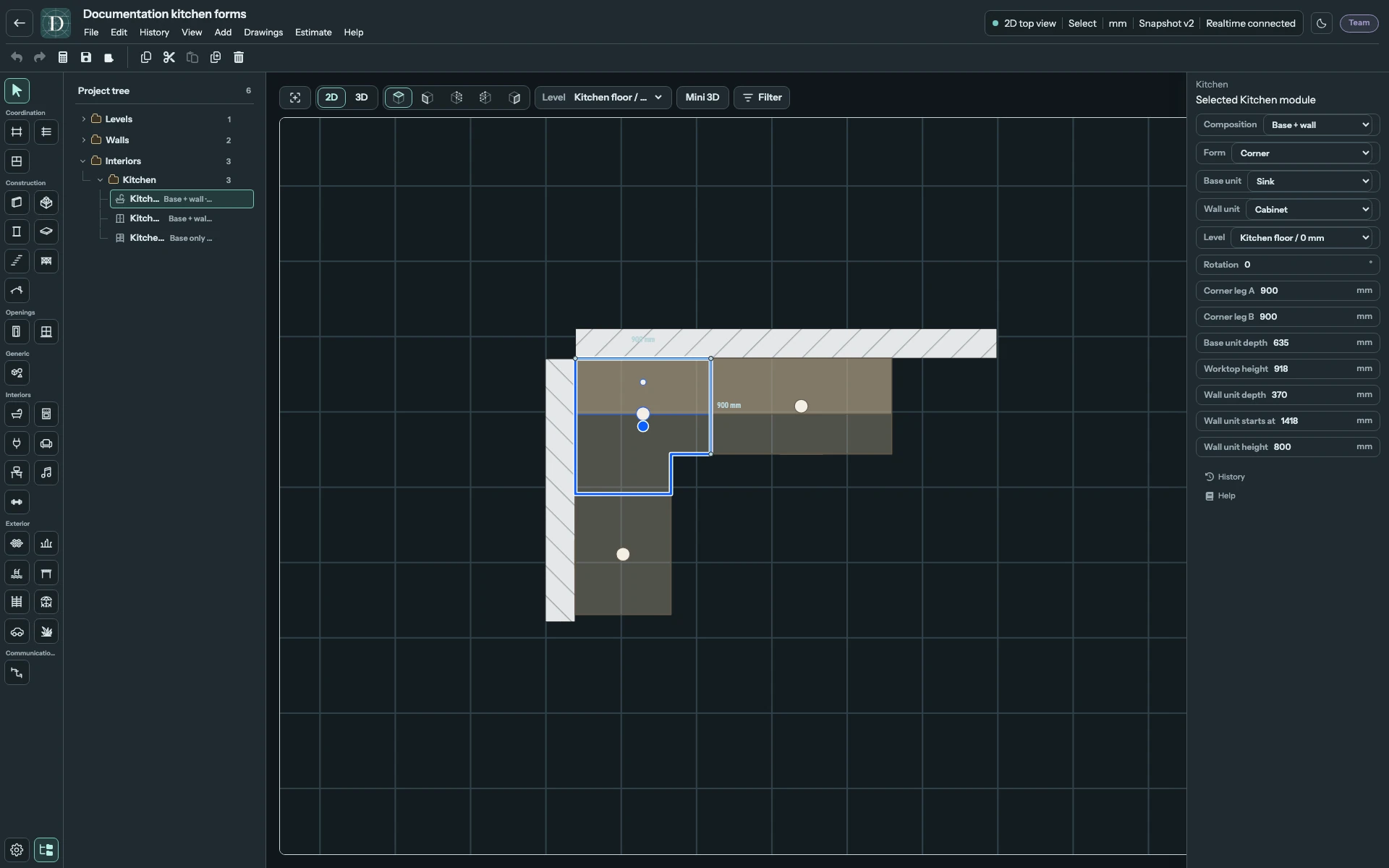
Screenshot in voller Größe ansehen.
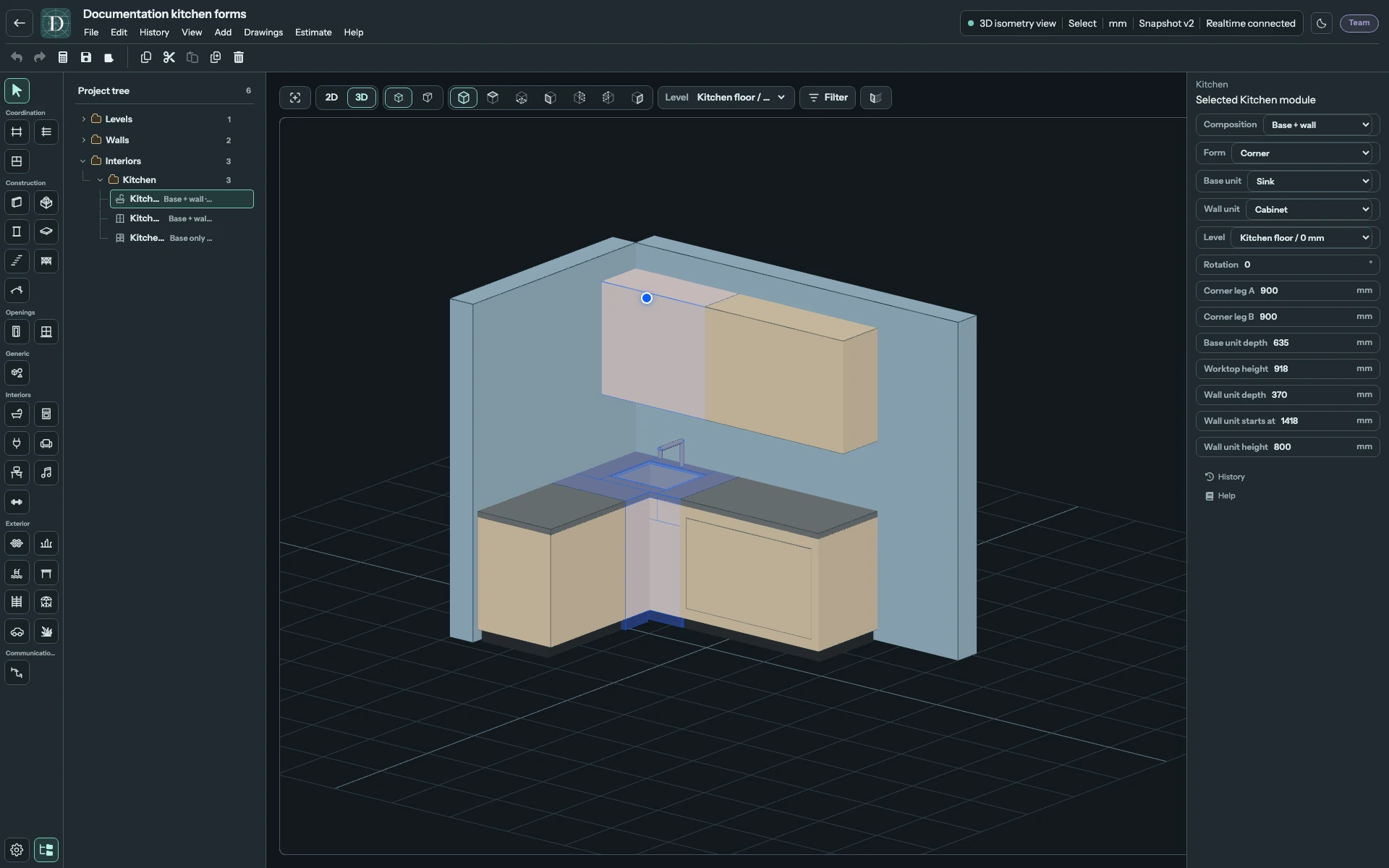
Screenshot in voller Größe ansehen.
Ändern Sie ein inkompatibles Gerät vor der Wahl der Eckform zu Unterschrank oder Spüle; vor der Doppelform zu Unterschrank, Schubladen oder Spüle. Eine nicht unterstützte Änderung lässt das vorhandene Modul unverändert.
Unterschrank: Stauraum und Geräte
| Unterschrank | Darstellung | Form und Breite |
|---|---|---|
| Unterschrank | Schrankfront unter einer Arbeitsplatte. | Einfach: 300, 400, 600 oder 800 mm. Doppelt: 1000 oder 1200 mm. Eck: Schenkelfelder verwenden. |
| Schubladen | Schubladenstauraum unter der Arbeitsplatte, in 3D durch eine schematische Front dargestellt. | Einfach: 300, 400, 600 oder 800 mm. Doppelt: 1000 oder 1200 mm. |
| Spüle | Spüle und Armatur in der Arbeitsplatte. | Einfach: 600 oder 800 mm. Doppelt: 1000 oder 1200 mm. Eck: Schenkelfelder verwenden. |
| Kochfeld | Kochfeld über einem Unterschrank ohne Backofen. | Einfach, 600 mm; benötigt Unter- und Oberschrank sowie eine Haube. |
| Kochfeld mit Backofen | Kochfeld mit Backofen darunter. | Einfach, 600 mm; benötigt Unter- und Oberschrank sowie eine Haube. |
| Backofen | Einbaubackofen unter der Arbeitsplatte. | Einfach, 600 mm. |
| Geschirrspüler | Geschirrspülerkorpus, Körbe und offene Tür. | Einfach, 600 mm. |
| Waschmaschine | Waschmaschinenkorpus, Bedienung und runde Tür. | Einfach, 600 mm. |
Dies sind die vom Editor akzeptierten Breiten in mm. Bei einer anderen Projektlängeneinheit geben Sie die entsprechenden Werte ein. Ein Inhalt, der eine andere Breite erfordert, kann das Modul auf eine unterstützte Breite zurücksetzen. Prüfen Sie anschließend erneut seine Passung neben den Nachbarmodulen.
Oberschrank: Schrank, Mikrowelle, Haube oder Freiraum
Oberschrank erscheint bei Unter- und Oberschrank.
| Oberschrank | Ergebnis |
|---|---|
| Oberschrank | Oberschrank über dem Unterschrank. |
| Mikrowelle | Mikrowelle im Oberteil; bei Eck nicht verfügbar. |
| Keiner | Kein Oberteil; Unterschrank und Arbeitsplatte bleiben. |
| Dunstabzug (erforderlich) | Automatisch gewählte Haube für Kochfeld oder Kochfeld mit Backofen. |
Beim Kochmodul hält das Werkzeug Aufbau → Unter- und Oberschrank fest und sperrt Oberschrank auf Dunstabzug (erforderlich). Um das zu ändern, wählen Sie zunächst unter Unterschrank einen anderen Inhalt als Kochfeld oder Kochfeld mit Backofen. Der Oberinhalt kehrt zum Oberschrank zurück und ist dann normal änderbar.
Oberschrank beginnt bei misst die Unterkante des Oberteils ab der Ebene, nicht den Abstand über der Arbeitsplatte. Im Beispiel ergeben 1418 mm abzüglich 918 mm Arbeitsplattenhöhe einen Abstand von 500 mm. Wählen Sie beide Höhen gemeinsam für Ihre Anordnung.
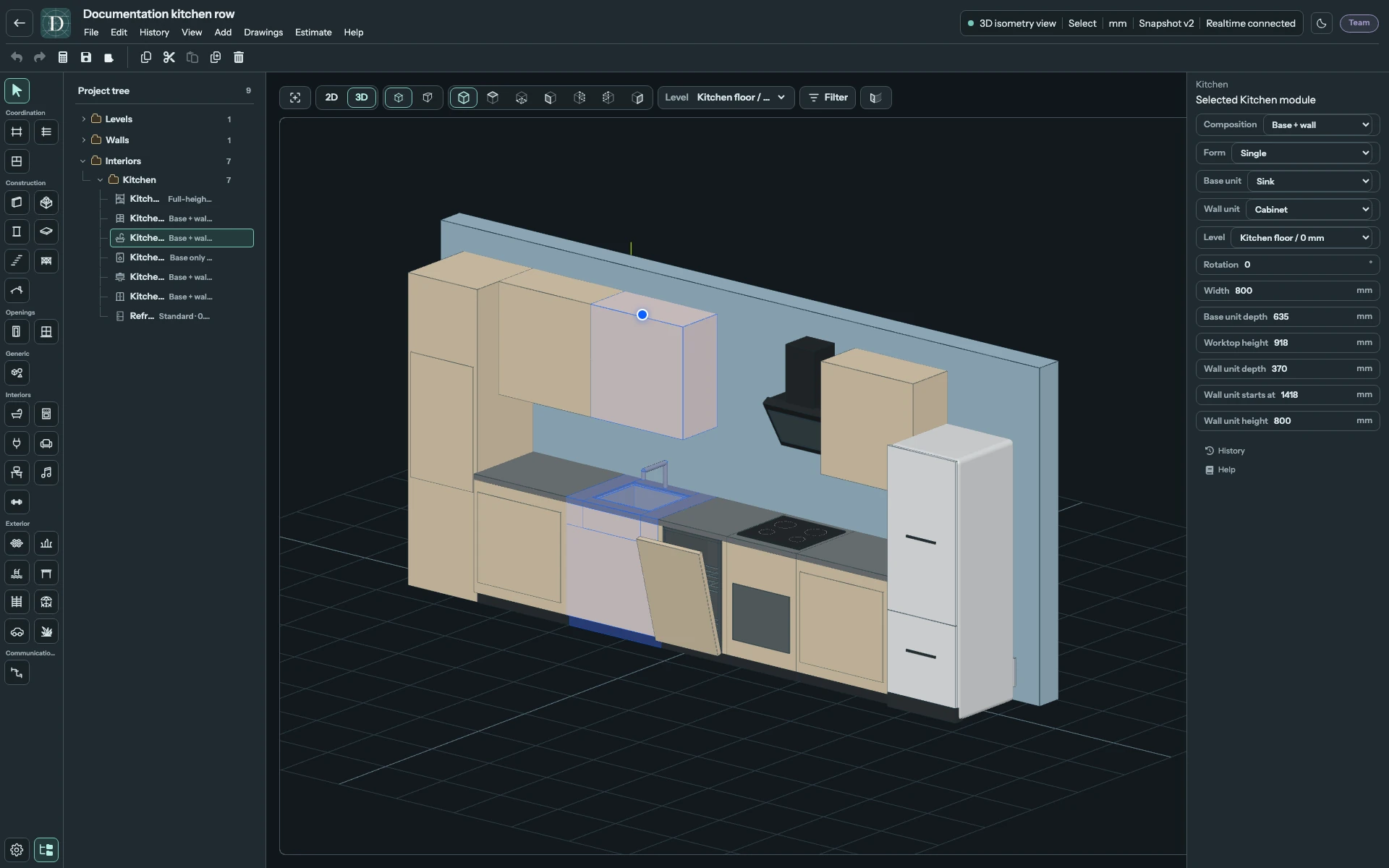
Screenshot in voller Größe ansehen.
Hochschrank: Vorrat und Gerätetürme
Hochschrank erscheint bei Hochschrank. Er beginnt auf der gewählten Ebene und verwendet Tiefe des Hochschranks und Höhe des Hochschranks.
| Hochschrank | Ergebnis |
|---|---|
| Vorratsschrank | Durchgehender Vorratsschrank. |
| Kühlschrankumbau | Hohe Einbaukühlschrankkonfiguration im Modul, im Gegensatz zu einem separaten Kühlschrankobjekt. |
| Backofenturm | In einen Hochschrank integrierter Backofen. |
| Backofen- und Mikrowellenturm | Hochschrank mit Backofen und Mikrowelle. |
Das Modell verwendet vereinfachte Gerätefronten. Im kombinierten Turm teilen Backofen und Mikrowelle in 3D derzeit eine schematische Front. Identifizieren Sie die Konfiguration über Hochschrank; diese Ansicht zeigt keine separaten Einbauöffnungen.
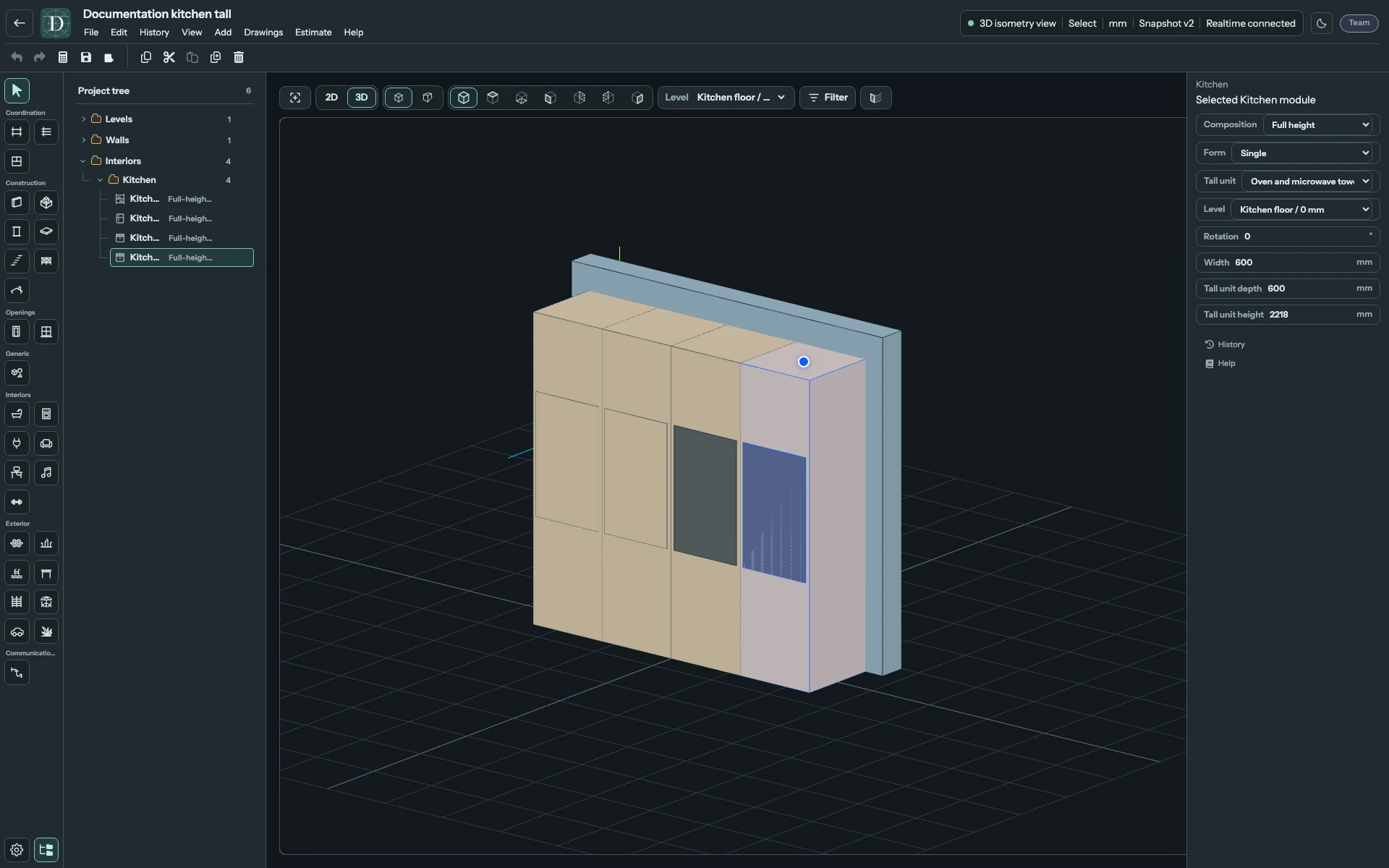
Screenshot in voller Größe ansehen.
Maße, Höhe, Ebene und Drehung
| Einstellung | Änderung | Verfügbarkeit und Werte |
|---|---|---|
| Ebene | Fußbodenbezug, ab dem Höhen gemessen werden. | Alle Konfigurationen. Wählen Sie eine vorhandene Ebene; eine Änderung ihrer Höhenlage verschiebt das Modul vertikal. |
| Drehung | Blickrichtung des Moduls in Grad. | Alle Konfigurationen. 90° für einen rechtwinkligen Rücklauf; Winkel werden auf eine Umdrehung normalisiert. |
| Breite | Breite der geraden Front. | Einfach oder Doppelt, je nach Inhalt. Einfacher Vorratsschrank: 300, 400, 600 oder 800 mm; andere einfache hohe Varianten: 600 mm. Doppelt: 1000 oder 1200 mm. Untere Breiten stehen oben. |
| Schenkel A / Schenkel B | Gesamtlängen der Eckarme. | Nur Eck. Jede muss mindestens der Unterschranktiefe entsprechen. |
| Tiefe des Unterschranks | Tiefe von Unterschrank und Arbeitsplatte. | Nur Unterschrank / Unter- und Oberschrank. Minimum 450 mm. |
| Arbeitsplattenhöhe | Höhe der Arbeitsplattenoberseite über der Ebene. | Nur Unterschrank / Unter- und Oberschrank. Minimum 650 mm. |
| Tiefe des Oberschranks | Tiefe des Oberteils. | Unter- und Oberschrank. Mindestens 200 mm; höchstens Unterschranktiefe. |
| Oberschrank beginnt bei | Höhe der Oberteilunterkante über der Ebene. | Unter- und Oberschrank. Mindestens Arbeitsplattenhöhe + 200 mm. |
| Höhe des Oberschranks | Höhe des Oberteils selbst. | Unter- und Oberschrank. Minimum 300 mm. Die Oberkante ist Starthöhe plus diese Höhe. |
| Tiefe des Hochschranks | Tiefe des Hochschranks. | Hochschrank. Minimum 450 mm. |
| Höhe des Hochschranks | Gesamthöhe über der Ebene. | Hochschrank. Minimum 1500 mm. |
Diese Grenzen beschreiben die Geometriesteuerung des Werkzeugs. Wählen Sie Maße und Geräteabstände für Ihren tatsächlichen Entwurf. Die Demonstrationswerte von 635 mm Unterschranktiefe, 918 mm Arbeitsplattenhöhe und 2218 mm Hochschrankhöhe sind Beispiele.
Für übereinstimmende Arbeitsplatten geben Sie jedem Unterschrank dieselbe Arbeitsplattenhöhe und Ebene. Für gleiche Oberschrank- und Hochschrankoberkanten muss Oberschrank beginnt bei plus Höhe des Oberschranks gleich Höhe des Hochschranks sein. Ein geändertes Modul skaliert seine Nachbarn nicht.
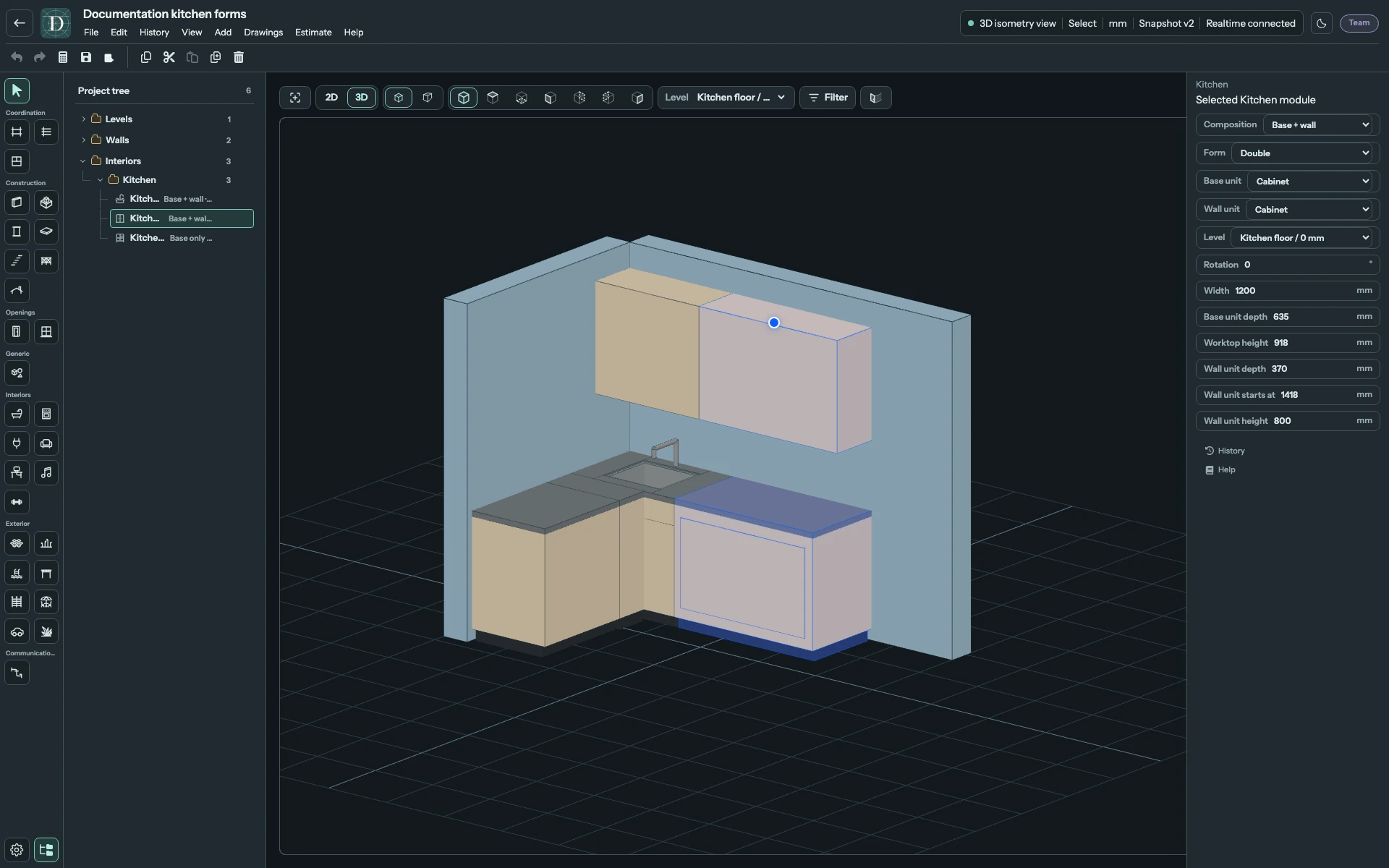
Screenshot in voller Größe ansehen.
Ein Modul verschieben, drehen, ändern und entfernen
Wählen Sie Auswählen, dann das Modul oder seine Zeile unter Innenausstattung → Küche im Projektbaum. Rechts bearbeiten Sie nun dieses Objekt. Ziehen verschiebt ein ausgewähltes Modul. Drehgriffe drehen es; Drehung gibt einen genauen Winkel vor. Richten Sie es in der Draufsicht präzise aus und prüfen Sie Fronten und Höhen in 3D. Die Griffe erklärt Verschieben und Umformen.
Module werden frei platziert. Richten Sie Kanten in der Draufsicht von Hand aus; die Vorschau dockt nicht automatisch an Wand oder Nachbarmodul an. Das Verschieben einer Wand oder eines Moduls nimmt nicht die gesamte Küche mit.
Ein Modul mit Mittelpunkt in einem Raum derselben Ebene gehört zu diesem Raum; andernfalls zum Geschoss. Das Entfernen oder Ändern des Raums kann diese Zuordnung lösen. Eine Raumkontur hält einen Schrank nicht an seiner Position fest.
Mit Rückgängig und Wiederholen korrigieren Sie eine Bearbeitung; die Löschaktion für ausgewählte Objekte entfernt ein Modul. Speichern Sie und öffnen Sie erneut, um die Konfiguration vor der Fortsetzung zu prüfen. Spülen-, Kochfeld- und Gerätegeometrie erzeugt keine angeschlossenen Sanitär- oder Elektronetze.
Verwandte Themen: Küchengeräte, Objektebene ändern und Speichern und erneut öffnen.