
Der Projekteigentümer mit einem kostenpflichtigen Tarif kann ein gespeichertes Blatt oder den aufgenommenen Zeichnungssatz herunterladen. Beide Formate verwenden dieselben gespeicherten Seiten samt Rahmen, Schriftfeldern, Text und Seitenzahlen. Zeichnungsberechtigungen eines Mitwirkenden gewähren keinen Exportzugriff.
Eine Seite oder einen Satz herunterladen
- Öffnen Sie Zeichnungen → Plansatz… und wählen Sie unter Blätter eine gespeicherte Seite. Wählen Sie bei einer mehrseitigen Spezifikation oder Kostenschätzung die gewünschte einzelne Seite aus.
- Prüfen Sie die Vorschau. Speichern Sie Änderungen mit der Hauptschaltfläche Zeichnung aktualisieren, oder verwenden Sie Zeichnung aktualisieren, wenn die gespeicherte Quelle aktualisiert werden muss; die Aktualisierungsschaltfläche erscheint nur bei Bedarf. Öffnen Sie das gespeicherte Blatt erneut, um ungespeicherte Änderungen zu verwerfen. Klären Sie diese Änderungen vor dem Export.
- Wählen Sie PDF oder DXF in der Formatauswahl. Wählen Sie Blatt exportieren für die ausgewählte physische Seite oder Album exportieren für alle aufgenommenen Seiten in Satzreihenfolge.
- Warten Sie auf Export heruntergeladen. Der Export läuft im Hintergrund; während der Vorbereitung bleiben die Bedienelemente deaktiviert. Lesen Sie bei einem Fehler die Meldung und versuchen Sie es erneut.
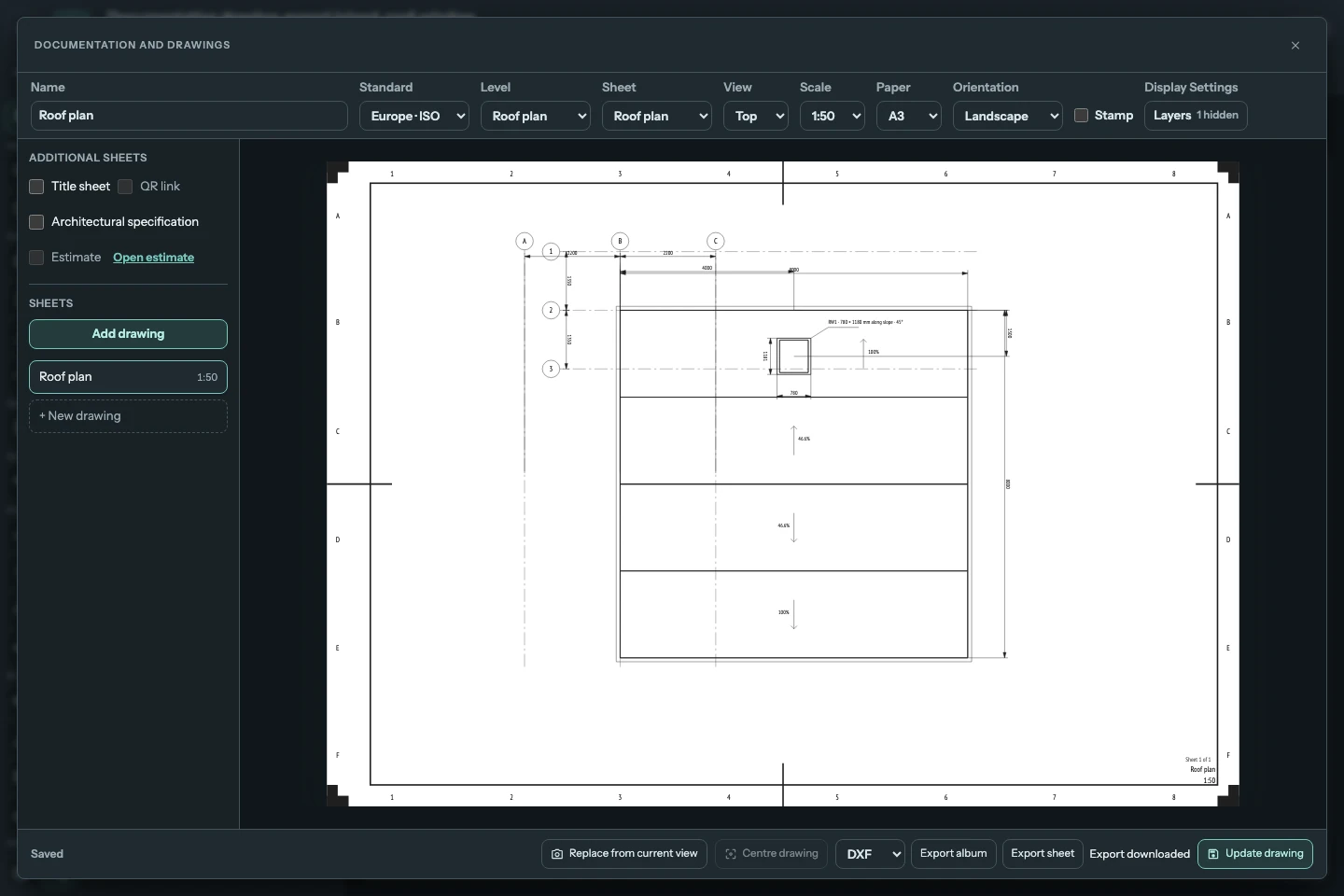
Bildschirmaufnahme in voller Größe ansehen.
| Auswahl | DXF | |
|---|---|---|
| Blatt exportieren | Eine PDF-Seite | Eine DXF-Datei |
| Album exportieren | Eine mehrseitige Datei album.pdf |
album-dxf.zip mit einer nummerierten DXF-Datei pro aufgenommener physischer Seite |
Deckblätter, Grundrisse, Ansichten, Schnitte, Axonometrien, Dach- und Dachkonstruktionszeichnungen, Spezifikationen und Kostenschätzungen folgen demselben Ablauf. Satzdownloads enthalten Fortsetzungsseiten und lassen als Nicht im Album markierte Einträge aus.
Aktualisierung nötig bedeutet, dass sich Modell, Kostenschätzung oder Papiereinstellungen seit dem Speichern des Blatts geändert haben. Der Export bewahrt die in der Vorschau gezeigte gespeicherte Seite; er berechnet weder Modell noch Kostenschätzung neu. Aktualisieren Sie zuerst das Blatt, wenn Sie diese Änderungen übernehmen möchten. Ein Ergänzungsblatt ohne vollständige gespeicherte Quelle kann nicht exportiert werden. Bei einem gewöhnlichen Blatt können Schriftfeldzellen noch leer sein: Der Export füllt sie nicht aus und bestätigt keine Ausgabereife.
Eine DXF-Datei in CAD öffnen
Verwenden Sie eine CAD-Anwendung, die DXF-Papierlayouts unterstützt. Das Layout, auch Paper Space genannt, enthält das vollständige Blatt in seiner physischen Papiergröße in Millimetern. Vorhandene Rahmen und Schriftfelder bleiben erhalten; ein mit ausgeschaltetem Schriftfeld gespeichertes Blatt bleibt ohne Stempel.
Bei geometrischen Blättern mit gespeicherter Zeichnungsplatzierung enthält Model Space zusätzlich die Hauptprojektion im Maßstab 1:1 in Millimetern. Rahmen, Schriftfeld und die kleinere Schnittlageübersicht sind dort nicht enthalten. Deckblätter und Tabellen enthalten keine Modellgeometrie. Eine exportierte Axonometrie bleibt eine zweidimensionale Projektion.
Installieren Sie PT Sans Narrow Regular and Bold in der empfangenden CAD-Umgebung, damit die Beschriftung übereinstimmt. PDF bettet diese Schriften ein; DXF benennt sie und ist von der Schriftbehandlung der CAD-Anwendung abhängig. Eine Schriftartsubstitution kann das Aussehen einer DXF-Datei verändern, obwohl gespeicherter Text und Positionen unverändert bleiben.
Das heruntergeladene Ergebnis prüfen
Prüfen Sie Seitenzahl und Reihenfolge, Papiermaße und Ausrichtung, Linien, Beschriftungen und Kennzeichnung. Vergleichen Sie das CAD-Papierlayout mit der gespeicherten Vorschau und dem PDF. Ein CAD-Viewer, der zuerst Model Space öffnet, zeigt die Zeichnung ohne Blattrahmen.
Drucken Sie ein maßstäbliches PDF in tatsächlicher Größe und prüfen Sie ein bekanntes Maß. An die Seite angepasstes Drucken verändert den physischen Maßstab. Prüfen Sie bei CAD-Messungen eine bekannte Strecke in Model Space und stellen Sie sicher, dass die empfangende Anwendung Millimeter verwendet.
Exportdateien sind eine Stunde lang verfügbar. Der Downloadzugriff wird erneut geprüft: Ein Tarifwechsel des Eigentümers oder das Widerrufen des öffentlichen QR-Links eines Deckblatts kann ein früheres Ergebnis unzugänglich machen. Fordern Sie nach Klärung der jeweiligen Änderung einen neuen Export an.
Eine gespeicherte Kostenschätzungsversion hat eigene PDF- und XLSX-Downloads; verwenden Sie diesen Ablauf, wenn Sie eine Kostentabelle statt eines Zeichnungsblatts benötigen.