
Melden Sie sich bei Dravit an. Geben Sie Ihrem Projekt einen passenden Namen und öffnen Sie den Editor. Die Screenshots zeigen Cedar Court House als Beispiel.
- Öffnen Sie Projekte. Geben Sie unter Neues Projekt Ihren Projektnamen ein und wählen Sie Erstellen. Im englischen Screenshot heißen diese Bedienelemente New project und Create.
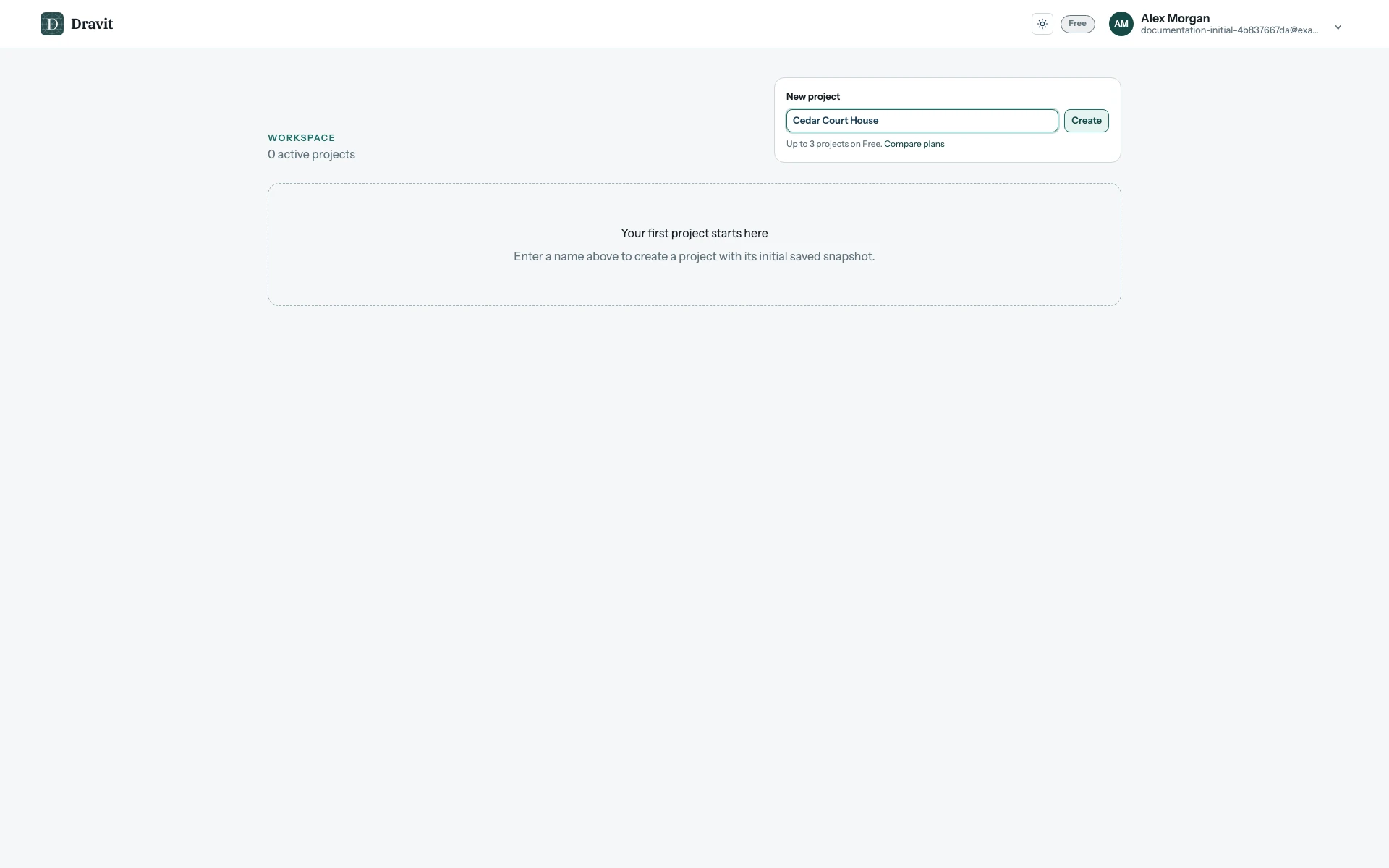
Öffnen Sie den Screenshot zum Erstellen in voller Größe.
- Suchen Sie Ihre neue Projektkarte und wählen Sie die Karte selbst aus, um den Editor zu öffnen.
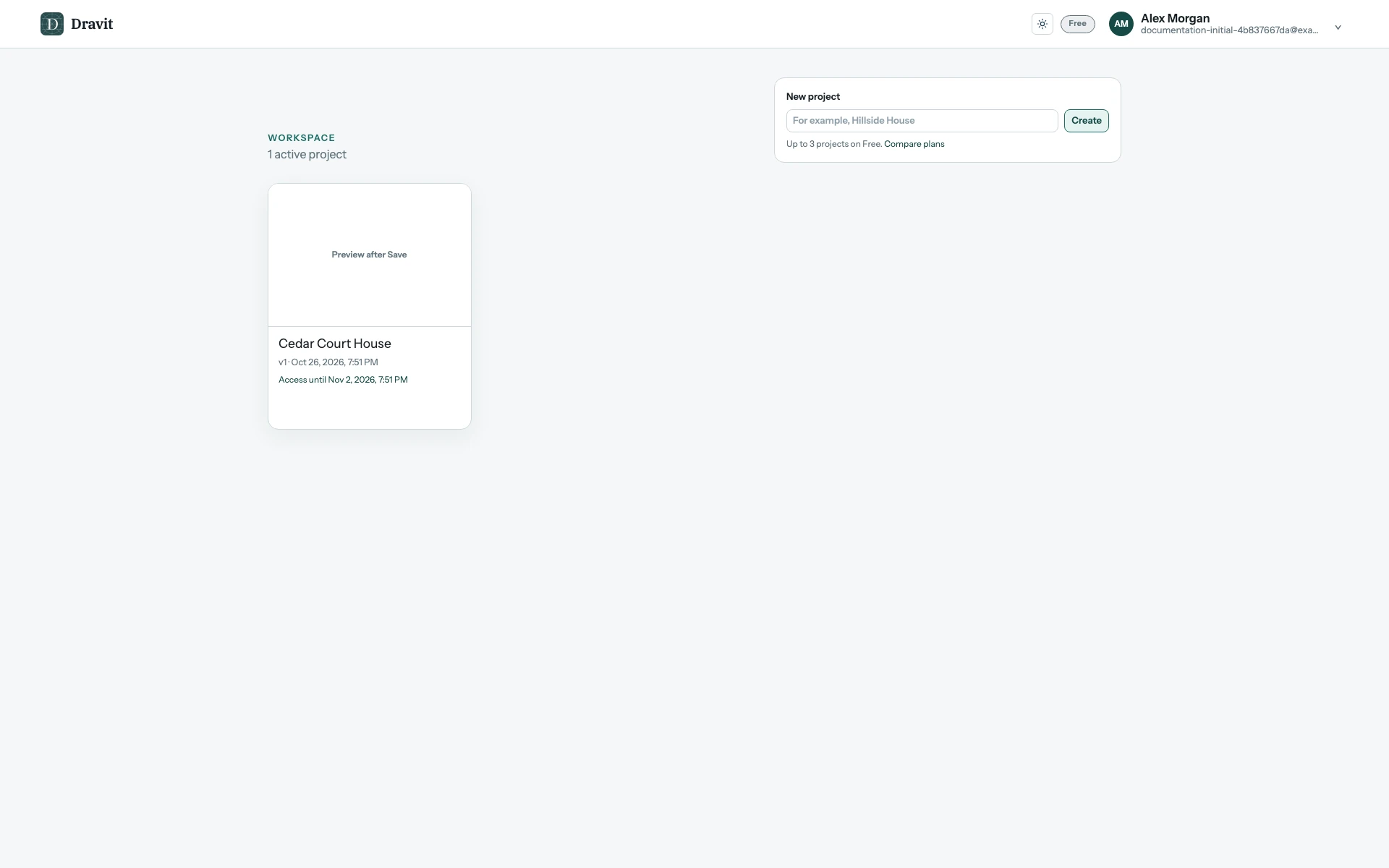
Öffnen Sie den Screenshot der Projektkarte in voller Größe.
Der Editor zeigt Ihren Projektnamen und Geladen v1 (im Bild Loaded v1). Ein neues Projekt enthält zunächst keine Achsen, Ebenen oder Bauteile. Erstellen Sie ein Achsraster, wenn Sie Bezüge im Grundriss benötigen. Die Auswahl Ebene zeigt Keine Ebenen an, im englischen Bild Level und No levels.
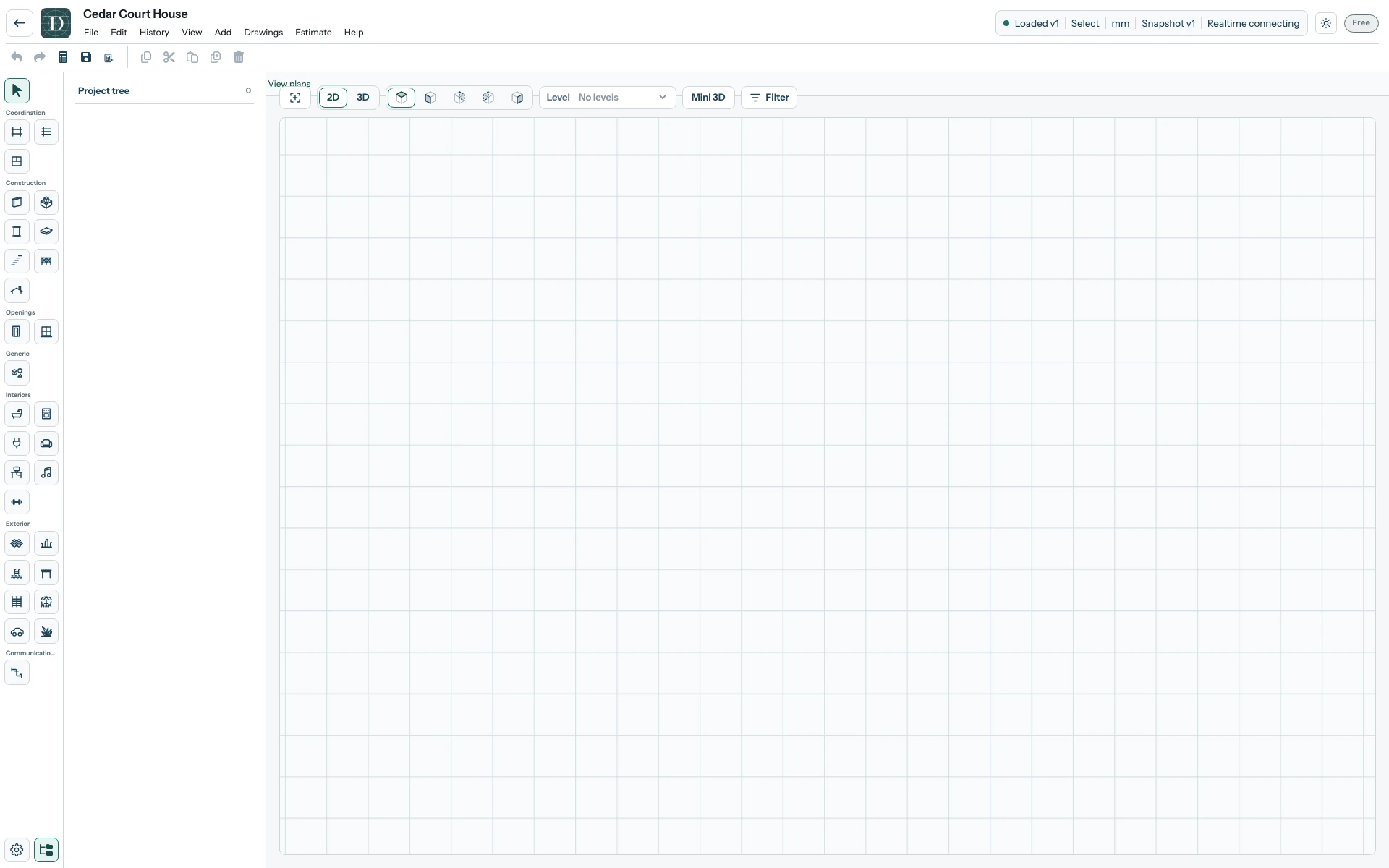
Öffnen Sie den Screenshot des anfänglichen Editorzustands in voller Größe.