
Innenausstattung → Möbel bietet Tisch, Stuhl, Kleiderschrank, Bett, Sessel und Sofa. Jeder Eintrag ist ein unabhängiges Objekt mit erzeugten Teilen: Wählen Sie zum Ändern das Möbelstück statt eines Beins, Polsters oder Regalbodens. Die folgenden Beispiele zeigen Ess-, Wohn- und Schlafanordnungen aus der Nähe in Oben und 3D.
Möbel platzieren und bearbeiten
- Wählen Sie 2D, dann das Ansichtssymbol Oben und die Arbeitsebene.
- Öffnen Sie Innenausstattung → Möbel und wählen Sie eine Objektfamilie.
- Stellen Sie rechts Form oder Vorlage, Maße, Ebene und Drehung ein. Die folgenden Abschnitte erläutern die zusätzlichen Felder jeder Familie.
- Verschieben Sie die vollständige Vorschau an ihren Platz und klicken Sie. Wählen Sie Auswählen oder drücken Sie Escape, wenn Sie fertig sind.
- Wählen Sie eine Instanz im Arbeitsbereich oder Projektbaum aus, um ihre Einstellungen zu ändern.
Jedes Möbelstück steht auf der ausgewählten Ebene. Drehung ist sein Grundrisswinkel in Grad: 90° entspricht einer Vierteldrehung. Diese sechs Familien besitzen kein separates Feld für den Basisversatz. Liegt der Mittelpunkt innerhalb eines Raums derselben Ebene, wird das Objekt diesem Raum zugeordnet; eine Änderung der Raumform verschiebt den Inhalt aber nicht.
Möbel werden frei platziert. Richten Sie das Objekt aus und legen Sie die vorgesehene Kante in der Draufsicht von Hand neben die Wand. Dies bindet es nicht an die Wand und lässt es späteren Wandänderungen nicht folgen.
Tisch: rechteckig oder rund
Form → Quadratisch / rechteckig erlaubt unabhängige Werte für Breite und Tiefe. Gleiche Werte ergeben ein Quadrat. Rund verwendet übereinstimmende horizontale Maße; eine Änderung von Breite oder Tiefe aktualisiert das andere Maß, sodass der Tisch kreisförmig bleibt. Die rechteckige Form hat vier Beine, die runde einen mittigen Fuß. Höhe bestimmt die Tischplattenhöhe über der gewählten Ebene.
| Feld | Wirkung und Grenzen |
|---|---|
| Form | Quadratisch / rechteckig oder Rund. |
| Breite | Gesamte horizontale Breite, mindestens 300 mm. Bei Rund ist dies der Durchmesser. |
| Tiefe | Maß von vorn nach hinten, mindestens 300 mm. Bei Rund folgt es der Breite. |
| Höhe | Tischplattenhöhe über der Basis, mindestens 200 mm. |
| Ebene | Höhenbezug der Basis. |
| Drehung | Grundrissausrichtung in Grad. |
Der Esstisch im Beispiel ist 1400 × 800 mm groß und 750 mm hoch. Der runde Vergleich hat 1000 mm Durchmesser. Ein kleinerer Tisch mit geringerer Höhe kann als Couchtisch dienen, wie im Wohnbeispiel unten.
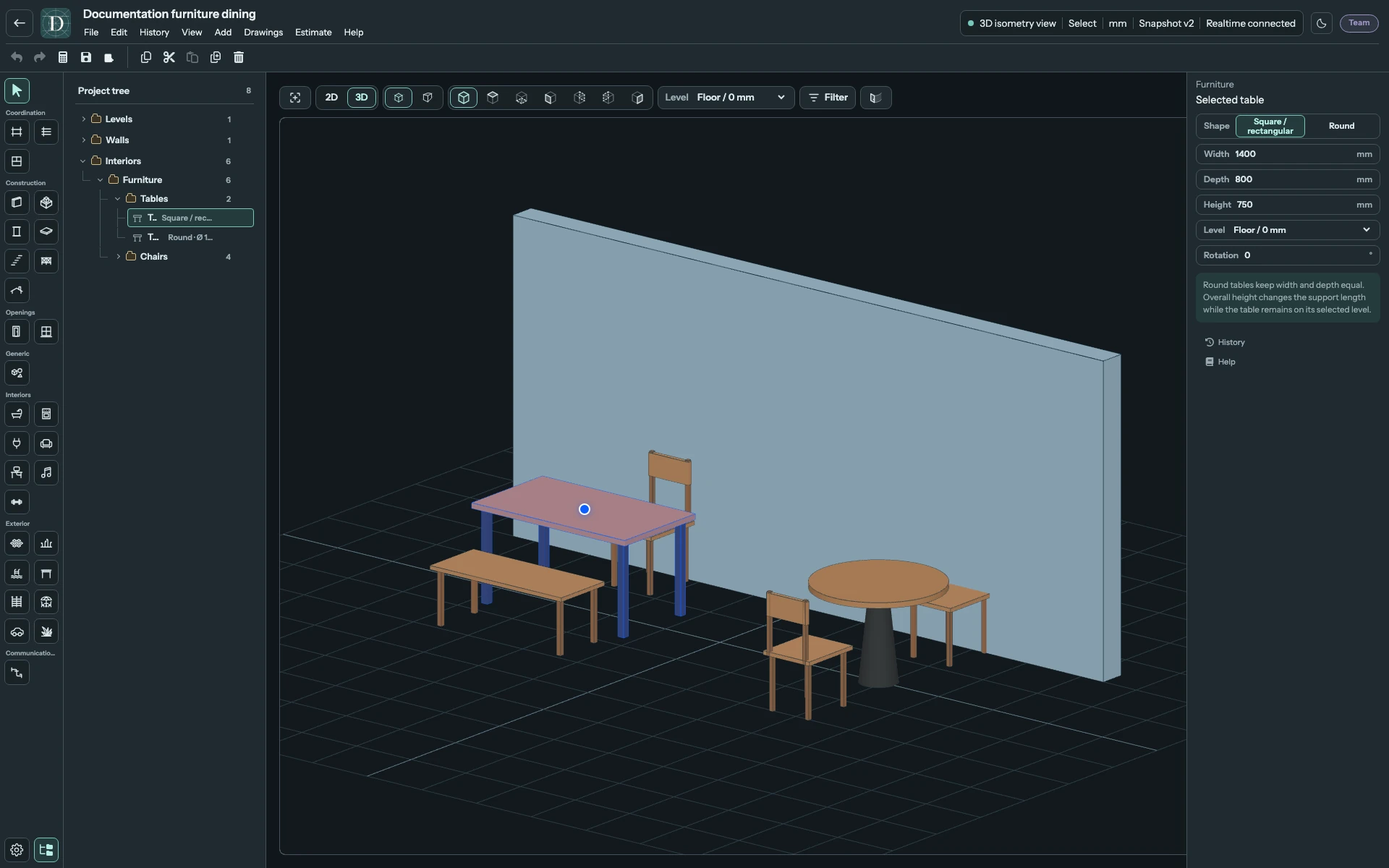
Screenshot in voller Größe ansehen.
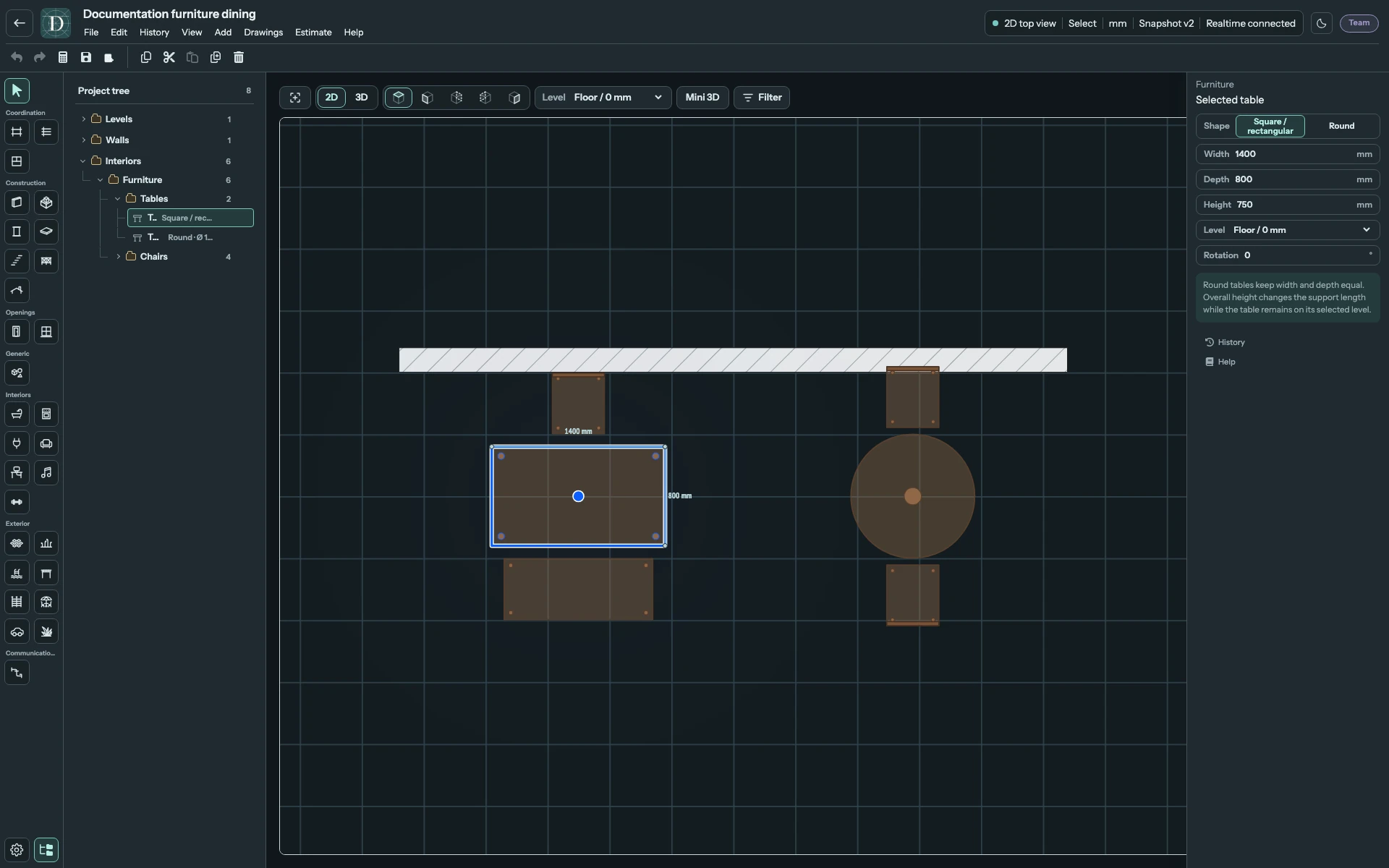
Screenshot in voller Größe ansehen.
Stuhl: Rückenlehne oder Bank
Rückenlehne zeigt oder entfernt die Stuhllehne. Breite und Tiefe bestimmen die Sitzfläche; Sitzhöhe deren Höhe über der Ebene. Mehr Breite ergibt eine Bank mit weiterhin vier Beinen. Eine separate Bankvorlage oder Einstellung für die Lehnenhöhe gibt es nicht.
| Feld | Wirkung und Grenzen |
|---|---|
| Rückenlehne | Fügt die erzeugte Rückenlehne hinzu oder entfernt sie. |
| Breite | Sitzbreite, mindestens 300 mm. Für eine Bank erhöhen. |
| Tiefe | Sitztiefe, mindestens 300 mm. |
| Sitzhöhe | Sitzhöhe über der Basis, mindestens 200 mm. |
| Ebene | Höhenlage der Stuhlbasis. |
| Drehung | Blickrichtung des Stuhls im Grundriss. |
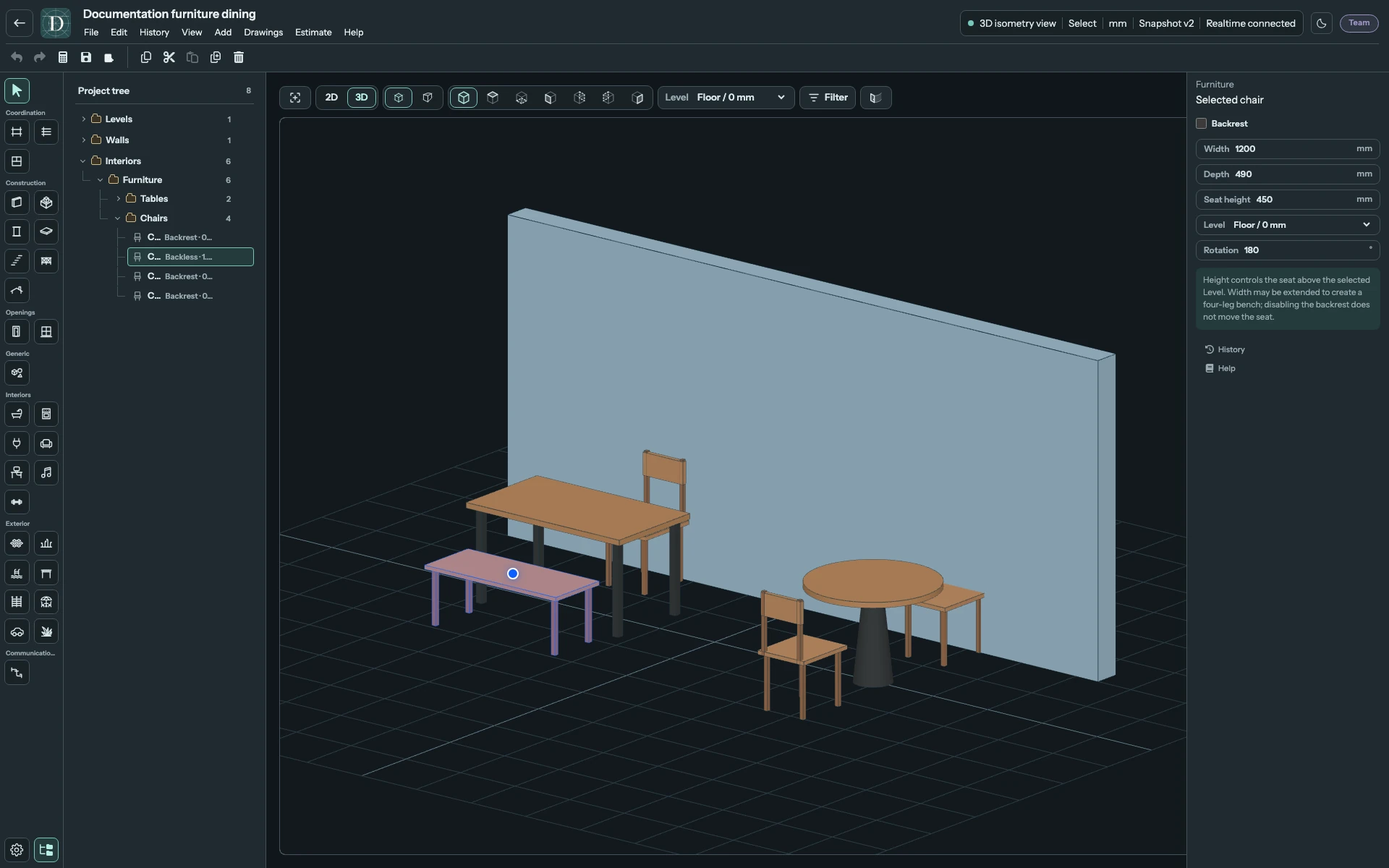
Screenshot in voller Größe ansehen.
Für Bürositzmöbel mit Armlehnen und anderer Rückenlehne verwenden Sie das separate Werkzeug Bürostuhl.
Sofa und Sessel: eine Wohnanordnung
Ein Sofa bietet drei Vorlagen. Wählen Sie die Vorlage vor eigenen Maßen: Ein Wechsel übernimmt die Ausgangsmaße der jeweiligen Form. Manuelle Änderungen erhalten die gewählte Zwei-, Dreisitzer- oder Eckanordnung.
| Vorlage | Ausgangsbreite × -tiefe × Gesamthöhe | Mindestbreite × -tiefe × Gesamthöhe |
|---|---|---|
| 2-Sitzer | 1750 × 950 × 850 mm | 1300 × 750 × 700 mm |
| 3-Sitzer | 2150 × 950 × 850 mm | 1800 × 750 × 700 mm |
| Ecksofa | 2750 × 2450 × 850 mm | 2200 × 1500 × 700 mm |
Beim Ecksofa schließt die Tiefe den Rücklauf der L-förmigen Baugruppe ein. Das aktuelle Bedienfeld besitzt keinen separaten Links-/Rechtswähler für diesen Rücklauf; Drehung dreht die gesamte Form.
| Sofafeld | Wirkung |
|---|---|
| Vorlage | Zweisitzer-, Dreisitzer- oder Eckform samt Ausgangsmaßen. |
| Breite | Gesamtmaß von links nach rechts, mindestens das Minimum der gewählten Form. |
| Tiefe | Gesamtmaß von vorn nach hinten einschließlich Eckrücklauf. |
| Gesamthöhe | Gesamthöhe der Sofabaugruppe über der Ebene. |
| Ebene | Höhenlage der Sofabasis. |
| Drehung | Grundrissausrichtung der vollständigen Baugruppe. |
Sessel besitzt eine gepolsterte Form. Seine Felder Breite, Tiefe, Gesamthöhe, Ebene und Drehung haben dieselbe Bedeutung. Mindestmaße sind 650 × 650 × 700 mm; das Ausgangsmodell ist 850 × 900 × 1000 mm groß. Keines der beiden Bedienfelder bietet separate Einstellungen für Polster, Sitzhöhe oder Lehnenwinkel.
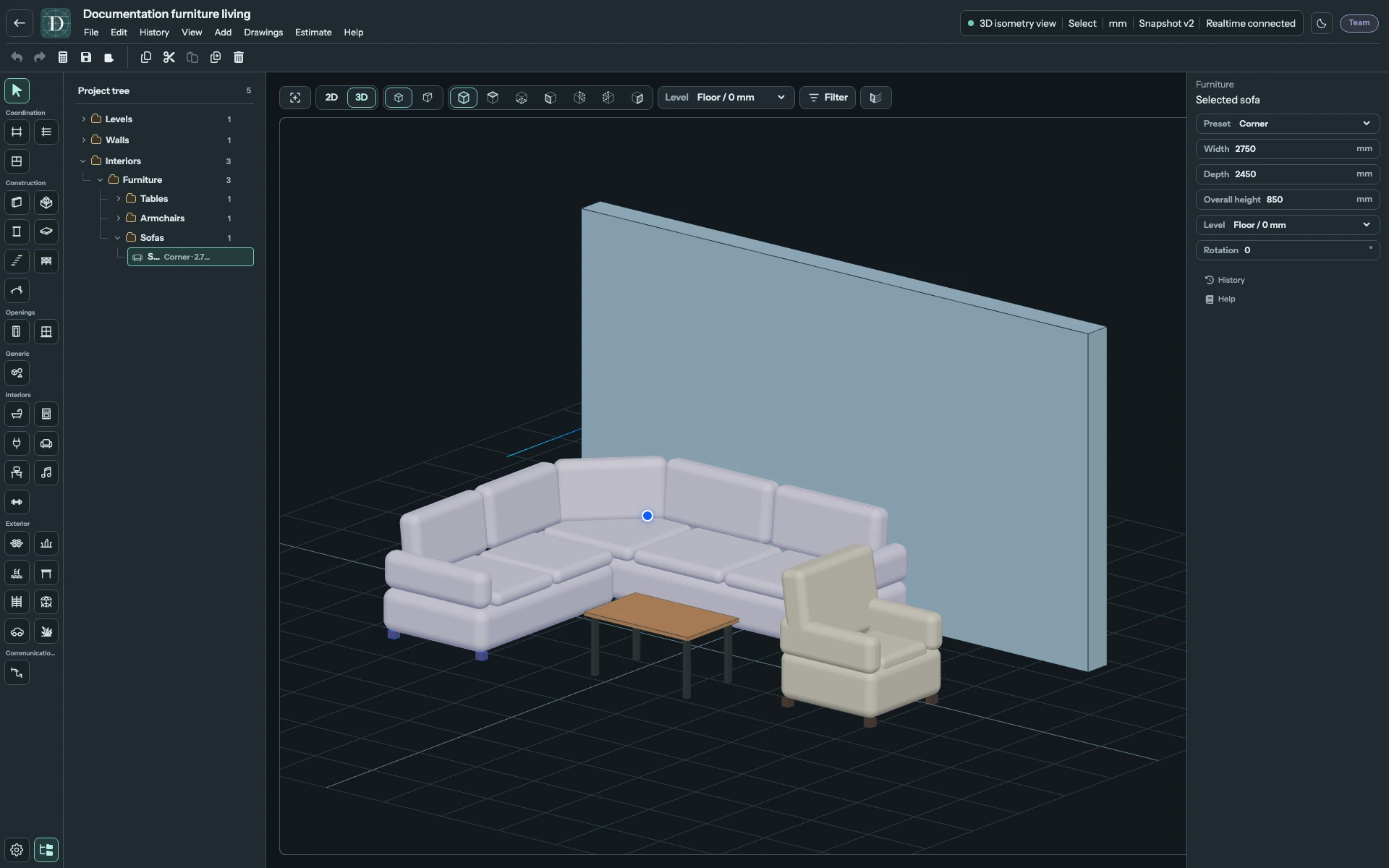
Screenshot in voller Größe ansehen.
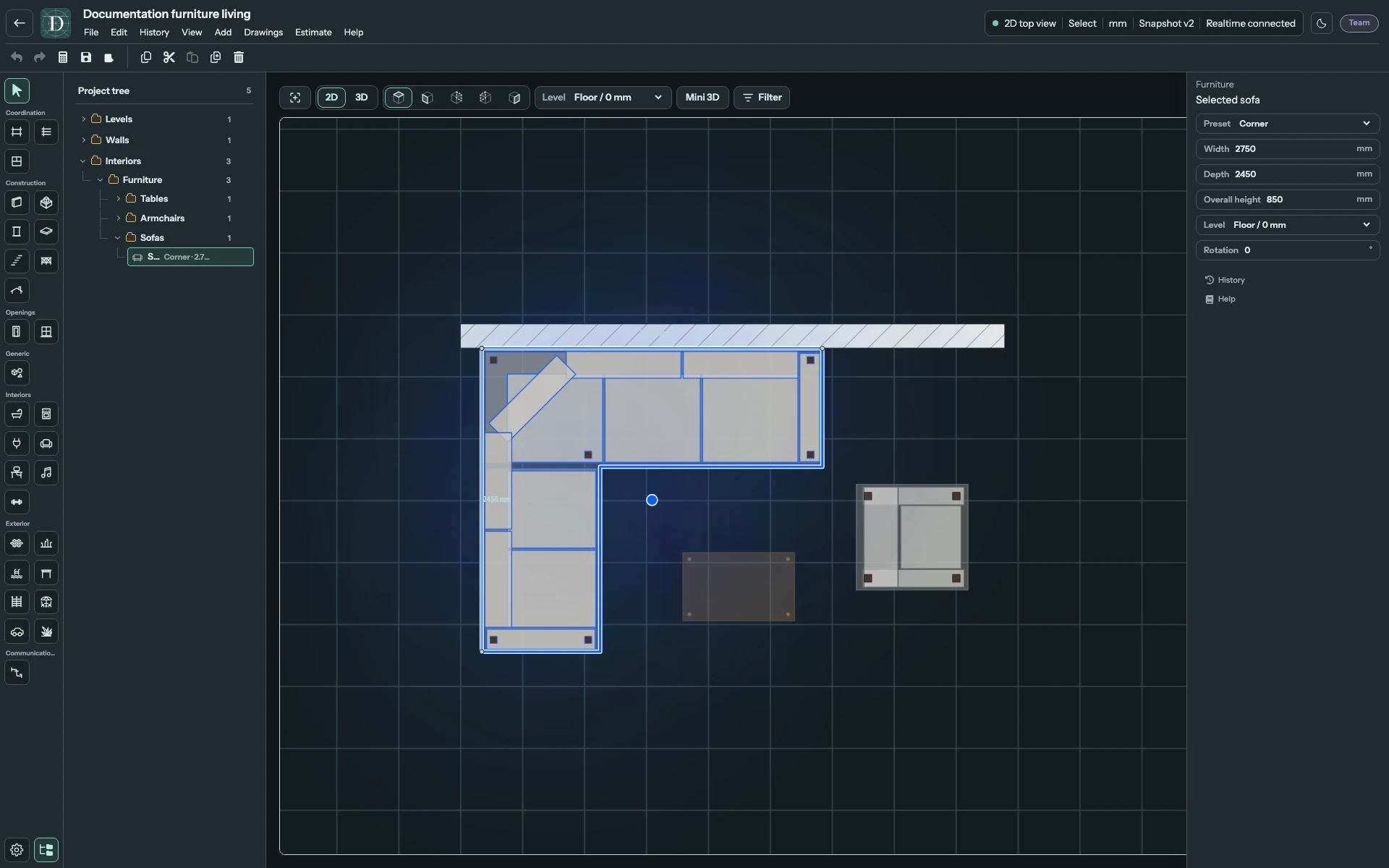
Screenshot in voller Größe ansehen.
Bett: Standard oder Etagenbett
Variante → Standard erzeugt eine Schlafebene; Etagenbett erzeugt zwei, mit Geländern und Leiter. Ein Variantenwechsel setzt die Höhe auf 1000 mm bei Standard beziehungsweise 1700 mm beim Etagenbett zurück. Größe ändert Breite und Tiefe gemeinsam; manuelles Ändern eines dieser Maße setzt die Größe auf Benutzerdefiniert.
| Größe | Breite × Tiefe |
|---|---|
| Kinderbett | 800 × 1600 mm |
| Einzelbett | 900 × 2000 mm |
| Kleines Doppelbett | 1200 × 2000 mm |
| Doppelbett | 1400 × 2000 mm |
| Queen | 1600 × 2000 mm |
| King / Euro | 1800 × 2000 mm |
| Benutzerdefiniert | Ihre manuell eingegebene Breite und Tiefe. |
Breite und Tiefe beschreiben die Liegefläche; der erzeugte Rahmen ragt an jeder Seite 50 mm darüber hinaus. Die Etagenbettleiter ragt an der gewählten Seite weitere 300 mm nach außen. Prüfen Sie beim Platzieren neben anderen Möbeln die vollständige Grundfläche in der Draufsicht.
| Feld | Wirkung und Grenzen |
|---|---|
| Variante | Standard oder Etagenbett mit dem oben beschriebenen Zurücksetzen der Höhe. |
| Größe | Eine benannte Größe oder Benutzerdefiniert. |
| Breite | Liegeflächenbreite, mindestens 600 mm; manuelle Änderungen setzen Benutzerdefiniert. |
| Tiefe | Liegeflächenlänge, mindestens 1200 mm; manuelle Änderungen setzen Benutzerdefiniert. |
| Höhe | Baugruppenhöhe: 650–3000 mm für Standard, 1450–3000 mm für Etagenbett. |
| Leiter | Links oder Rechts; nur beim Etagenbett sichtbar. |
| Ebene | Höhenlage, auf der der Rahmen steht. |
| Drehung | Grundrissausrichtung des gesamten Betts samt Leiter. |
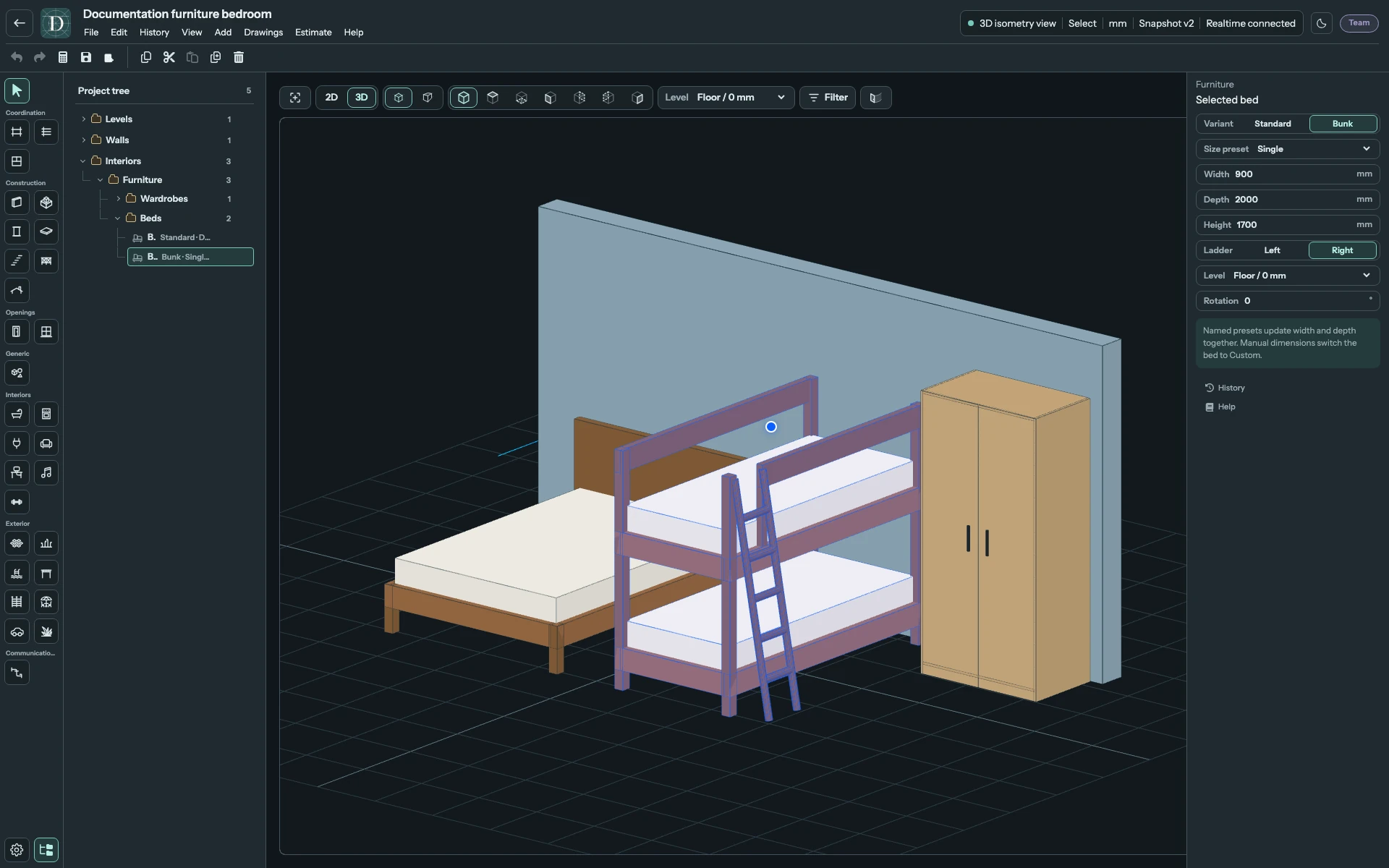
Screenshot in voller Größe ansehen.
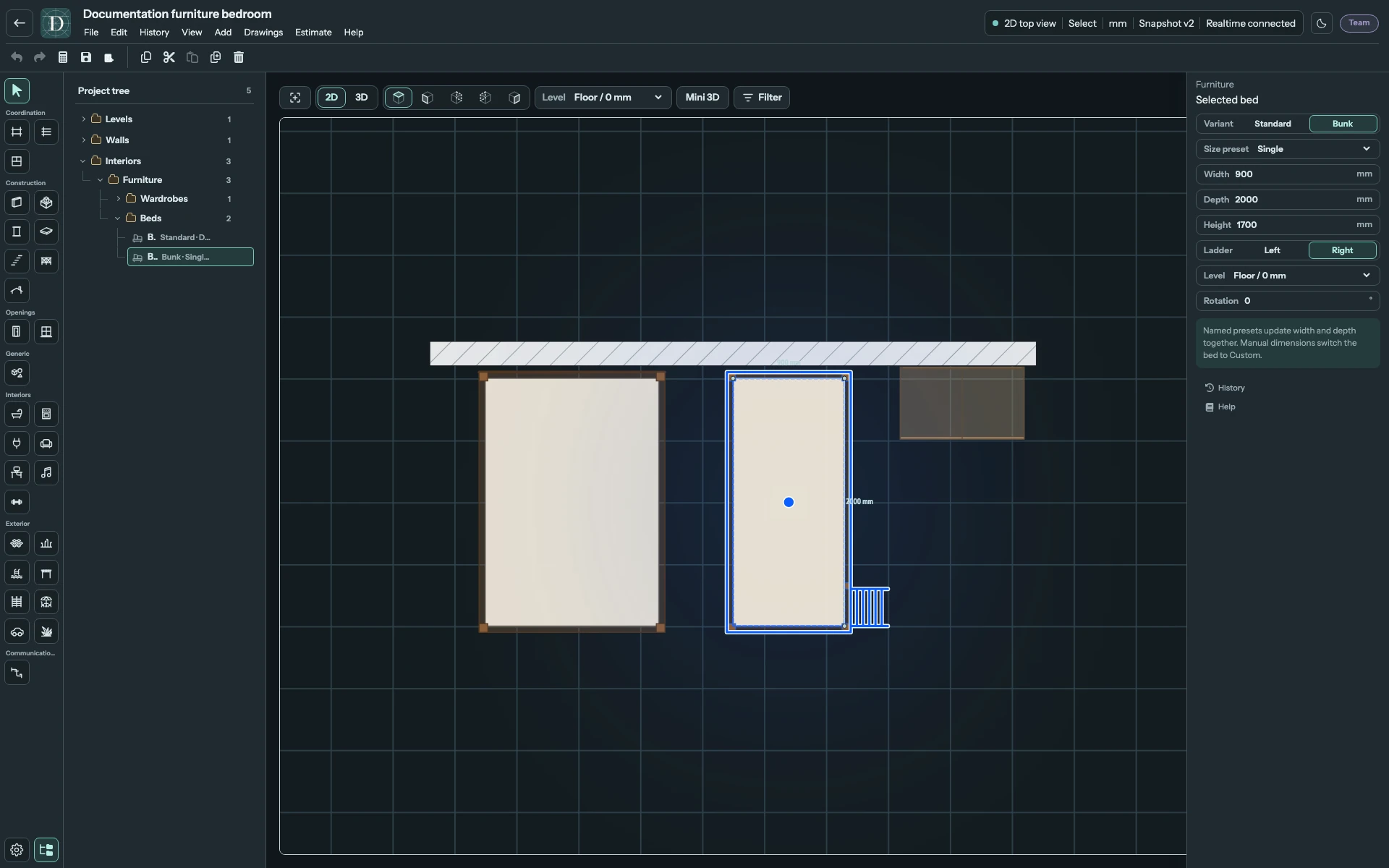
Screenshot in voller Größe ansehen.
Schrank: Türen und offene Regale
Türen wechselt zwischen geschlossenen Fronten und offenen Regalen. Fächer teilt die Breite in gleiche senkrechte Fächer; Böden und Trennwände sind erzeugte Teile desselben Objekts.
| Feld | Wirkung und Grenzen |
|---|---|
| Türen | Fügt geschlossene Fronten hinzu oder zeigt die offenen Regale. |
| Breite | Gesamtbreite, mindestens 400 mm und ausreichend für die gewählten Fächer. |
| Tiefe | Gesamte Stauraumtiefe, mindestens 250 mm. |
| Höhe | Gesamthöhe, mindestens 800 mm. |
| Fächer | Ganze Zahl von 1 bis 12. Nach Abzug der 18 mm starken Außen- und Trennwände muss jedes Fach mindestens 250 mm lichte Breite behalten. |
| Ebene | Höhenlage der Schrankbasis. |
| Drehung | Grundrissausrichtung; drehen Sie die Rückkante beim Anordnen zur Wand. |
Beispielsweise lassen 1000 mm Breite mit zwei Fächern jeweils 473 mm lichte Breite. Mehr Fächer bei unzureichender Breite werden abgelehnt. Erhöhen Sie zuerst die Breite, wenn Sie mehr Fächer brauchen.
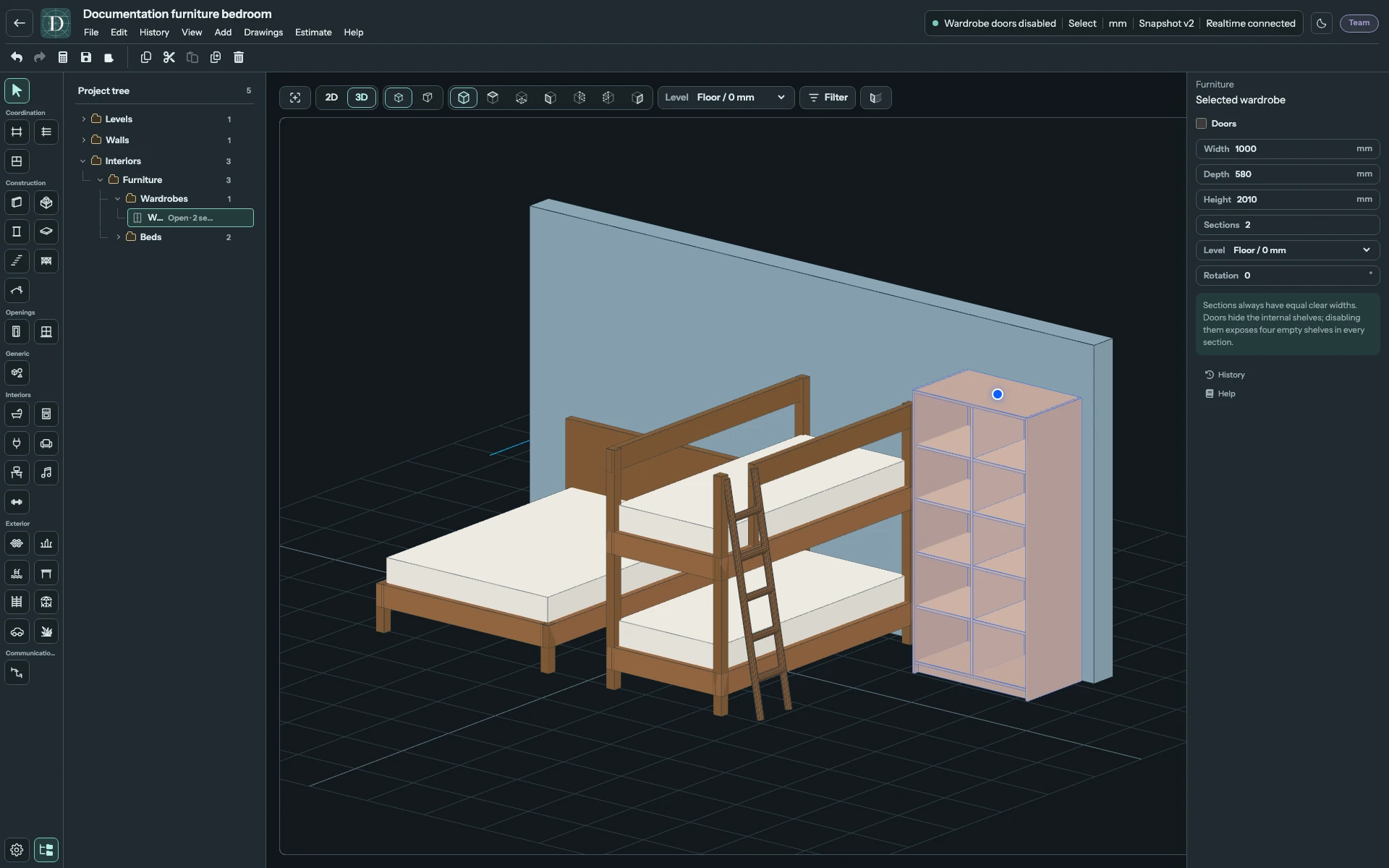
Screenshot in voller Größe ansehen.
Offenes Büroregal verwendet dieselben Einstellungen mit einer anderen Ausgangskonfiguration.
Verschieben, Größe ändern, speichern oder entfernen
Verwenden Sie die unterstützten Verschiebe- und Drehgriffe oder Drehung, um die Anordnung zu ändern. Geben Sie Maße rechts ein; erzeugte Beine, Türen, Polster und Leiter bleiben am übergeordneten Objekt. Ein geändertes Möbelstück verschiebt seine Nachbarn nicht.
Prüfen Sie Grundflächen in Oben und die Höhe in 3D oder einer Seitenansicht. Speichern Sie das Projekt, öffnen Sie es erneut und wählen Sie dieselbe Instanz, um ihre Konfiguration zu prüfen. Löschen entfernt das ausgewählte Möbel; Rückgängig stellt es wieder her. Die genannten Maße sind Editorgrenzen und Beispiele; wählen Sie Maße und Bewegungsflächen passend zu den vorgesehenen Möbeln und dem Raum.