
Wählen Sie Zeichnungsstandard für die Darstellungskonventionen des Blatts und schalten Sie Schriftfeld ein, um ein bearbeitbares Schriftfeld einzufügen. Jeder Zeichnungsstandard hat eigene Felder. Verwenden Sie tatsächliche Projektdaten; Namen und Daten in diesen Beispielen gehören zu einer Dokumentationsstudie.
Die Dialogsteuerung verwendet Ihre Oberflächensprache. Neue Zeichnungsausgaben verwenden die für die jeweilige Zeichnung erfasste Zielsprache des Projekts; ihre Schriftfeldbeschriftungen können daher von der Steuerung abweichen. Die Beschriftung für den Verfasser lautet beispielsweise in englischen Ausgaben Drawn, in russischen Разраб.; für die Organisation entsprechend Designer und Проектировщик. Beim erneuten Öffnen oder Herunterladen eines älteren gespeicherten Blatts bleibt dessen gespeicherter Wortlaut erhalten, auch bei älteren englischen Ausgaben. Mit einem ausdrücklichen Zeichnung aktualisieren kann es in der aktuellen Zielsprache des Projekts neu erzeugt werden. Eingegebener Text bleibt unverändert.
Ein Profil wählen
| Zeichnungsstandard | Sichtbares Layout und erforderliche Identifikation |
|---|---|
| Europa · ISO | Horizontales Feld unten rechts. Erforderlich sind Dokumentbezeichnung, Bauwerk, Blattinhalt, Organisation und Dokumentationsart/-phase. Ein Datumsfeld ist ebenfalls bearbeitbar. Diese Vorlage verlangt weder Projekt- noch Verfassereingabe. |
| Vereinigte Staaten · A/E/C | Vertikales Feld entlang des rechten Rands. Erforderlich sind Zeichnungsnummer, Projekt, Bauwerk, Blatttitel, herausgebende Organisation und Status/Phase. Freigabe-, Unterschrifts- und Datumsfelder können bei Bedarf separat ausgefüllt werden. |
| GUS · SPDS | Feld unten rechts mit Identifikation, Unterschriften und Änderungszeilen. Erforderlich sind Dokumentbezeichnung, Projekt, Bauwerk, Blattinhalt, Organisation, Phase und Name des Verfassers. Andere Rollen-, Unterschrifts-, Datums- und Änderungsfelder behalten ihren eigenen Text. |
Zeichnungsstandard steuert außerdem unterstützte Maßlinienenden, Achsen, Raumbeschriftungen, Höhensymbole und Schnittverweise. Die Maßeinheiten des Projekts werden dadurch nicht geändert. Übliche Höhenkoten werden in Metern mit drei Dezimalstellen angegeben.
Schriftfeld ist ein separates Kontrollkästchen. Schalten Sie es aus, um das bearbeitbare Schriftfeld und seinen reservierten Bereich wegzulassen; Rahmen und Darstellungskonventionen des gewählten Zeichnungsstandards bleiben erhalten. Das Blatt behält seine Beschriftung und Seitenidentität. Bei ausgeschaltetem Schriftfeld sind keine Schriftfeldangaben erforderlich.
Die Einstellungen für Zeichnungsstandard und Schriftfeld werden für dieses Projekt im aktuellen Browser unabhängig voneinander gespeichert. Dies sind Zeichnungsvorlagen des Produkts; ihre Auswahl bescheinigt keine Erfüllung sämtlicher örtlicher, vertraglicher oder Ausgabeanforderungen.
Ein Feld bearbeiten und das Ergebnis prüfen
- Wählen Sie in Dokumentation und Zeichnungen ein Blatt, wählen Sie Zeichnungsstandard und schalten Sie Schriftfeld ein.
- Klicken Sie auf ein bearbeitbares Feld. Geben Sie den Wert in das darüber erscheinende Eingabefeld ein.
- Drücken Sie Enter oder verlassen Sie das Feld, um die Änderung zu übernehmen. Escape verwirft diese Feldänderung.
- Füllen Sie die Identifikation und die zutreffenden Rollen-, Unterschrifts-, Datums- oder Änderungsfelder aus. Lesen Sie die angegebenen Gründe für Entwurf, um noch fehlende Felder zu erkennen.
- Wählen Sie Zeichnung speichern oder Zeichnung aktualisieren. Öffnen Sie das Blatt erneut, um den gespeicherten Text zu prüfen und verbleibende Gründe für Entwurf zu lesen. Speichern ergänzt fehlende Identifikationsangaben nicht automatisch.
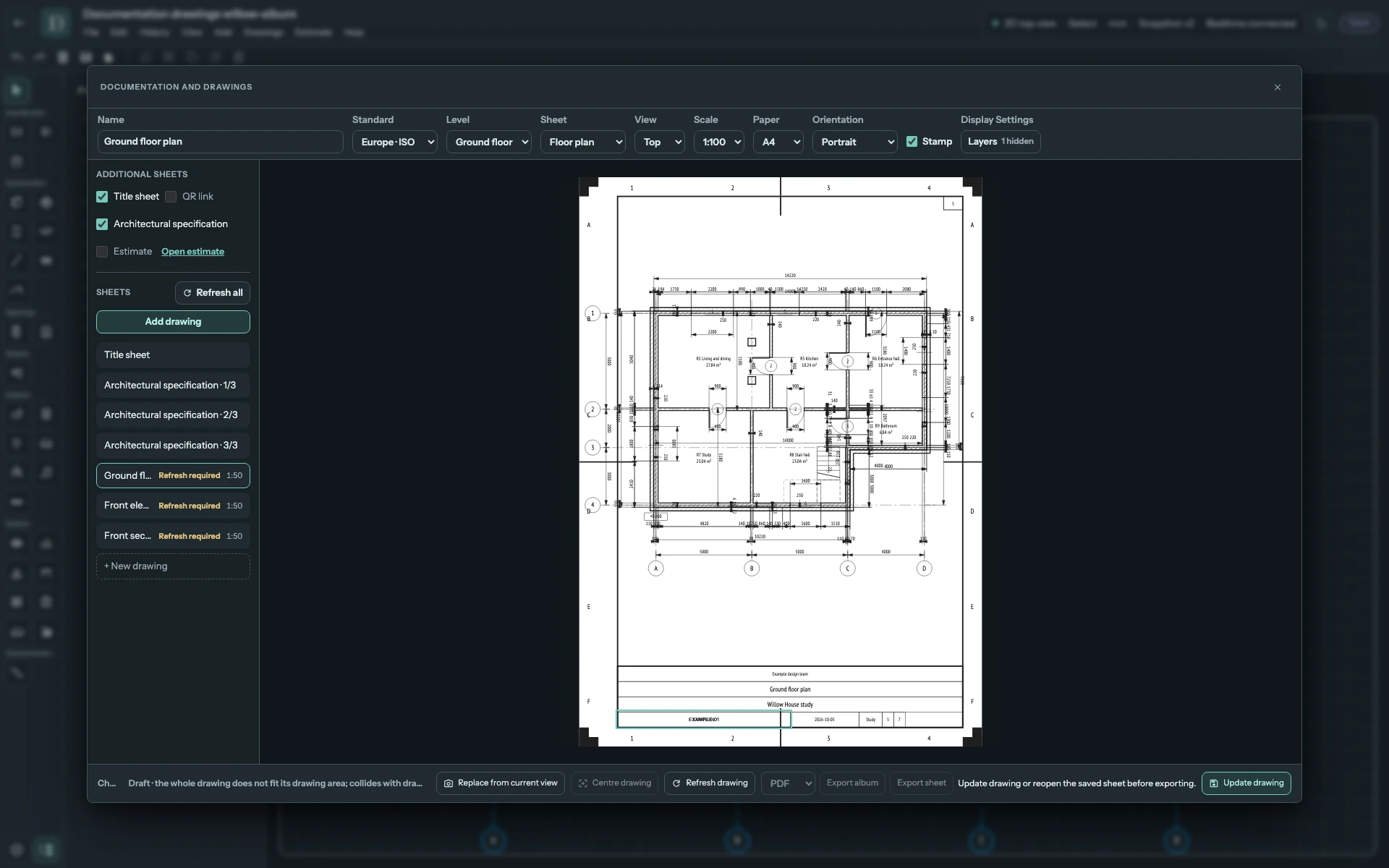
Den Screenshot in voller Größe ansehen.
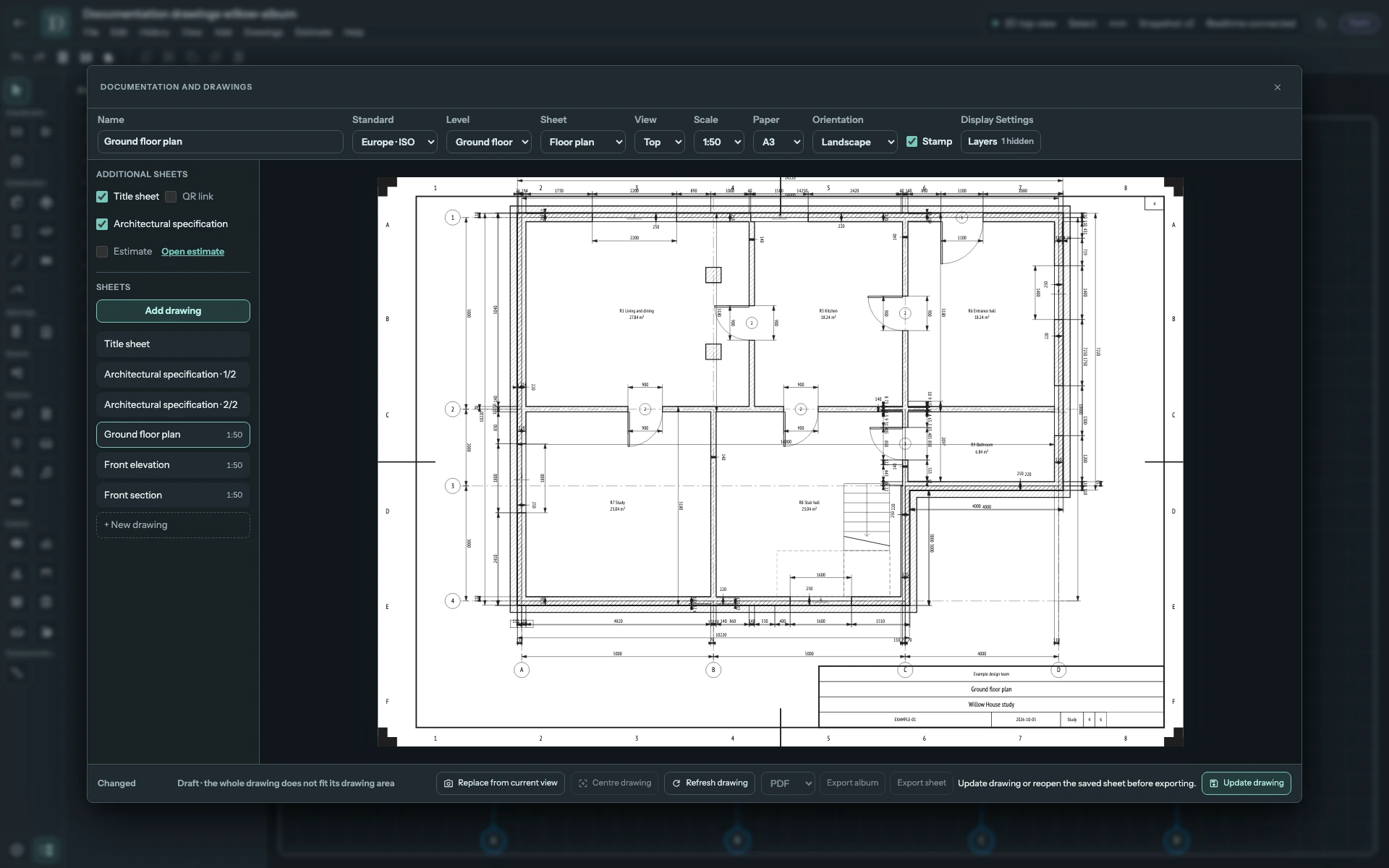
Den Screenshot in voller Größe ansehen.
Sie können Text im aktiven Eingabefeld markieren und ersetzen. Zeichnungsbeschriftungen und Schriftfeldtexte außerhalb eines Eingabefelds sind nicht auswählbar; beim Ziehen der Zeichnung wird ihr Text nicht markiert.
Der Blattinhalt folgt Name, bis Sie einen eigenen Wert in dieses Feld eingeben. Die Dokumentbezeichnung ist die Dokument-/Zeichnungsnummer, Projekt bezeichnet das Projekt, Bauwerk das Gebäude, Organisation die herausgebende Organisation und Dokumentationsart/Status die Phase. Blattnummern und Blattanzahl werden aus dem Album abgeleitet und können nicht in diese Felder eingegeben werden.
Die anderen Layouts vergleichen
Eine Änderung von Zeichnungsstandard oder Schriftfeld kann den verfügbaren Zeichenbereich ändern. Prüfen Sie die gesamte Geometrie und alle Beschriftungen erneut, besonders neben dem Schriftfeld. Lesen Sie jede Layoutwarnung und verschieben Sie die Zeichnung, ändern Sie den Maßstab oder wählen Sie bei Bedarf größeres Papier. Die folgenden A/E/C- und SPDS-Beispiele verwenden 1:100. Das vorherige ausgefüllte ISO-Beispiel verwendet 1:50 und zeigt weiterhin eine Platzwarnung; vollständige Identifikation löst kein Layoutproblem.
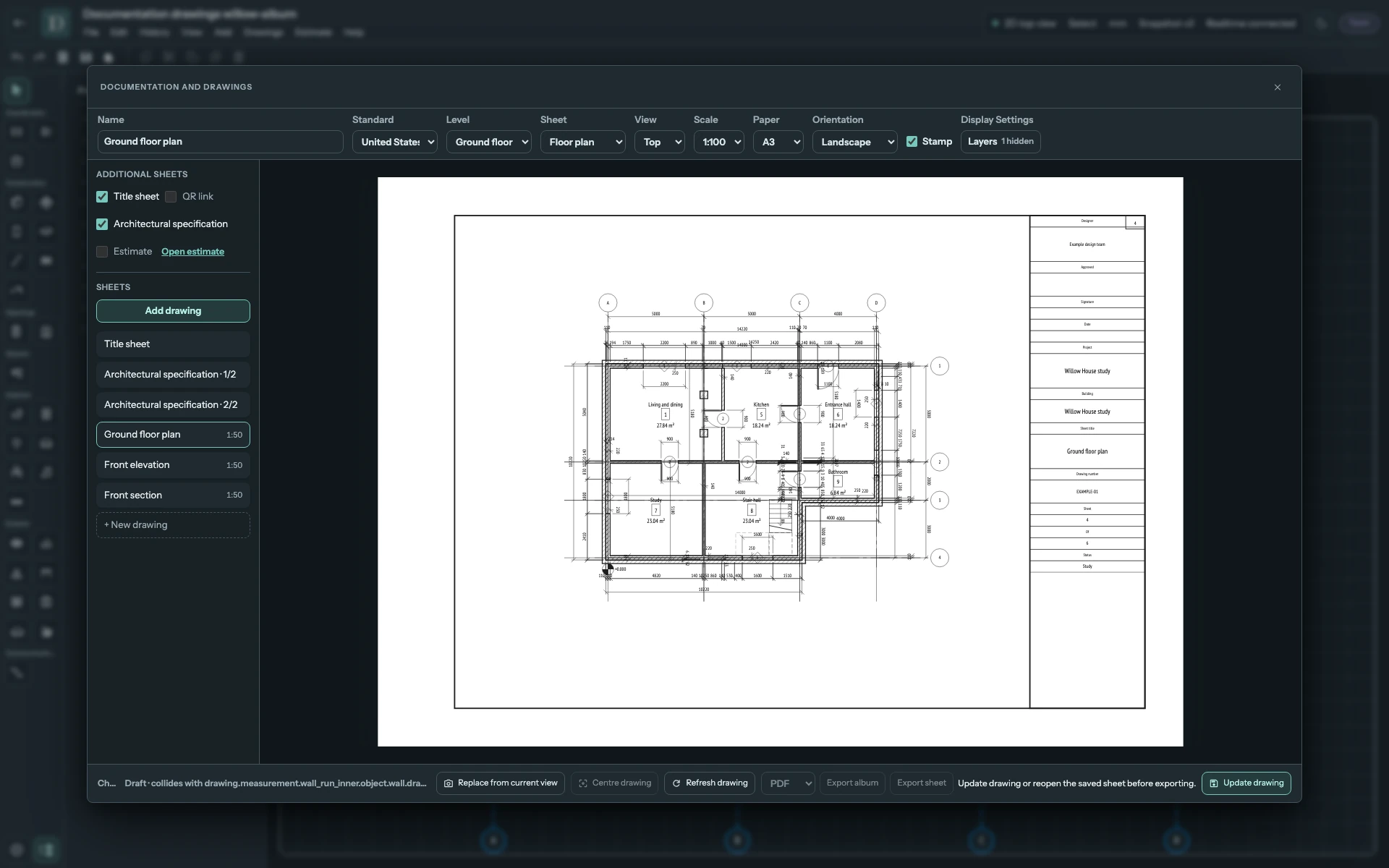
Den Screenshot in voller Größe ansehen.
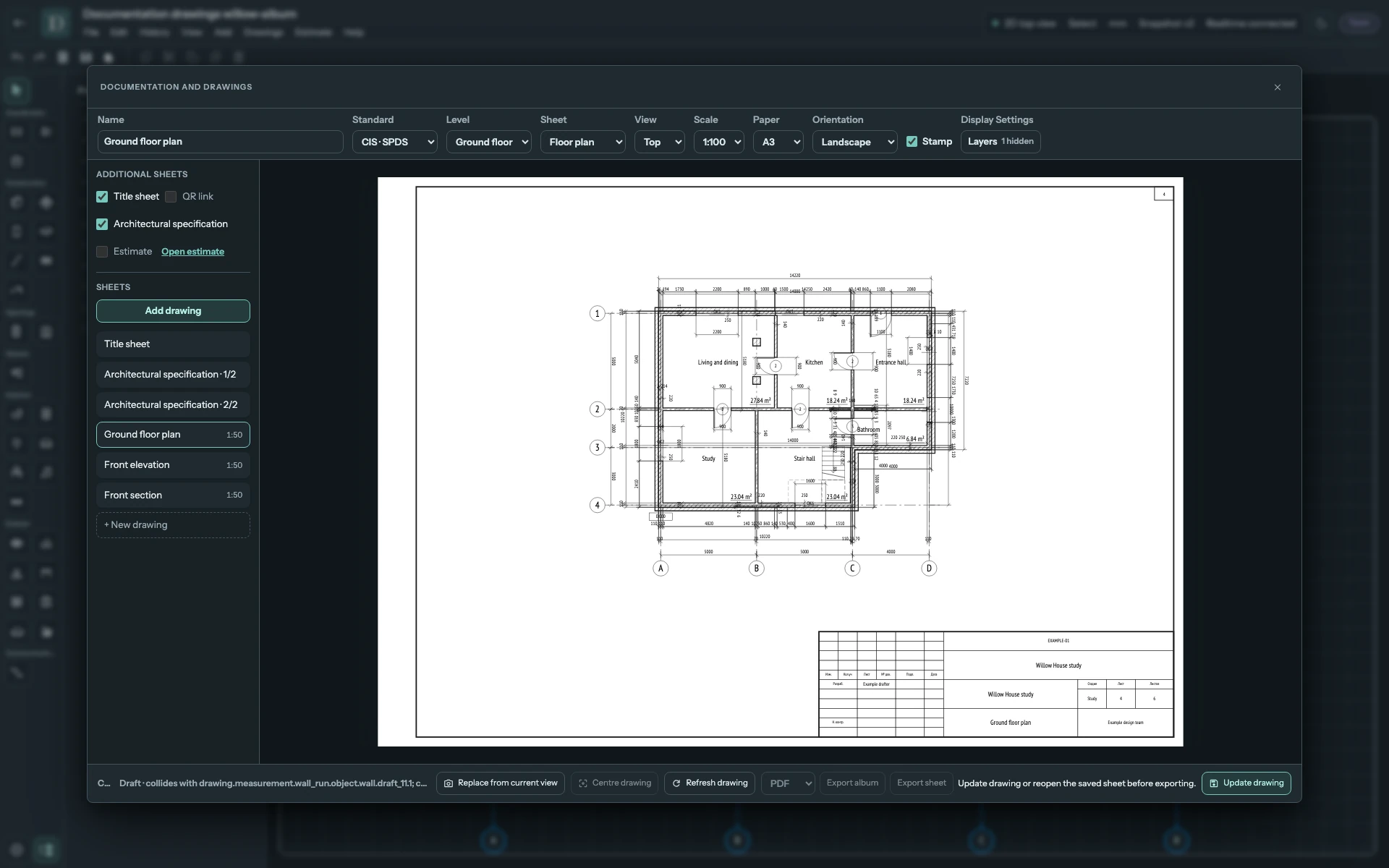
Den Screenshot in voller Größe ansehen.
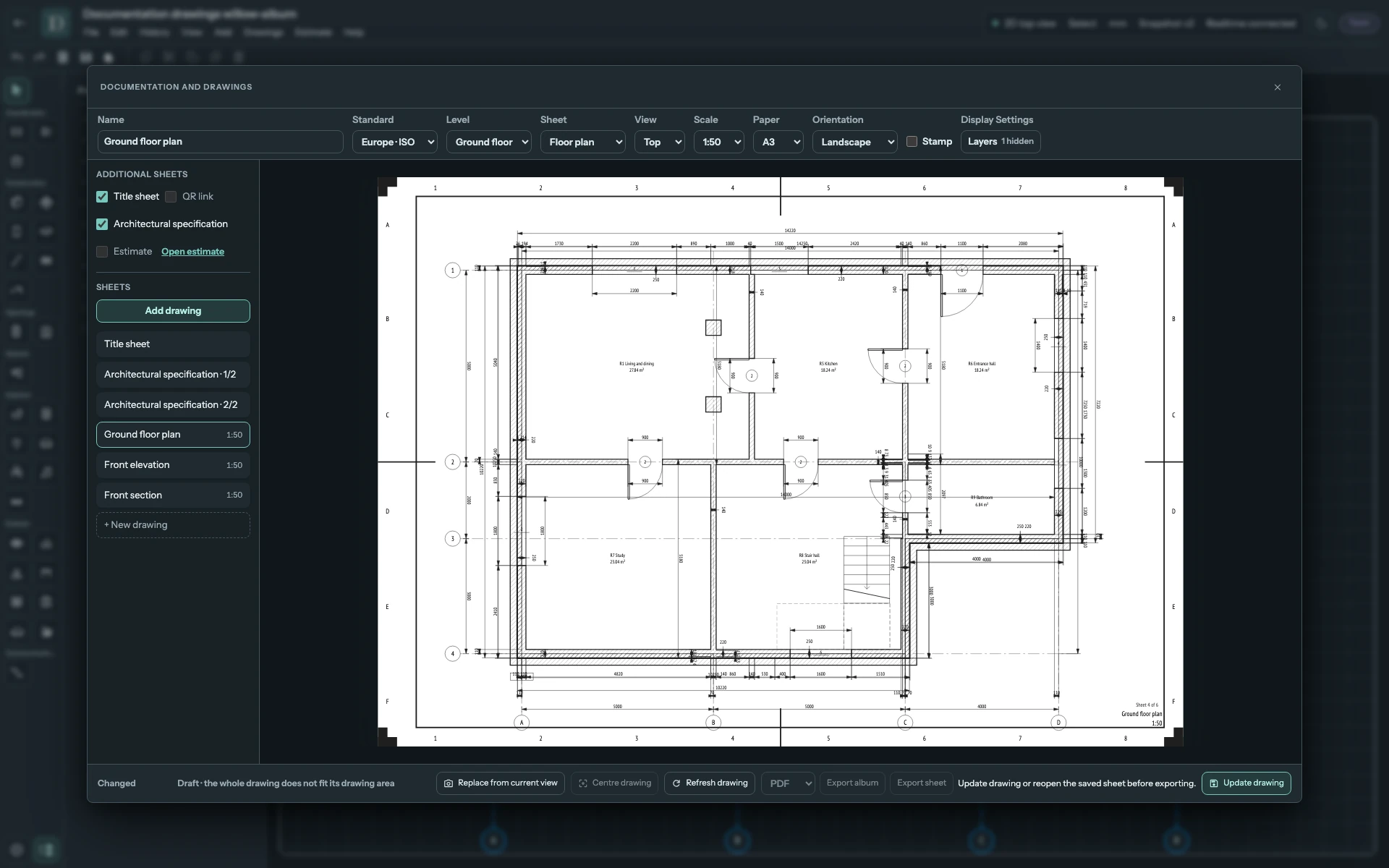
Den Screenshot in voller Größe ansehen.
Das Titelblatt verwendet bearbeitbare Deckblatttexte anstelle dieser Felder gewöhnlicher Blätter. Ein ausgefülltes Schriftfeld beseitigt die entsprechende Produktwarnung; es beweist nicht, dass eine Zeichnung ausgabereif ist. Prüfen Sie das endgültige PDF und die Anforderungen Ihres Projekts.