
Wählen Sie in 2D → Oben Zeichenwerkzeug und aktive Ebene. Bewegen Sie den Zeiger zu einer Achse, einem Achsschnittpunkt oder einer unterstützten Elementkante beziehungsweise einem Endpunkt. Achten Sie auf Fangmarkierung oder vorübergehende horizontale und vertikale Hilfslinien und setzen Sie den Punkt. Die Markierung zeigt den verwendeten Ort; prüfen Sie Koordinaten oder Geometrie vor dem nächsten Kettenpunkt.
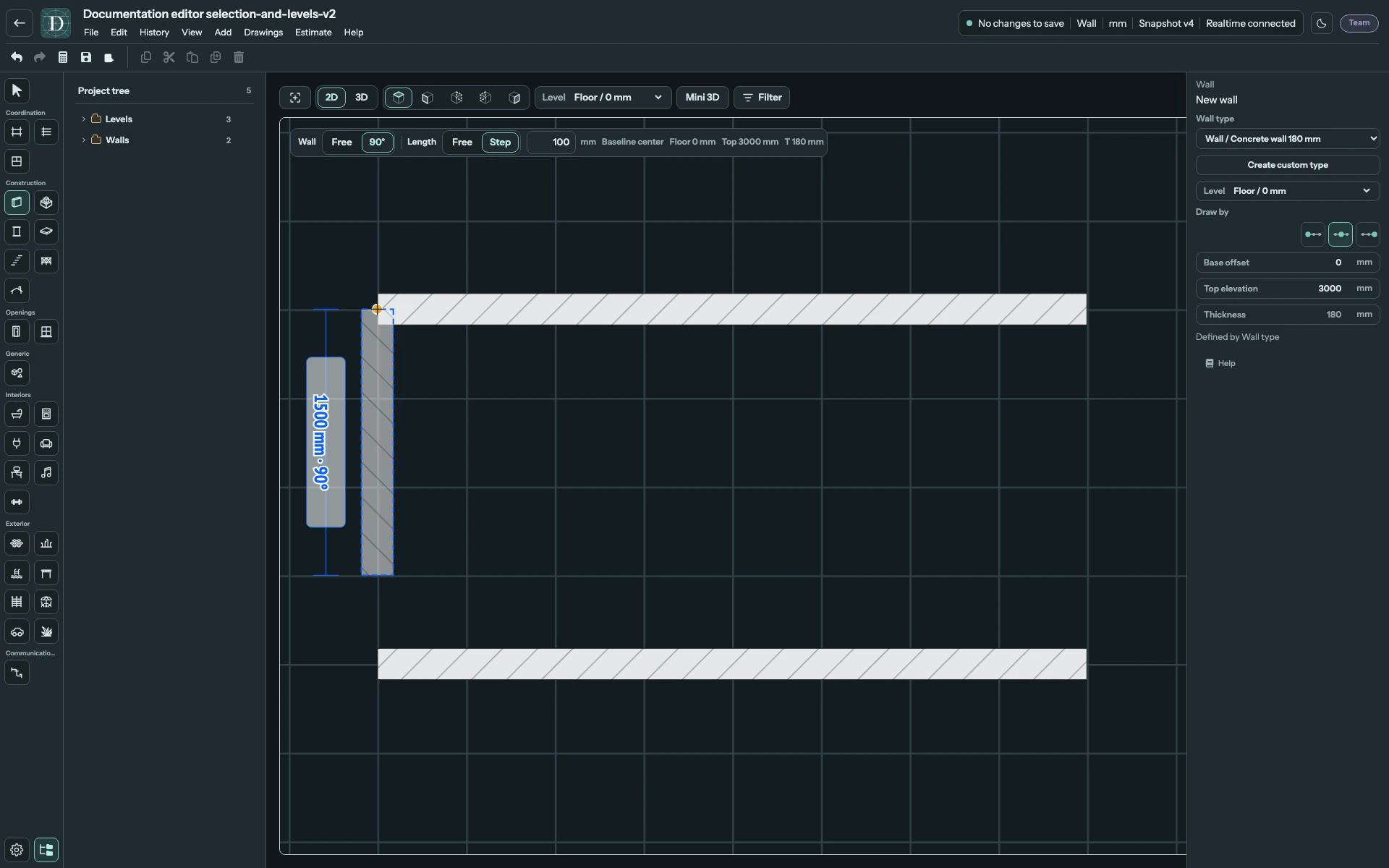
Öffnen Sie den Fang-Screenshot in voller Größe.
Fangziele und Hilfslinien hängen vom Werkzeug ab. Wände verwenden Wandenden, Seiten und Achsen; Punktketten können vorübergehende Ausrichtungen zu früheren Eckpunkten anzeigen. Eine Hilfslinie ist Zeichenhilfe und keine dauerhafte Achse. Fehlt die Markierung, zoomen Sie hinein und prüfen Sie Sichtbarkeit und Verfügbarkeit des Bezugs für dieses Werkzeug. Prüfen Sie danach die Objektgeometrie; Fangen allein erstellt keine ausdrückliche dauerhafte Achsbindung.
Richtung und Länge getrennt begrenzen
Wand-, Fundament-, Decken- und Geländerwerkzeuge bieten getrennte Richtung und Länge in den Zeichensteuerungen. Sie begrenzen das Segment während des Zeichnens; Umschalten verändert kein bereits platziertes Objekt.
| Steuerung | Wirkung |
|---|---|
| Richtung Frei | Beliebige Segmentrichtung mit den verfügbaren Fang- und Ausrichthilfen. |
| Richtung 90° | Rechtwinklige Richtung; bei Wand und Fundament horizontal oder vertikal im Grundriss. |
| Länge → Frei | Keine zusätzliche Längenschrittvorgabe; das Raster-Eingabefeld ist inaktiv. |
| Länge → Raster | Verwendet den daneben eingegebenen positiven Schritt in der angezeigten Projekt-Längeneinheit. |
Wählen Sie etwa 90° und Länge Raster 100 mm für eine rechtwinklige Wand mit 100-mm-Längenschritten. Freie Richtung mit demselben Raster lässt den Winkel frei und rastert die Länge. Beides ist unabhängig. Übernehmen Sie den Schritt vor dem Setzen des Endpunkts und prüfen Sie das angezeigte Maß. Im englischen Bild stehen Free, Length und Step.
Möbel- und Gerätekataloge verwenden freie Positionierung; diese Konstruktionssteuerungen ergänzen deren Platzierungsvorschau nicht um automatischen Wandkantenfang.
Fangen und Bindung erklärt spätere Bewegung. Den ersten Raum bauen zeigt die vollständige Platzierung.