
Vergleichen Sie mit Außenanlagen → Bepflanzung Pflanzpositionen und sichtbare Volumen um ein Gebäude. Ein Baum oder Strauch ist ein einzelnes Pflanzenobjekt; eine Hecke ist ein kompaktes, abgerundetes rechteckiges Volumen mit eigener Länge, Breite und Höhe.
Bepflanzung platzieren
- Wählen Sie 2D, das Ansichtssymbol Oben und die Arbeitsebene.
- Öffnen Sie Bepflanzung und wählen Sie Hecke, Laubbaum, Fichte, Palme oder Strauch.
- Stellen Sie rechts Ebene, Basisversatz und die Maße ein.
- Positionieren Sie die vollständige Vorschau und klicken Sie. Wählen Sie nach dem Platzieren Auswählen oder drücken Sie Escape.
- Wählen Sie ein Exemplar in der Arbeitsansicht oder unter Außenanlagen → Bepflanzung im Projektbaum aus, um es zu bearbeiten.
Bei einer Pflanze steuert Kronendurchmesser die horizontale Ausdehnung und Höhe die vertikale Hülle. Für eine Hecke verwenden Sie Länge, Breite und Höhe. Die aktuelle Hecke wird an einem Punkt platziert und nicht als Polygon gezeichnet. Verwenden Sie einzelne Heckenobjekte für mehrere rechteckige Abschnitte.
Form wählen und bemessen
Form bezeichnet den gewählten Katalogeintrag. Die Anzeige ist schreibgeschützt: Eine Größenänderung verwandelt einen vorhandenen Baum weder in eine Palme noch in eine Hecke. Platzieren Sie eine andere Katalogform, wenn Sie eine andere Darstellung benötigen.
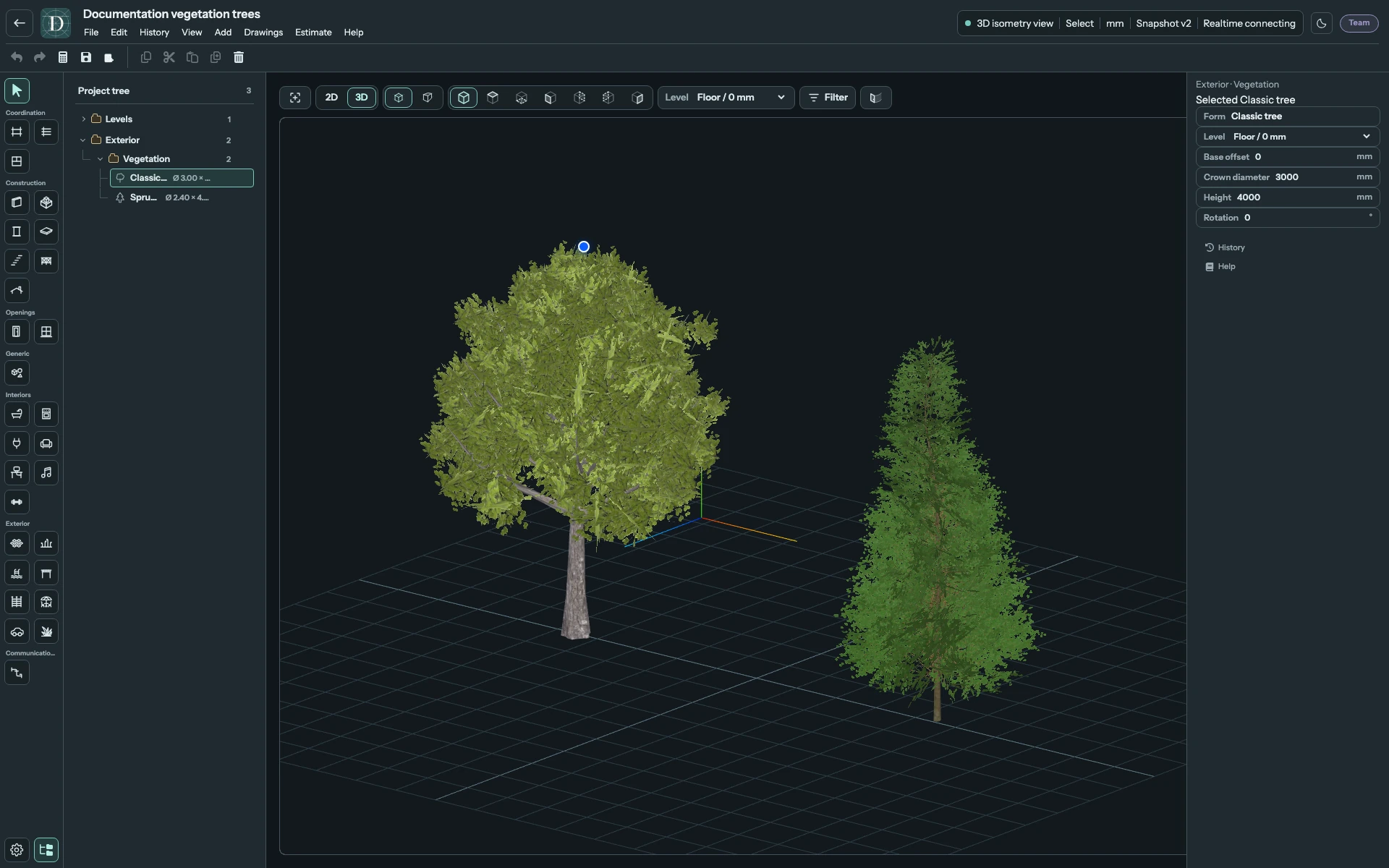
Beide Baumformen in voller Größe ansehen.
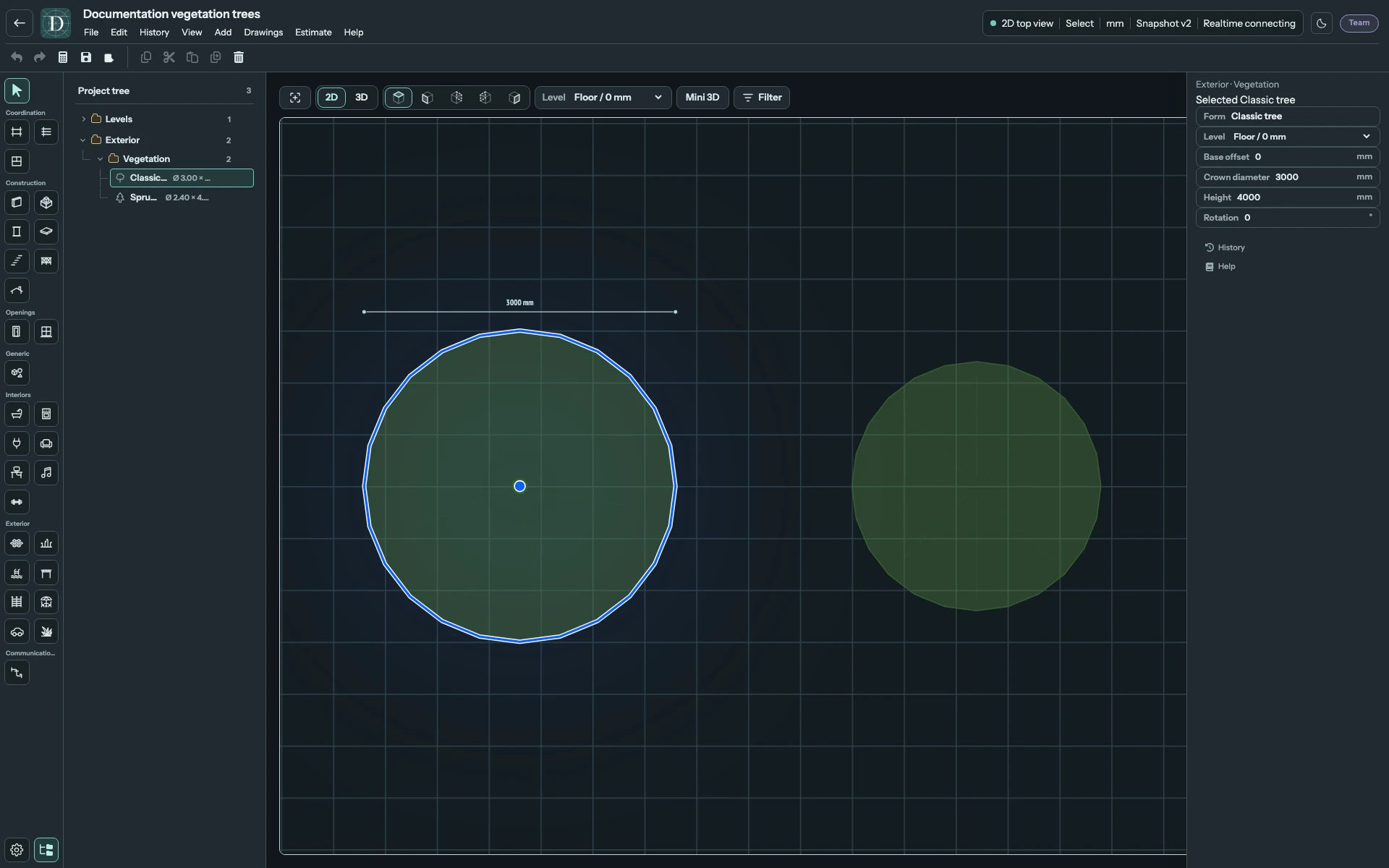
Baumkronen von oben in voller Größe ansehen.
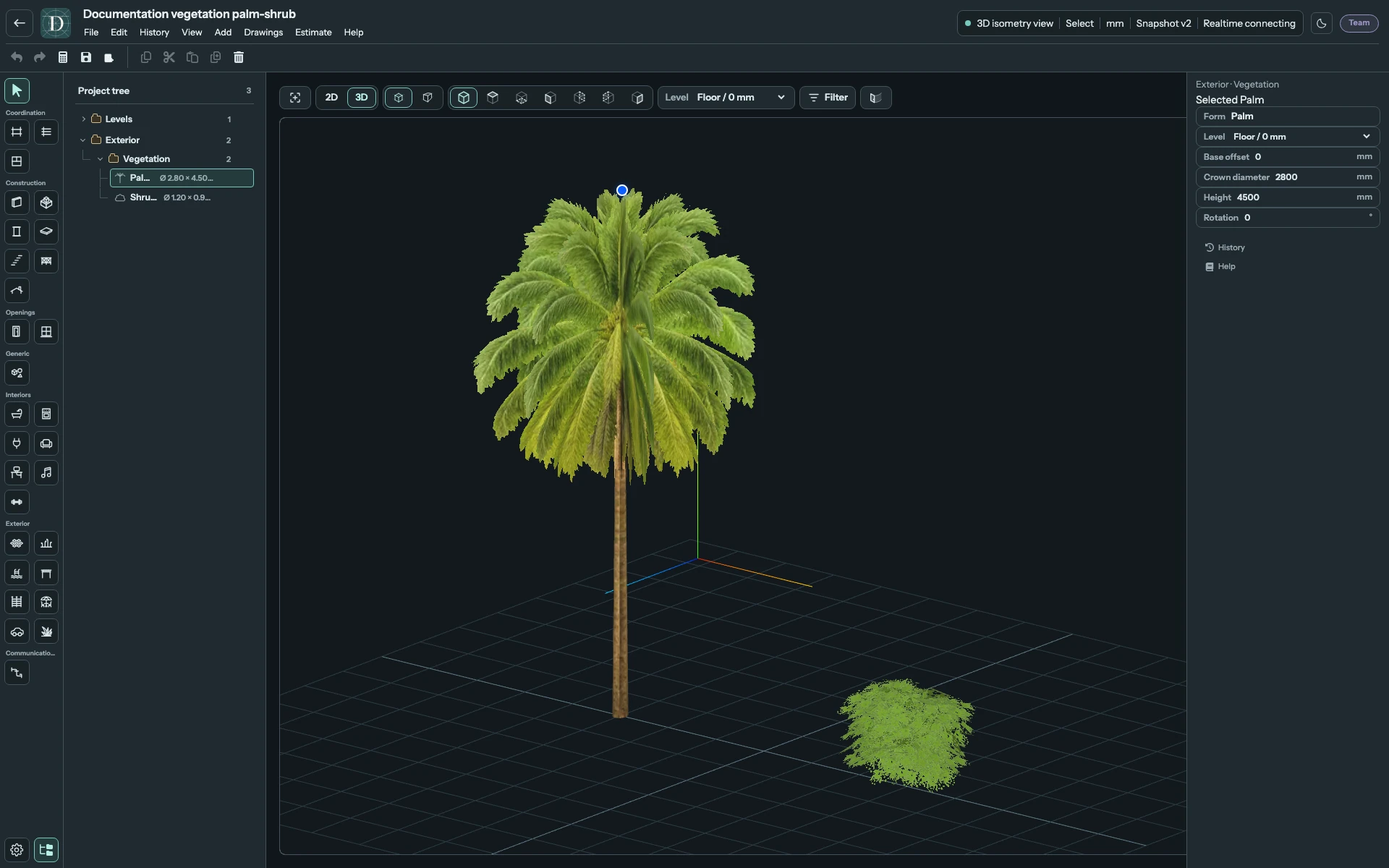
Palme und Strauch in voller Größe ansehen.
| Form | Horizontaler Größenbereich | Höhenbereich |
|---|---|---|
| Laubbaum | Kronendurchmesser: 500–12000 mm | 1000–15000 mm |
| Fichte | Kronendurchmesser: 500–10000 mm | 1000–15000 mm |
| Palme | Kronendurchmesser: 800–10000 mm | 1500–18000 mm |
| Strauch | Kronendurchmesser: 300–5000 mm | 200–3000 mm |
| Hecke | Länge: 300–20000 mm; Breite: 200–3000 mm | 200–4000 mm |
Dies sind die aktuellen Modellierungsgrenzen. Geben Sie Werte in der angezeigten Projekteinheit ein; daraus folgen weder Pflanzabstände noch geeignete Arten. Bei einem ungültigen Wert bleibt die vorherige gültige Geometrie erhalten.
Eine Hecke einstellen
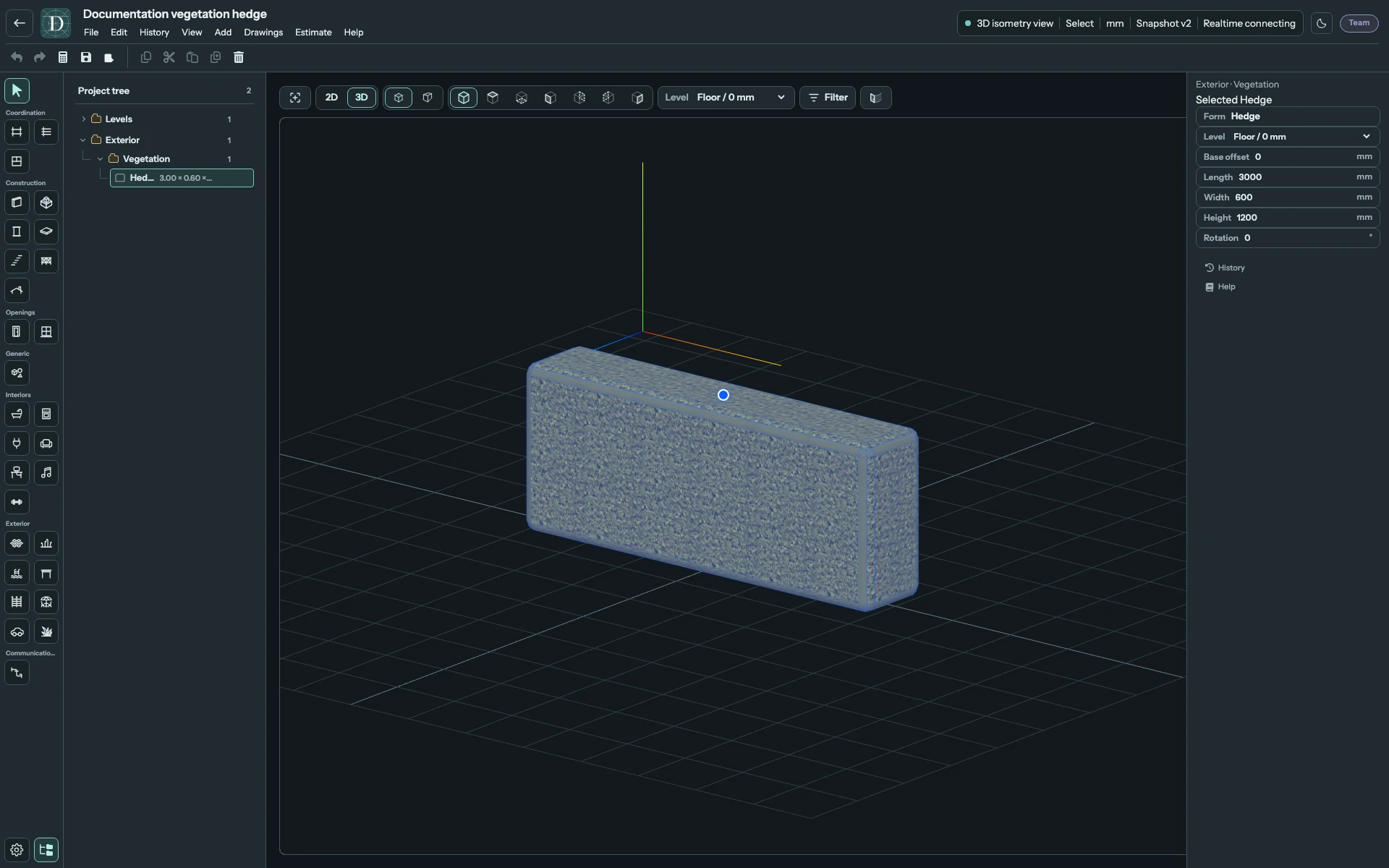
Heckenvolumen in voller Größe ansehen.
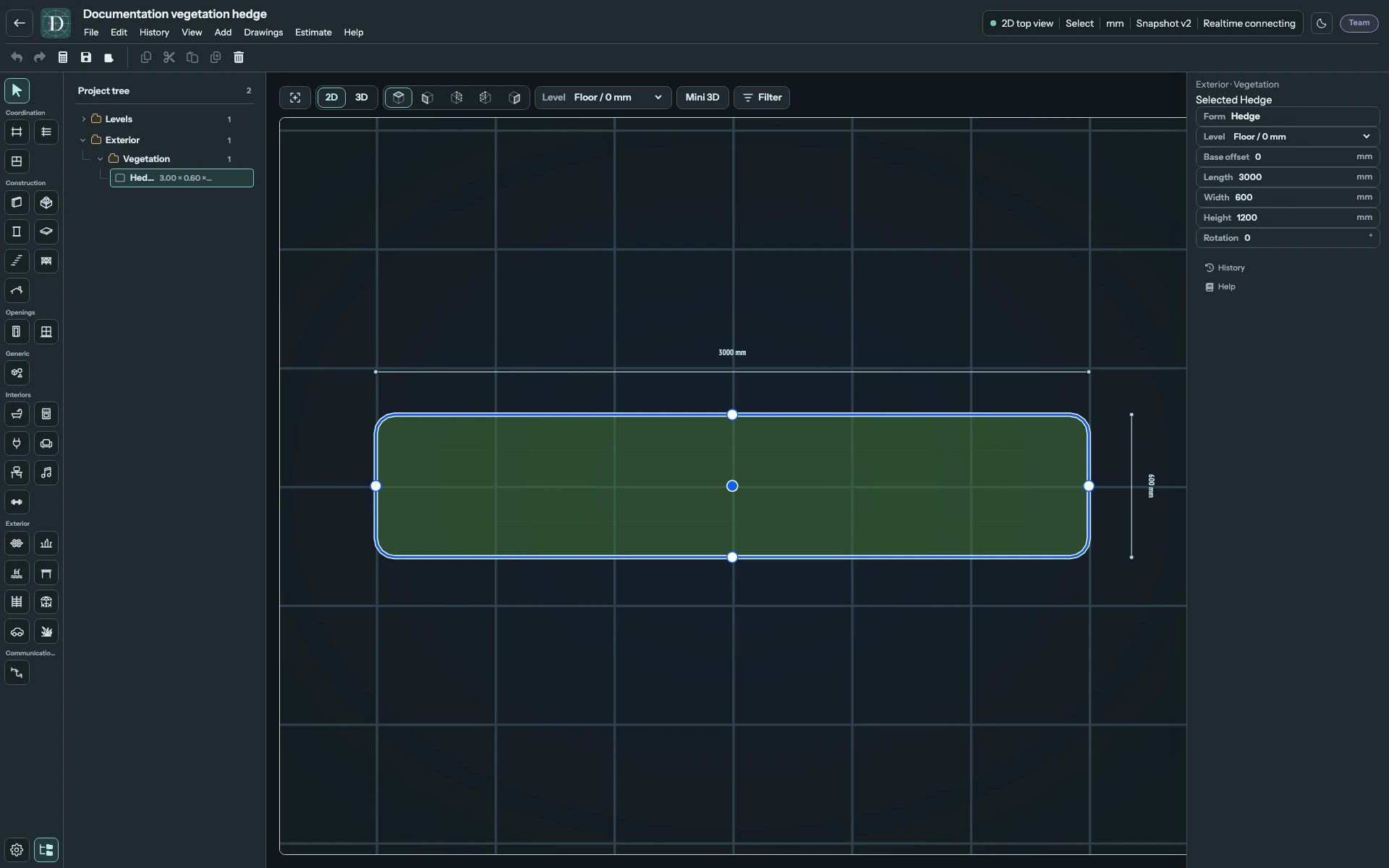
Heckengriffe in voller Größe ansehen.
Ändern Sie Länge, Breite oder Höhe im Einstellungsbereich. Ziehen Sie in der Ansicht von oben einen der vier Maßgriffe an den Seitenmitten, um das entsprechende lokale Maß zu ändern; die gegenüberliegende Seite bleibt stehen. Das Ziehen eines Maßgriffs unterscheidet sich vom Verschieben der gesamten Hecke am mittleren Griff.
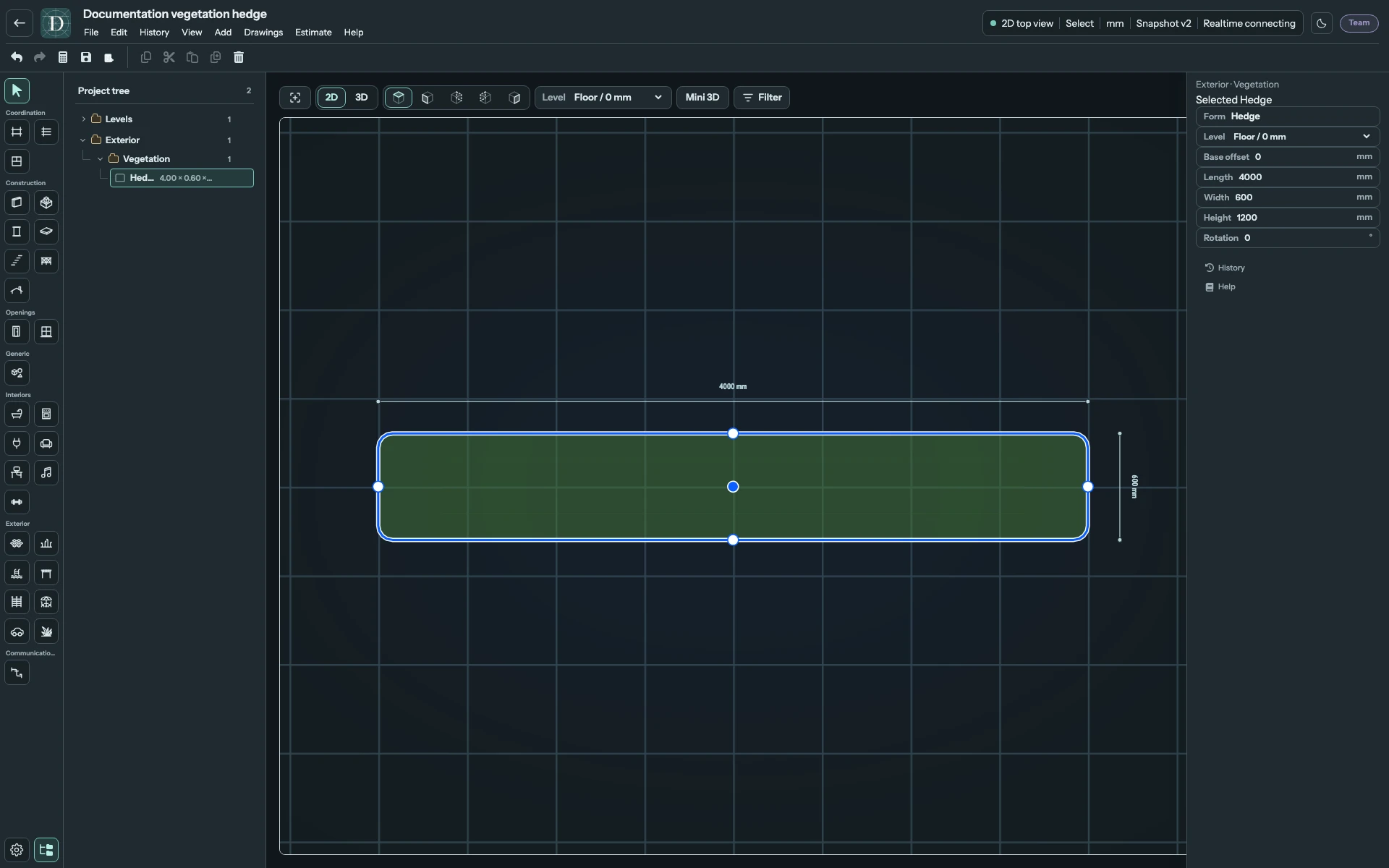
Längenänderung in voller Größe ansehen.
Höhenlage und Ausrichtung einstellen
| Einstellung | Wirkung |
|---|---|
| Form | Schreibgeschützte Katalogform. |
| Ebene | Erforderliche Referenz für die Basishöhe. |
| Basisversatz | Vertikaler Abstand mit Vorzeichen zur Ebene. |
| Kronendurchmesser | Horizontale Ausdehnung der Pflanze; für Bäume, Palme und Strauch sichtbar. |
| Länge, Breite | Zwei lokale horizontale Maße der Hecke; ersetzen den Kronendurchmesser. |
| Höhe | Vertikale Ausdehnung über der Basis. |
| Drehung | Horizontale Ausrichtung des gesamten Objekts in Grad. |
Bepflanzung anordnen und prüfen
Verwenden Sie Drehung oder die unterstützten Griffe zum Verschieben und Drehen für das gesamte Objekt. Der Einstellungsbereich zeigt die gewählte Form; Maßänderungen ändern dieses Exemplar, ohne es in eine andere Pflanzenform zu verwandeln.
Bepflanzung gehört zum Grundstück und keinem Raum. Ihre Basis liegt bei Ebene + Basisversatz. Gelände, Belag und Platte sind unabhängige Objekte: Eine über einer Fläche platzierte Pflanze erhält keine Bindung an diese Fläche und bewegt sich bei deren Höhenänderung nicht automatisch mit.
Prüfen Sie in der Ansicht von oben die Kronen- oder Heckengrundfläche und in 3D Höhe und sichtbares Volumen. Rückgängig und Wiederholen nehmen angenommene Änderungen zurück und wenden sie erneut an. Löschen entfernt das gesamte ausgewählte Objekt; Rückgängig stellt es wieder her. Verwenden Sie vor dem Verlassen Speichern und öffnen Sie das Projekt erneut, um Form, Maße, Ebene, Versatz und Drehung zu prüfen. Diese neutralen Darstellungen modellieren weder Wachstum, Wurzeln, Eignung einer Art, Pflanzdichte noch Pflegebedarf.
Bepflanzung erscheint in der Ansicht von oben und in 3D; in architektonischen 2D-Seitenansichten wird sie ausgelassen.