
Eine Tür ist in einer gezeichneten Wand eingesetzt. Eine ausgefüllte Vorlage schneidet eine Öffnung aus und enthält Türblatt, Rahmen und Öffnungsart. Öffnung ohne Tür behält den Ausschnitt ohne gelieferte Tür. Mit ausgefüllten Türen untersuchen Sie Zugänge, Öffnungsrichtung und Platzbedarf des Türblatts. Die Tür übernimmt ihre Ebene von der Wand; sie hat keine eigene Ebenenauswahl.
Eine Tür platzieren
- Wählen Sie 2D, dann das Ansichtssymbol Oben und die Ebene der aufnehmenden Wand. Wählen Sie Tür unter Öffnungen, oder drücken Sie D.
- Wählen Sie Vorlage. Die Liste enthält Innen-, Eingangs- und Garagengrößen sowie von Ihnen erstellte Projektvorlagen.
- Bewegen Sie die Vorschau entlang der gewünschten Wandfläche und klicken Sie einmal, um eine Vorlage mit fester Größe zu platzieren. Die gewählte Fläche wird zum Bezug für Bänder und Aufschlag.
- Wählen Sie die Tür im Grundriss oder unter Türen im Projektbaum. Prüfen Sie die übernommene Ebene und den Namen der Wand.
Für eine ausgefüllte Tür mit eigener Breite aktivieren Sie vor dem Platzieren Freie Größe und klicken dann zwei Punkte auf derselben Wandfläche an. Anschließend können Sie Breite und Höhe eingeben. Freier Raum, eine Geschossdecke oder ein erzeugter Dachabschluss können diese Tür nicht aufnehmen.
Eine Öffnung ohne Tür erstellen
Wählen Sie Vorlage → Öffnung ohne Tür. Breite und Höhe bleiben auch ohne aktivierte freie Größe bearbeitbar. Geben Sie positive Maße in der angezeigten Projekteinheit ein oder zeichnen Sie die Breite mit zwei Punkten auf derselben Wandfläche. Die Öffnung muss die Geometrie der Wand und die Bedingungen benachbarter Öffnungen einhalten; eine feste Mindestgröße eines Produkts gilt nicht. Stellen Sie Unterer Versatz relativ zur Wandunterkante ein und prüfen Sie den Ausschnitt in einer Seitenansicht und in 3D.
Diese Variante hat keinen Rahmen, kein Blatt, keinen Griff, keine Verglasung und keinen Schwenkbereich. Ihre Einstellungen enthalten weder diese Füllungsparameter noch den Preis eines eingebauten Produkts. Es wird kein Lieferpreis für eine nicht vorhandene Tür angefordert. Die Wandmengen berücksichtigen den Ausschnitt; ein gesonderter Preis für die Herstellung der Öffnung wird nicht eingeführt.
Wählen Sie sie unter Türen im Projektbaum oder an ihrer Kontur im Grundriss bzw. in der Seitenansicht und bearbeiten Sie sie über Felder und Griffe. Der leere Raum im Loch ist keine anklickbare 3D-Füllung. Speichern, erneutes Öffnen und gewöhnliches Rückgängig/Wiederholen funktionieren wie bei anderen eingesetzten Öffnungen. Eine ausgefüllte Vorlage ersetzt die leere Variante durch deren Aufbau und Maße.
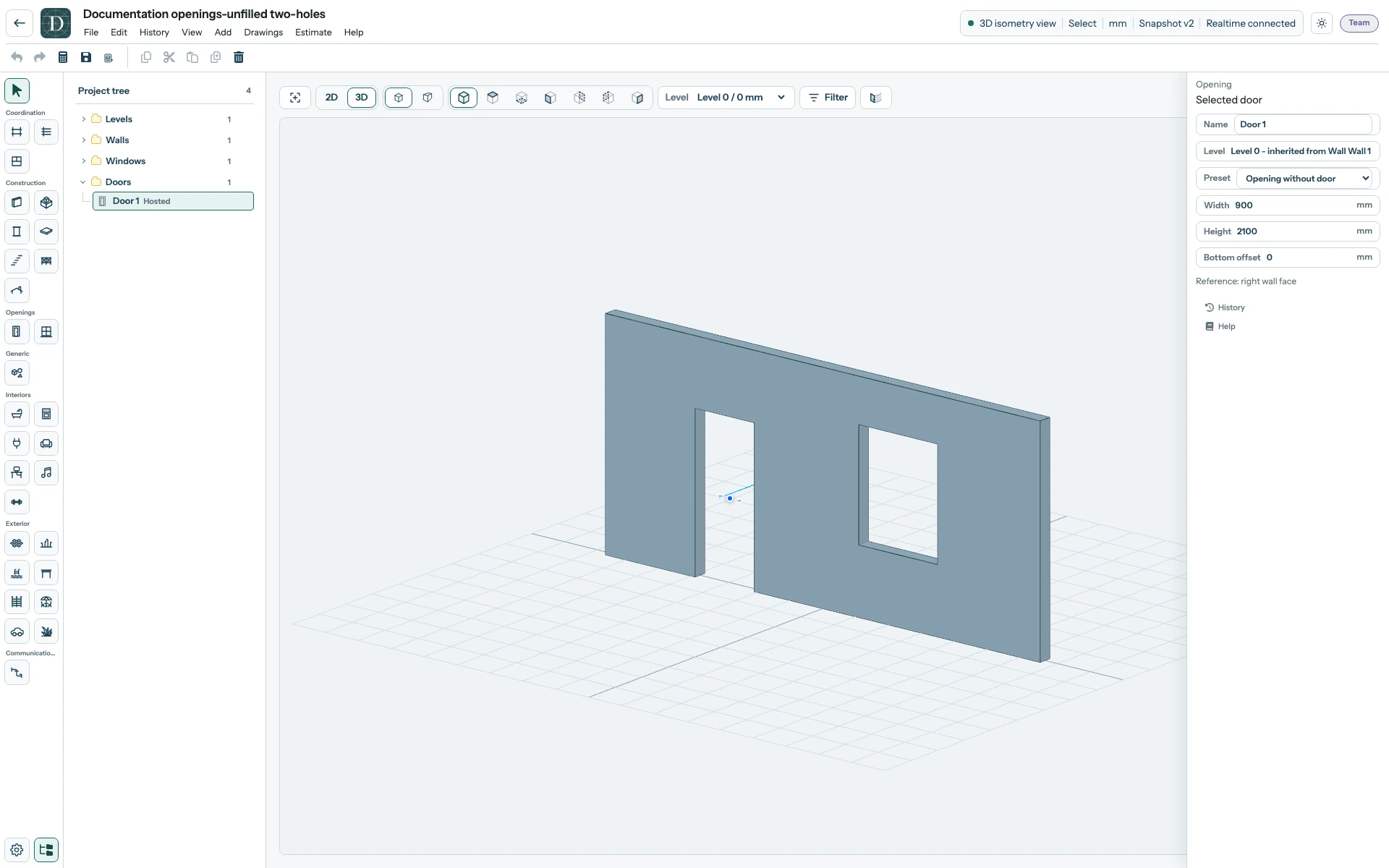
Den vollständigen Screenshot der Öffnung ohne Tür ansehen.
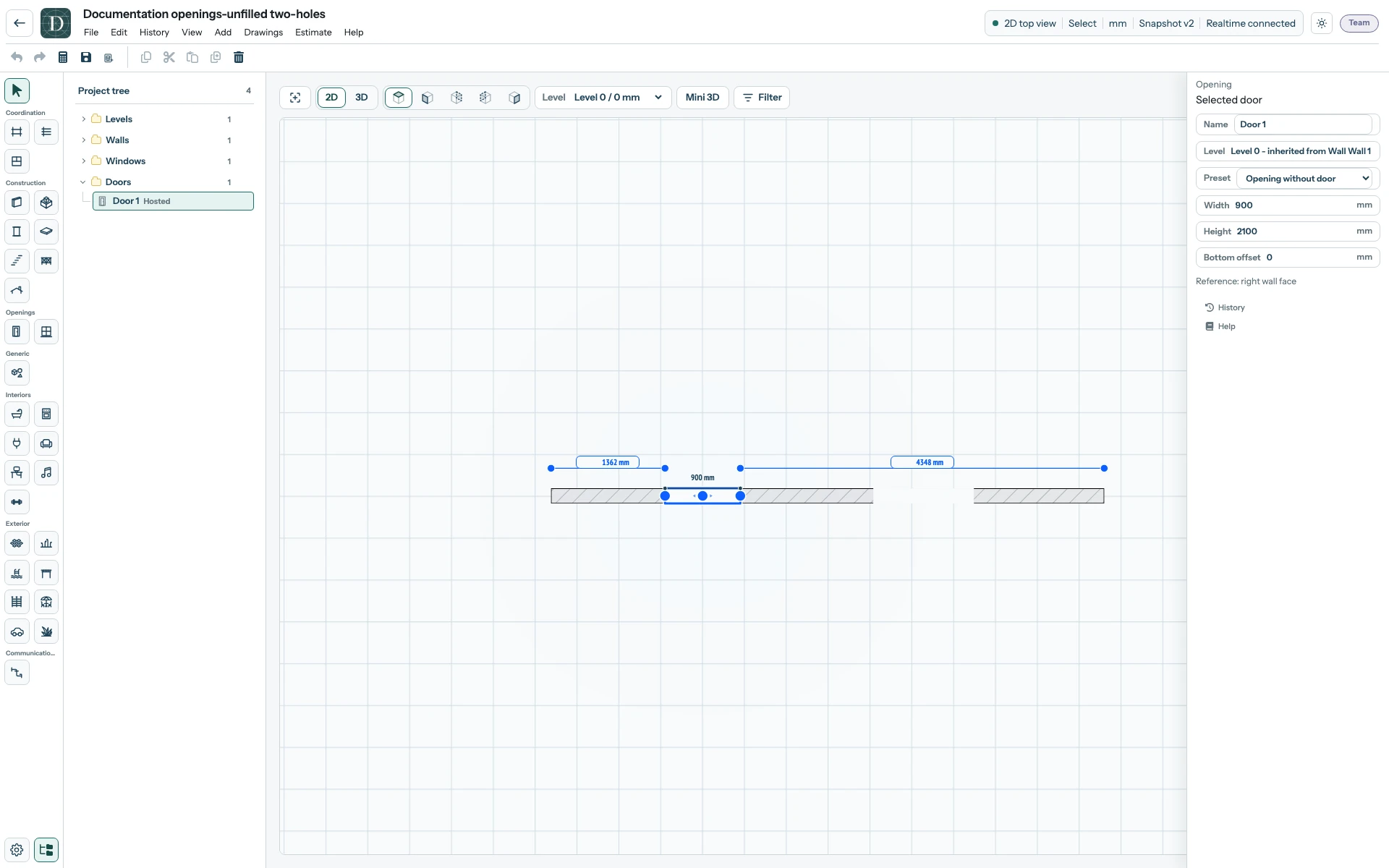
Den vollständigen Grundriss mit leeren Öffnungen ansehen.
Öffnungsart und Konstruktion wählen
Bei einer ausgefüllten Tür bestimmt eine feste Vorlage Typ, Größe und Konstruktion. Aktivieren Sie Freie Größe, um Typ oder Konstruktion für dieses Exemplar zu ändern.
| Öffnungsart oder Konstruktion | Dargestelltes Modell |
|---|---|
| Einflügelig | Ein angeschlagenes Türblatt mit Schwenkbogen im Grundriss. |
| Sektionaltor | Ein nach oben öffnendes Sektionaltor mit den Zuständen Geschlossen und Offen. |
| Geschlossene Holztür | Undurchsichtiges einflügeliges Holztürblatt. |
| Geschlossene Stahltür | Undurchsichtiges einflügeliges Stahltürblatt. |
| Verstärkter Stahl · Produktklasse erforderlich | Eine Stahlkonfiguration zur Planung; die Vorlage liefert keine geprüfte Sicherheitsklasse. |
| Holztür mit oberem Glasfeld | Holztürblatt mit oberer Verglasung und einstellbarem Undurchsichtiger Unterteil. |
| Stahltür mit oberem Glasfeld | Stahltürblatt mit derselben Anordnung der oberen Verglasung. |
| Vollverglaste Aluminiumtür | Verglasung über ein Türblatt mit Aluminiumrahmen. |
| Vollverglaste Kunststofftür | Verglasung über ein Türblatt mit Kunststoffrahmen. |
Eine andere Konstruktion aktualisiert die modellierten Materialien und die Verglasungsart. Das Werkzeug bietet weder beliebige Türblattgeometrie noch einen allgemeinen Designer für mehrflügelige Türen.
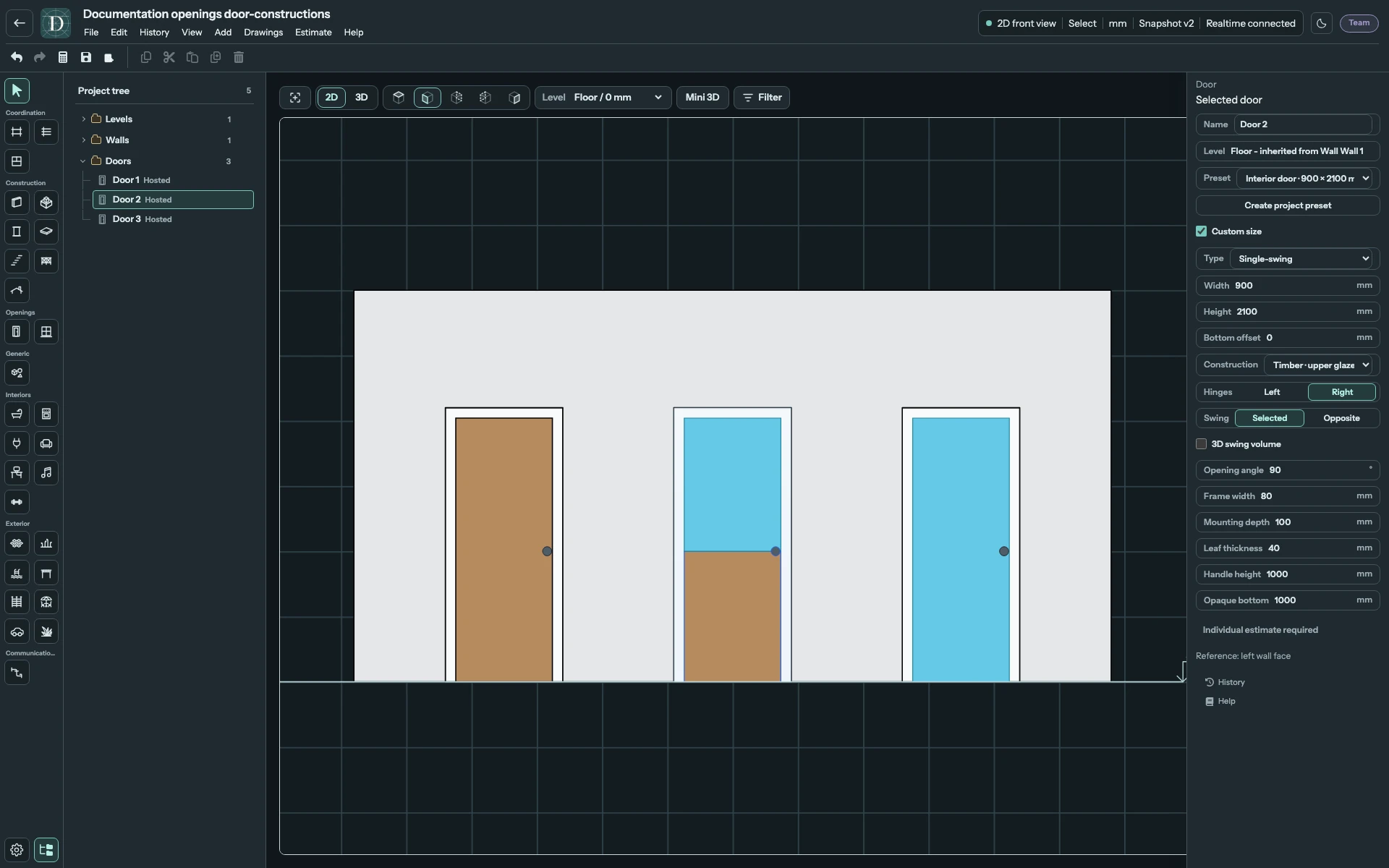
Den vollständigen Screenshot ansehen.
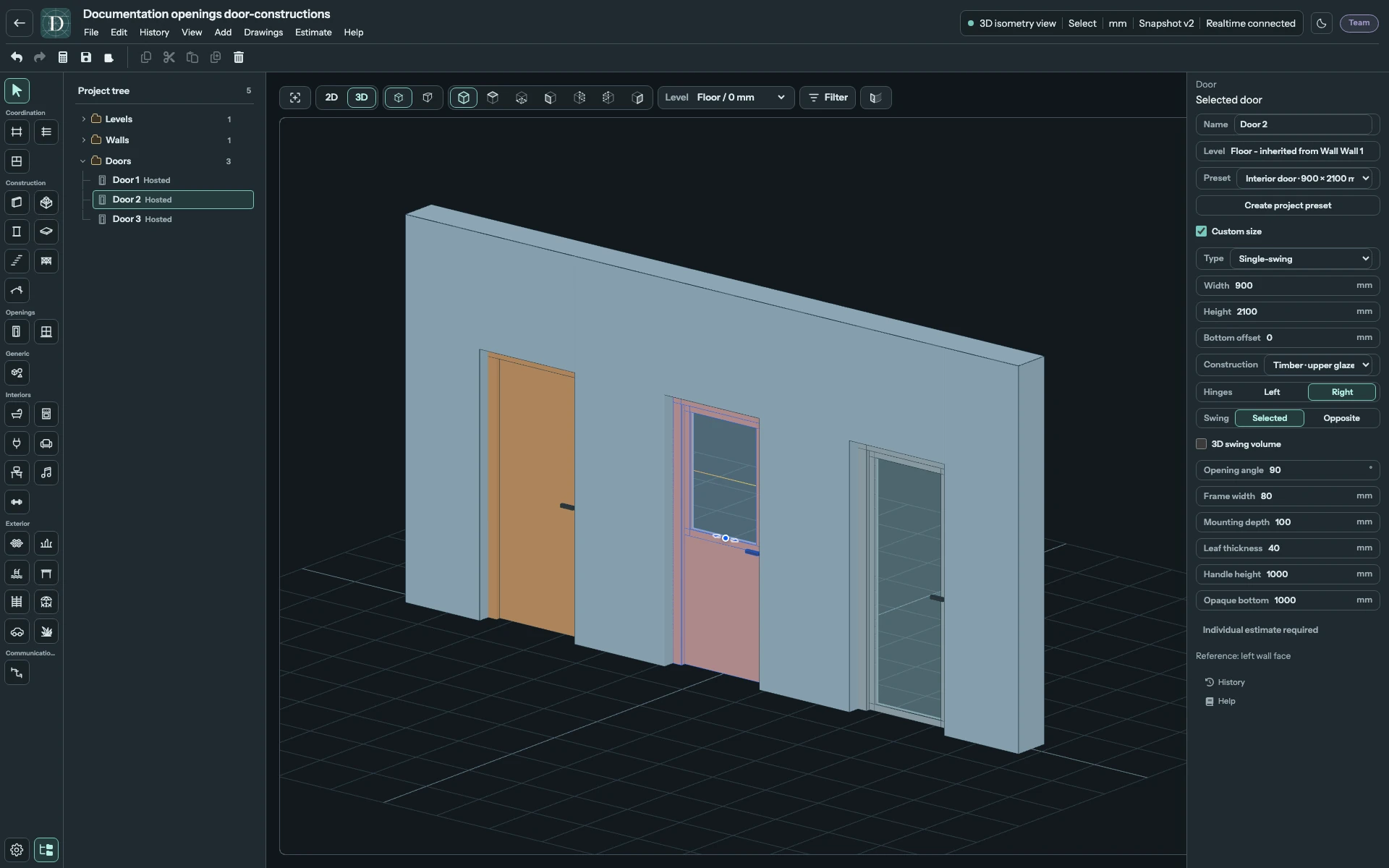
Den vollständigen Screenshot ansehen.
Aufschlag und vertikale Lage einstellen
Bei Einflügelig stellen Sie Bänder auf Links oder Rechts, von der gewählten Wandfläche aus gesehen. Aufschlag → Gewählt öffnet zu dieser Fläche; Gegenüber öffnet von ihr weg. Geben Sie Öffnungswinkel ein und prüfen Sie den Bogen. 3D-Schwenkbereich zeigt in 3D den vom Türblatt überstrichenen Raum.
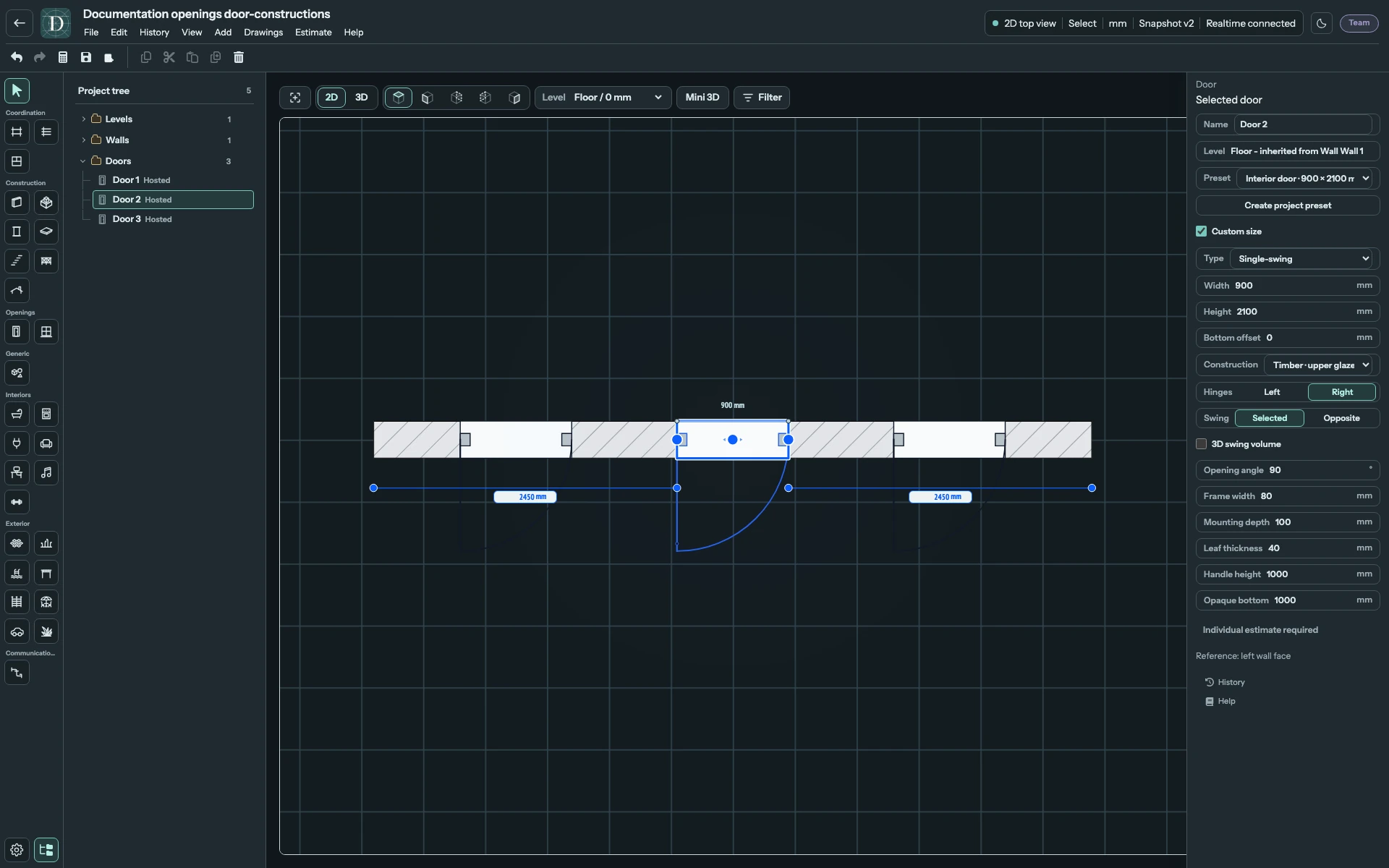
Den vollständigen Screenshot ansehen.
Unterer Versatz wird ab der Unterkante der aufnehmenden Wand gemessen. Positive Werte heben die Tür, negative senken sie. Bewegt sich die Wandbasis, folgt eine Tür mit Versatz null dieser Basis. Prüfen Sie die Höhenlage in einer Seitenansicht oder in 3D.
Einstellungen ausgefüllter Türen
Die Felder verwenden die angezeigte Längeneinheit des Projekts. Diese mm-Werte sind Editorgrenzen und Modellbeispiele, keine Empfehlung für ein bestimmtes Gebäude oder Produkt.
| Feld | Wirkung und Verfügbarkeit |
|---|---|
| Name | Bezeichnung des ausgewählten Exemplars. Siehe Element umbenennen. |
| Ebene | Schreibgeschützter, von der Wand übernommener Höhenbezug. Zum Ändern die Ebene der Wand bearbeiten. |
| Vorlage | Feste Katalog- oder Projektkonfiguration. Die Auswahl wendet Größe und Konstruktion erneut an. |
| Freie Größe | Gibt Breite, Höhe, Typ und Konstruktion für dieses Exemplar frei. Der Schätzmodus wird dabei auf Individuelle Kostenschätzung erforderlich umgestellt. |
| Typ | Einflügelig oder Sektionaltor; bei freier Größe änderbar. |
| Breite, Höhe | Umhüllendes Öffnungsmaß. Einflügelig mindestens 400 × 500 mm; Sektionaltor mindestens 2000 × 1800 mm. Maße fester Vorlagen sind schreibgeschützt. |
| Unterer Versatz | Vorzeichenbehaftete Höhe von der Wandunterkante bis zur Öffnungsunterkante. |
| Konstruktion | Die sieben oben genannten Material-/Verglasungsanordnungen für einflügelige Türen; bei freier Größe änderbar. |
| Bänder, Aufschlag | Nur einflügelig: Bandseite und Öffnungsseite relativ zur gewählten Wandfläche. |
| Öffnungswinkel | Nur einflügelig, 15° bis 180°. Ändert Schwenkbogen und überstrichenen Raum. |
| 3D-Schwenkbereich | Zeigt oder verbirgt diesen Raum, ohne den eingestellten Öffnungswinkel zu ändern. |
| Rahmenbreite | Sichtbare Rahmenbreite bei einflügeligen Türen, mindestens 10 mm. Eine positive lichte Blattöffnung muss verbleiben; beide Seitenbreiten dürfen die Öffnung nicht aufbrauchen. |
| Montagetiefe | Rahmentiefe durch die Wand bei einflügeligen Türen, mindestens 20 mm. Ändert die Wanddicke nicht. |
| Blattdicke | Tiefe des einflügeligen Türblatts, mindestens 10 mm; unabhängig von der Rahmentiefe. |
| Griffhöhe | Griffhöhe über der Türbasis, mindestens 100 mm und unterhalb des Türkopfs. Ein höherer unterer Versatz bewegt den Griff mit der Tür. |
| Undurchsichtiger Unterteil | Nur bei oberer Verglasung: nichtnegative Höhe der unteren geschlossenen Füllung; darüber muss genug Höhe für Verglasung und Rahmen verbleiben. |
| Zustand | Nur Sektionaltor: Geschlossen füllt die Öffnung; Offen hebt die Paneele auf die Führungsschienen über Kopf. |
Lassen Sie beispielsweise die Öffnung einer 2100 mm hohen Tür mit oberem Glasfeld unverändert und ändern Sie den undurchsichtigen Unterteil von 1000 auf 800 mm. Der geschlossene Teil wird kürzer und der verglaste höher. Die Montagetiefe verändert dagegen den Rahmen durch die Wand; das lässt sich am besten in 3D prüfen.
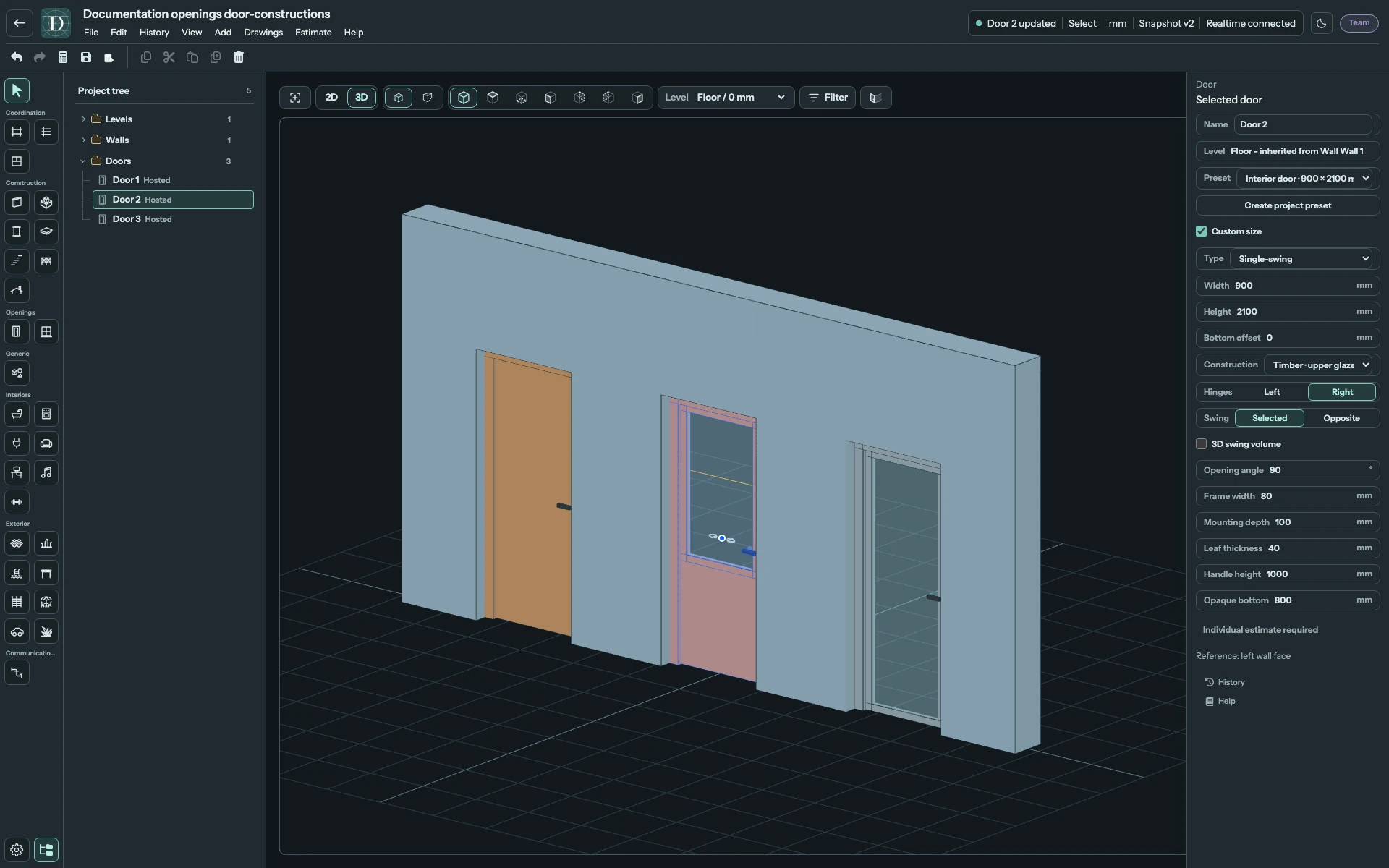
Den vollständigen Screenshot ansehen.
Bei einem Sektionaltor verwenden Sie Zustand → Geschlossen/Offen, um Torblatt und Deckenschienen zu untersuchen; prüfen Sie den benötigten Platz über Kopf in Ihrem Entwurf.
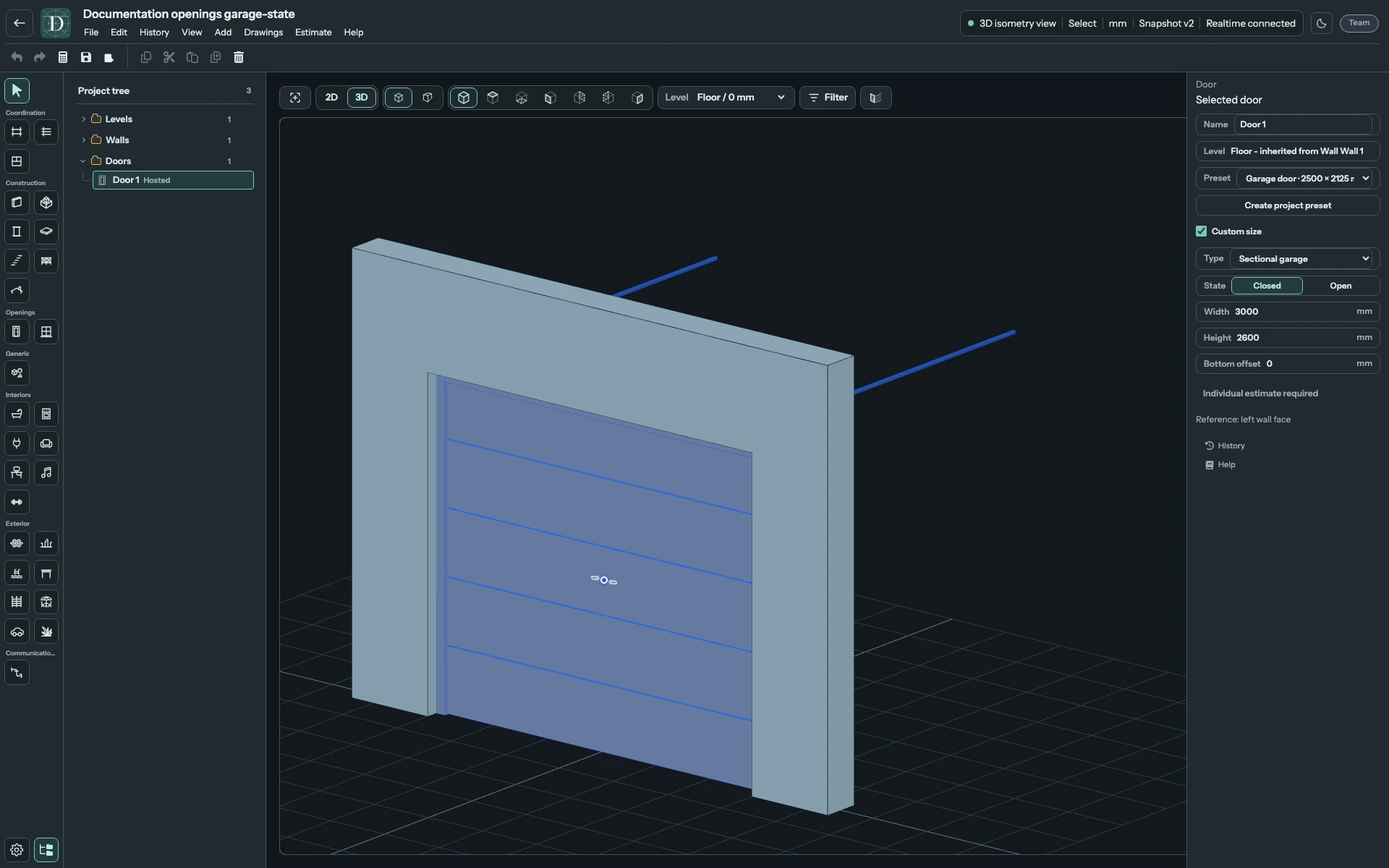
Den vollständigen Screenshot ansehen.
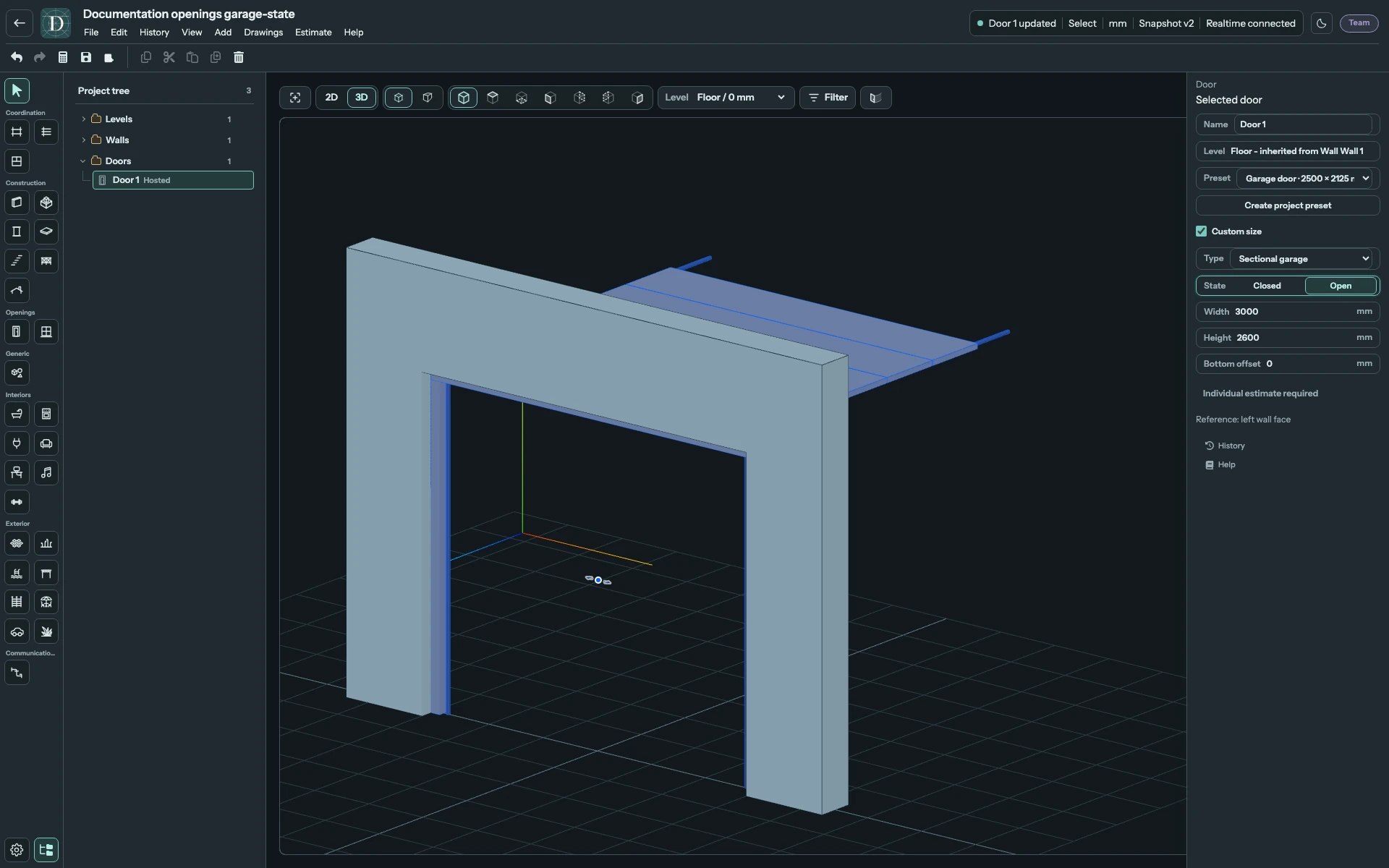
Den vollständigen Screenshot ansehen.
Öffnung verschieben, bemessen und prüfen
Ziehen Sie in Oben den mittleren Griff, um die Tür entlang ihrer Wand zu verschieben. Aktivieren Sie bei einer ausgefüllten Tür Freie Größe, um ihre Größe mit einem Endgriff oder Breite zu ändern; eine leere Öffnung erlaubt dies bereits. Die Tür bleibt in ihrer Wand eingesetzt und wird nicht wie ein Möbel frei bewegt. Die Bedienung in anderen Ansichten steht unter Verschieben und umformen.
Lesen Sie Hinweise zu Wandenden, benachbarten Öffnungen, Höhe oder Dachdurchdringungen. Eine Öffnung lässt sich zeichnen, obwohl ihr sichtbarer Ausschnitt durch Wandkörper oder Dachprofil begrenzt wird; ihre Platzierung belegt keinen freien Durchgang. Prüfen Sie Tür und Öffnung in einer Seitenansicht und in 3D.
Eine wiederverwendbare Projektvorlage erstellen
Mit Projektvorlage erstellen erstellen Sie eine feste Konfiguration für dieses Projekt. Name und Beschreibung sind erforderlich und auf 120 bzw. 500 Zeichen begrenzt. Basierend auf wählt die eingebaute Konfiguration und füllt Feste Breite und Feste Höhe; tragen Sie Ihre Maße nach der Basisauswahl ein.
Tragen Sie in Vollständiger Preis pro eingebautem Stück einen nichtnegativen Preis für die fertige Tür einschließlich Einbau und in Währung den dreistelligen Währungscode ein. EUR ist die anfängliche Währung. Bei gültigen Feldern zeigt die Vorschau den vollständigen Stückpreis. Vorlage erstellen erstellt die Vorlage; Abbrechen schließt ohne Erstellung. Wählen Sie den neuen Eintrag unter Vorlage, um die feste Konfiguration anzuwenden. Die Tür muss weiterhin die oben genannten Mindestmaße für einflügelige Türen oder Sektionaltore einhalten.
Ein Exemplar mit Freie Größe zeigt Individuelle Kostenschätzung erforderlich und übernimmt den Preis der festen Vorlage nicht. Speichern Sie und öffnen Sie erneut, um Wandzuordnung, Maße, Aufschlag und Konstruktion zu prüfen.
Löschen entfernt die ausgewählte Tür mit ihrer eingesetzten Öffnung. Die Wand bleibt bestehen. Rückgängig stellt eine versehentliche Löschung wieder her.