
Ein Zeichnungsblatt ist eine gespeicherte Darstellung des Modells, getrennt von der Arbeitsansicht. Die Screenshots verwenden eine Kopie von Willow House mit mehreren Räumen, Achsen, Öffnungen und einer Treppe. Wählen Sie Papierformat und Maßstab passend zu Ihrem Projekt.
- Wählen Sie nach Modelländerungen Speichern. Wählen Sie 2D, das Ansichtssymbol Oben (Name beim Überfahren) und die gewünschte Ebene, dann Zeichnung aus aktueller Ansicht erstellen in der Werkzeugleiste.
- Warten Sie, bis Zeichnungen werden geladen… beendet ist. Geben Sie in Dokumentation und Zeichnungen einen Namen für das Blatt ein. Prüfen Sie Ebene, Blatt, Ansicht, Maßstab, Papier, Ausrichtung und Zeichnungsstandard. Entscheiden Sie mit Schriftfeld, ob ein Schriftfeld erscheint. Bei Ladefehlern wählen Sie Erneut versuchen oder schließen den Dialog. Das Beispiel verwendet Ground floor, Grundriss, Oben, 1:50, A2, Querformat und Europa · ISO; im englischen Bild Floor plan, Top, Landscape und Europe · ISO. Diese Werte beschreiben das Beispielblatt und sind keine Vorgaben für andere Gebäude.
- Prüfen Sie die Vorschau: Grundriss, gewünschte Achsen, Wände, Öffnungen und Raumnamen müssen auf das Blatt passen. Ändern Sie Maßstab, Papier oder Anzeige, wenn die Darstellung zu dicht oder zu klein ist.
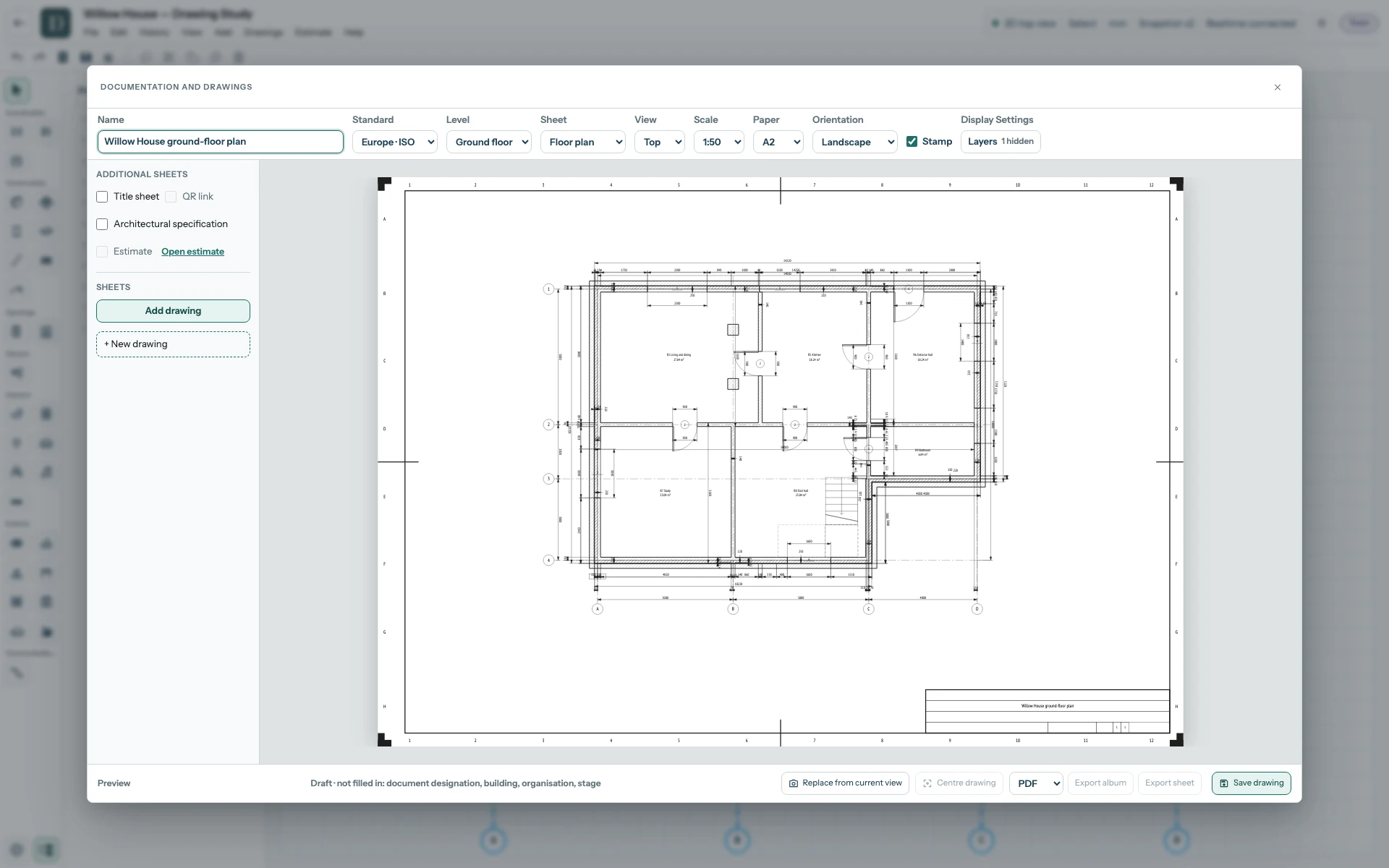
Öffnen Sie die Zeichnungsvorschau in voller Größe.
- Speichern Sie das Blatt mit Zeichnung speichern (im englischen Bild Save drawing). Es erscheint unter Blätter (englisch Sheets). Lesen Sie neben dem Speicherstatus auch die Gründe für Entwurf. Schließen Sie den Dialog, öffnen Sie Zeichnungen → Plansatz… und wählen Sie das Blatt zur Kontrolle erneut.
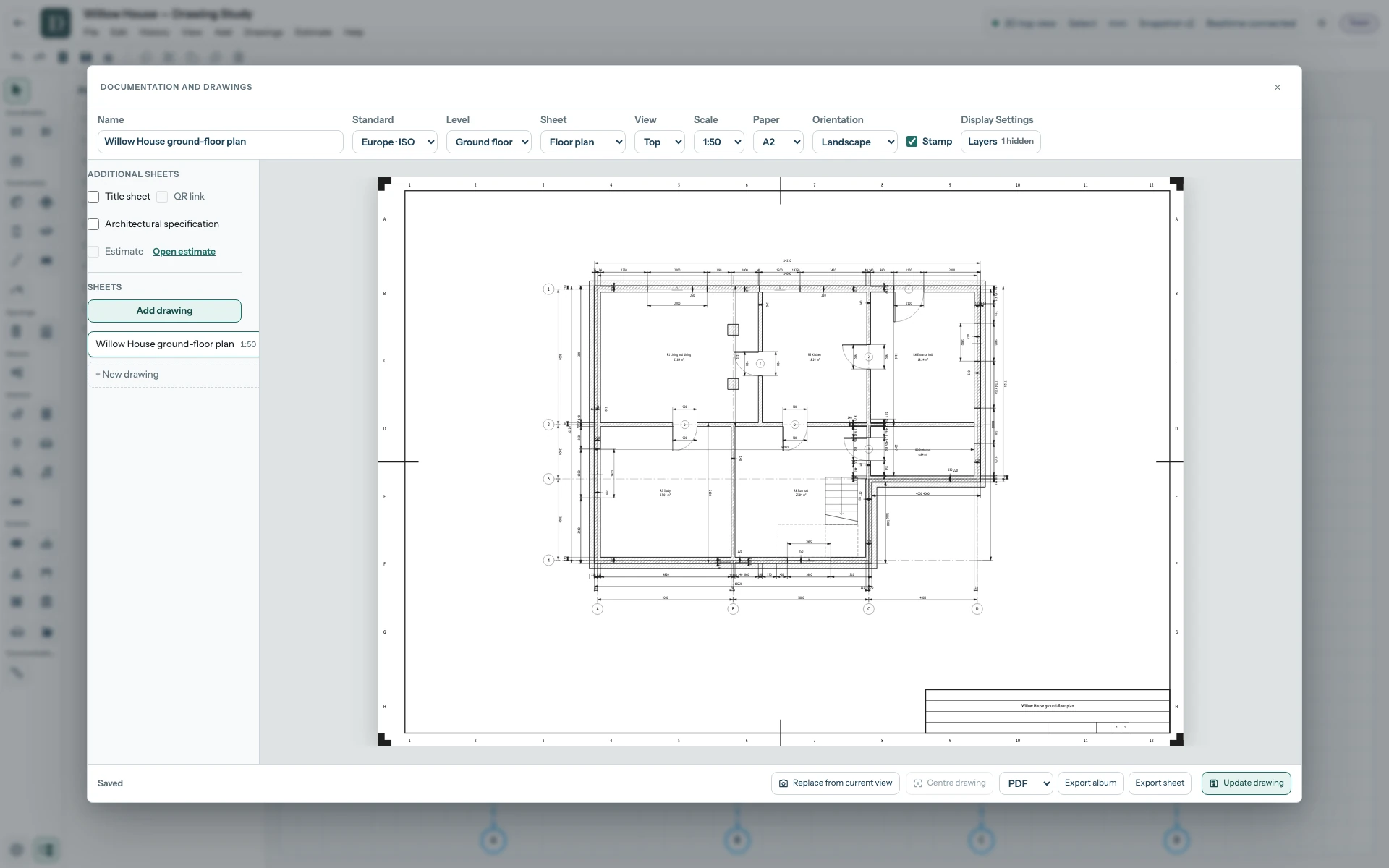
Öffnen Sie die gespeicherte Zeichnung in voller Größe.
Gespeichert bestätigt die Speicherung und keine Freigabe zur Ausgabe. Prüfen Sie Schriftfeld, Maße, Beschriftungen und weitere projektbezogen erforderliche Inhalte. Achten Sie nach Modelländerungen auf Aktualisierung nötig. Aktualisieren Sie das betroffene Blatt oder verwenden Sie Alle aktualisieren neben Blätter, um veraltete Blätter unter Beibehaltung ihrer jeweiligen Einstellungen gemeinsam zu aktualisieren.
Der ausführliche Leitfaden erklärt Blatttypen, Maßstab, Layer, Zeichnungsalben und PDF-Export.